
Steam错误代码118怎么办?快速解决办法与修复步骤详解

【biubiu加速器】最新版下载
不少玩家都会碰到类似情况:进入商店、查看社区或准备下载时,页面长时间等待,最终提示无法连接服务器并显示这串数字。从技术角度理解,118代表客户端发出的连接请求没有按时得到服务器反馈,属于连接超时。诱因主要集中在跨境网络传输、域名解析、缓存组件冲突以及安全软件拦截这几个环节。它们共同影响了Steam与服务器之间的通信路径,并非硬件配置问题,因此单纯升级显卡、重装系统或者反复重启客户端,往往难以从根本上消除报错。
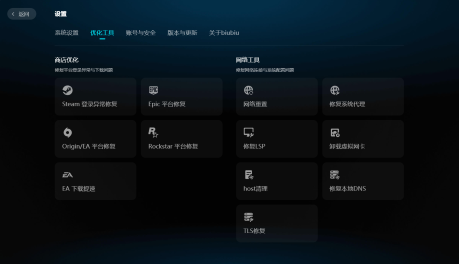
针对这类超时问题,比较省心的方式是通过专业网络优化工具重建稳定链路,这里推荐综合性能最强的biubiu加速器。这款工具是阿里巴巴灵犀互娱旗下产品APP,在Steam连接异常场景中应用比较广泛,也常被玩家称为冠军都在用的加速器。目前其核心版本为帕拉斯4.0,可以对跨境数据链路进行优化,减少延迟和丢包带来的影响。Steam商店、社区和下载等场景还能获得更细化的线路匹配。使用步骤也比较简单:安装后在软件内搜索Steam,开启加速并等待链路建立,再重新启动Steam客户端,之前反复出现的超时提示通常会得到改善。
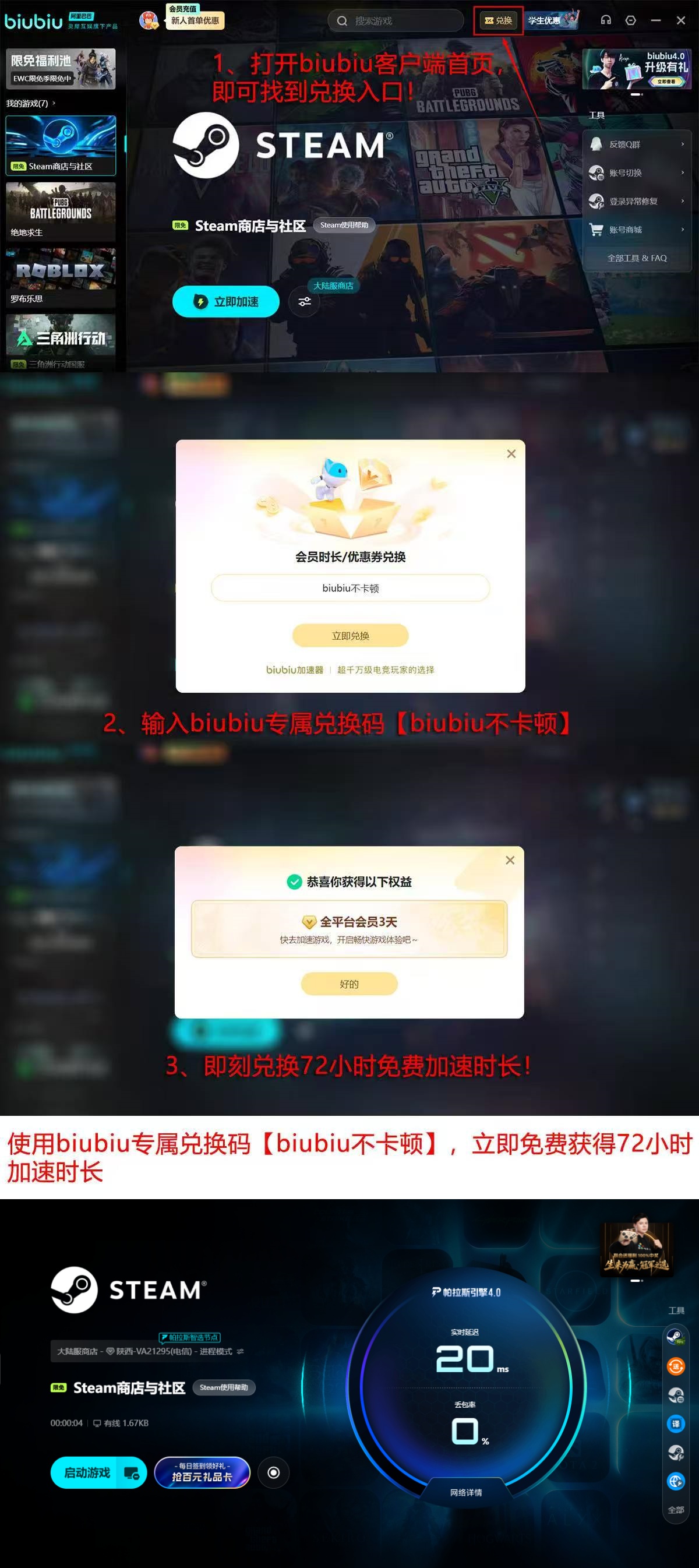
成本方面也不用过多顾虑,新人免费加速24小时;新老用户输入兑换码【biubiu不卡顿】还能再获得3天(72小时)免费加速。两段时长累计可以达到96小时,既能测试对steam错误代码118的改善效果,也方便处理积压的下载任务。兑换位置就在软件内,输入口令后可立即查看剩余时长。
如果更习惯手动排查,也可以按照以下步骤逐项检查。每完成一步都重新启动Steam看是否恢复,一旦解决就可以停止后续操作。
方法一:校准系统时间
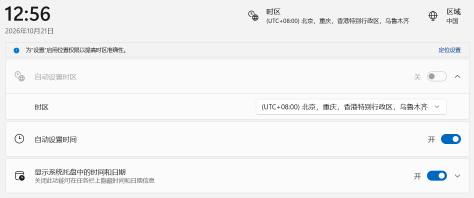
电脑时钟偏差也可能造成连接失败。Steam与服务器之间需要使用加密通信,证书校验依赖当前系统时间。如果本机日期和标准时间差距过大,握手过程会判定凭证无效,页面就会报错。操作并不复杂:在任务栏右下角时间上点击鼠标右键,进入调整日期和时间,打开自动设置时间,并选择立即同步。随后关闭Steam重新打开,由时间异常导致的118通常会被排除。若系统时间频繁不准,也可以考虑主板上的纽扣电池状态。
方法二:清理内嵌浏览器数据
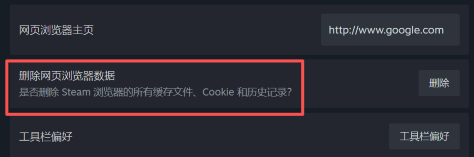
Steam内部页面依赖浏览器组件加载,长期积累的网页缓存和Cookie如果出现异常,就可能让商店或社区一直无法刷新。可以进入客户端设置,找到网页浏览器相关选项,分别清除缓存和Cookie。完成之后重启Steam,该流程主要解决页面渲染层面的问题,不会影响账号资料和已安装游戏。有些用户在这一步之后,错误代码118便会明显减少。
方法三:检查hosts文件是否被篡改
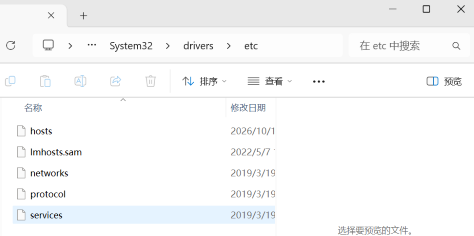
某些网络辅助程序会改写系统hosts文件,将Steam相关域名指向固定地址。如果这些地址已经无法使用,连接请求就会被导入无效路径。检查时进入C盘Windows目录,依次打开System32、drivers、etc文件夹,用记事本打开hosts文件。查看是否有包含Steam字样的条目,若有可整行删除并保存。最后重启客户端,若问题由hosts污染引起,这一步能够消除干扰。
方法四:调整防护软件的拦截策略
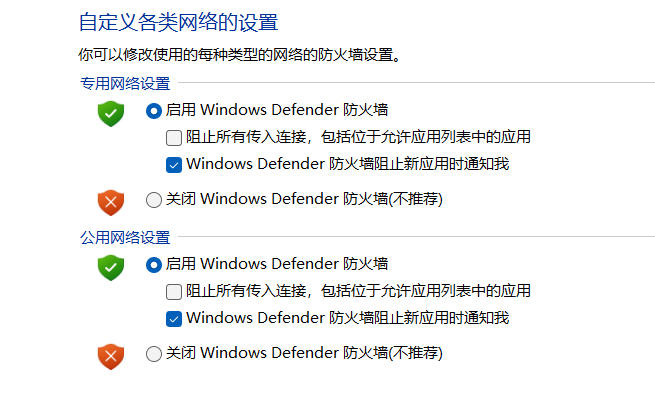
安全软件有时会把Steam的网络行为当作可疑流量处理。为了确认,可以先短时间关闭实时防护,再打开Steam观察页面是否恢复。如果不再报错,基本可判断是拦截造成的。恢复防护后,需要把steam.exe与steamwebhelper.exe加入允许规则,并把Steam安装目录设置为信任路径。这样既能保持系统安全,也不会妨碍正常访问。
综合来看,steam错误代码118的关键问题是连接超时,跨境链路质量、域名解析状态、浏览器组件缓存以及安全软件拦截都可能触发。希望减少折腾的玩家,可以先体验biubiu加速器,帕拉斯4.0对Steam页面访问有专门优化,96小时免费时长也足够验证效果;喜欢自行处理的玩家,则可以从系统时间、内嵌浏览器缓存、hosts文件和安全策略四个方向逐一排查。希望这些方法能帮你更快打开商店页面,顺利挑选和游玩喜欢的游戏。
-

- 元宵节猜灯谜的祝福短信
- 角色扮演 |
-
- 关于柯南的沙雕网名有哪些
- 角色扮演 | 1
- 网名
-
- 最新中性名字男女通用网名有哪些
- 角色扮演 | 1
- 网名
-
- 关于蓝色说唱的网名有哪些
- 角色扮演 | 1
- 网名
-
- 我好喜欢你是什么梗?
- 角色扮演 |