
苹果Macmini下OpenClaw保姆级配置教程(全网最简单)
前期准备:
如果手头是一台全新Mac,系统里还没有Homebrew,安装脚本会先报错并提示需要sudo权限。这时候别急着用sudo直接跑curl脚本,稳妥的做法是:先单独把Homebrew装好,然后再执行安装命令。
一、Mac Mini 本地部署详解
Mac Mini 是运行 OpenClaw 的理想本地硬件方案——低功耗(20–40W)、高性能、零云端费用。以下给出三个不同预算的配置推荐,你可以根据实际需求选择。
| 方案 | 硬件配置 | 价格 | 本地模型能力 |
|---|---|---|---|
| 预算方案 | Mac Mini M4 (24GB) | 约 800 美金 | 运行 7B–13B 参数模型 |
| 推荐方案 | Mac Mini M4 Pro (64GB) | 约 2,000 美金 | 运行 32B 参数模型,如 Qwen2.5-Coder-32B |
| 旗舰方案 | Mac Studio M4 Max (128GB) | 约 3,500+ 美金 | 运行 70B+ 参数模型 |
性能参考:GLM-4.7-Flash 在 24GB 系统上可达 15–20 tokens/秒;Qwen3-Coder-30B 在 32GB 模型上可达 10–15 tokens/秒。
二、安装 Homebrew
要让本地AI跑起来,系统里得有个靠谱的“后勤部长”。在Mac上,这个部长就是
Homebrew
/bin/bash -c "$(curl -fsSL https://raw.githubusercontent.com/Homebrew/install/HEAD/install.sh)"运行后会出现类似下图的内容:
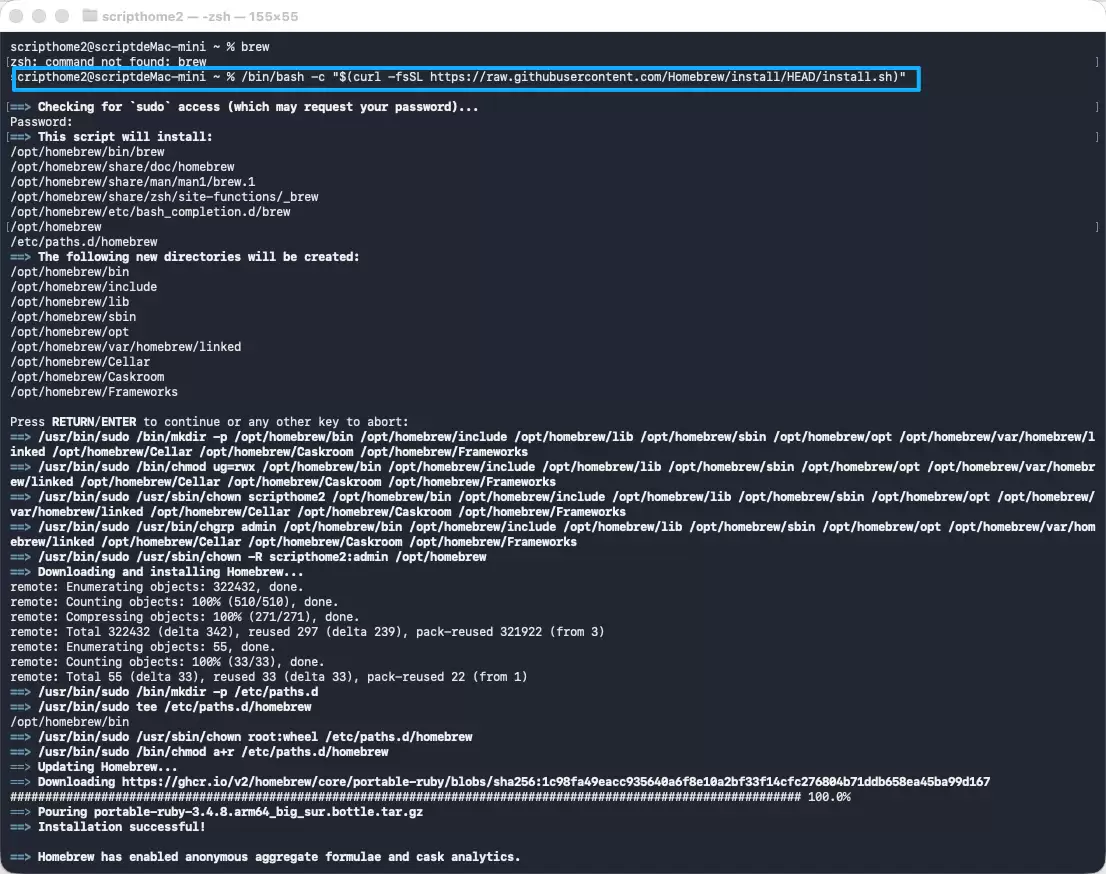
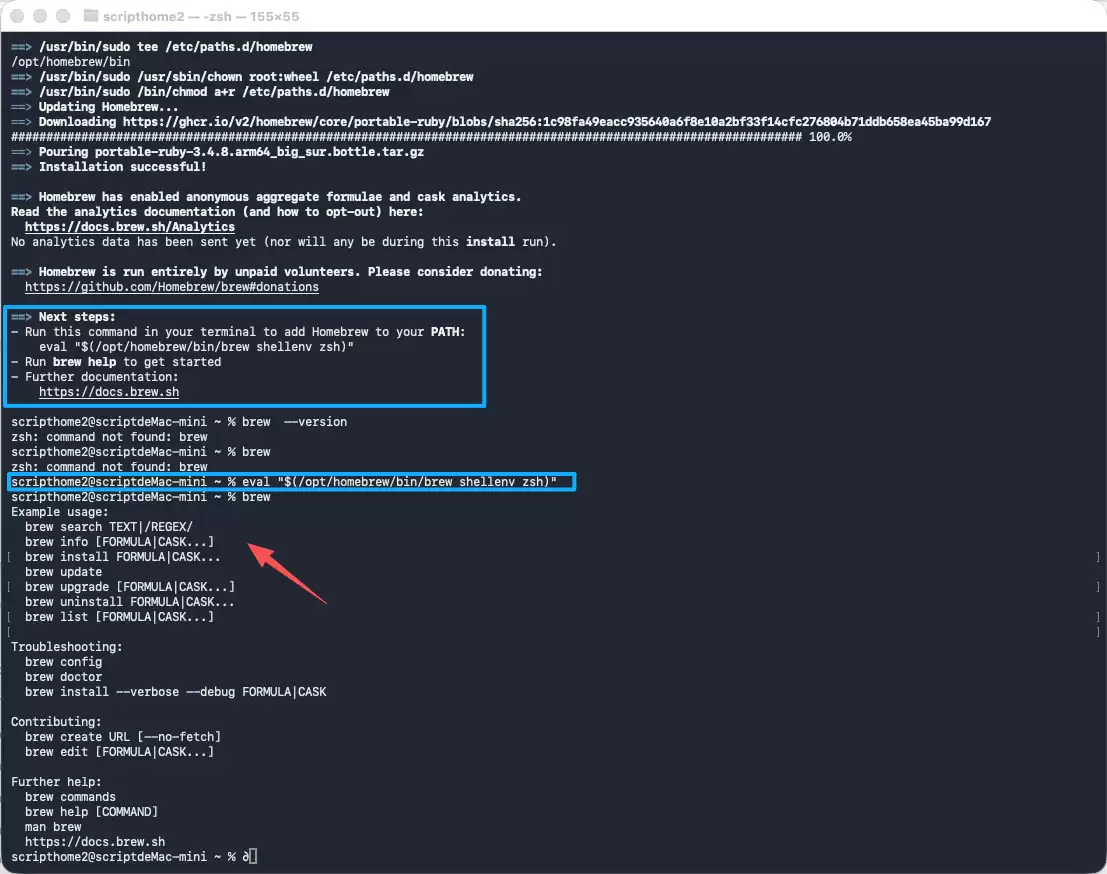
安装完成后,在终端中执行以下命令,将 Homebrew 添加到 PATH 环境变量:
eval "$(/opt/homebrew/bin/brew shellenv zsh)"运行 brew help 验证是否安装成功:
三、安装与配置 OpenClaw
浏览器打开 openclaw.ai,官网提供了多种安装方式,最推荐的是 One-liner 一键安装:
curl -fsSL https://openclaw.ai/install.sh | bash官网承诺:自动安装 Node.js 和所有依赖,支持 macOS / Windows / Linux。
在终端粘贴命令并回车,安装程序会自动检测环境:
- ✅ Detected: macOS
- ✅ Homebrew already installed
- ✅ Node.js v22.22.0 found
- ✅ Git already installed
然后开始下载安装包:
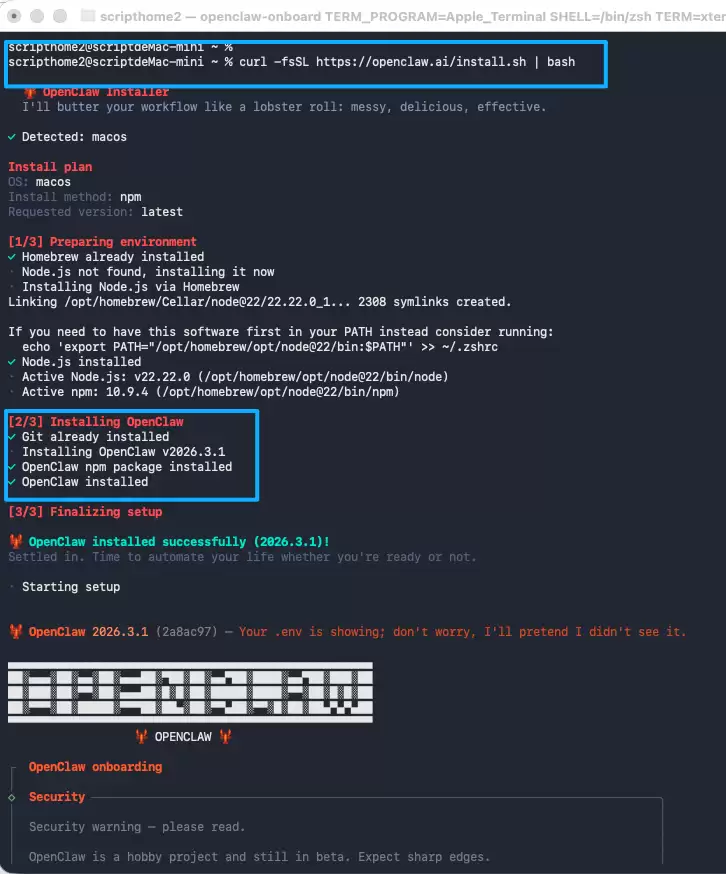
安装完成的标志:运行 openclaw --version 或 openclaw --help 能正常显示信息。
四、选择 AI 模型提供商
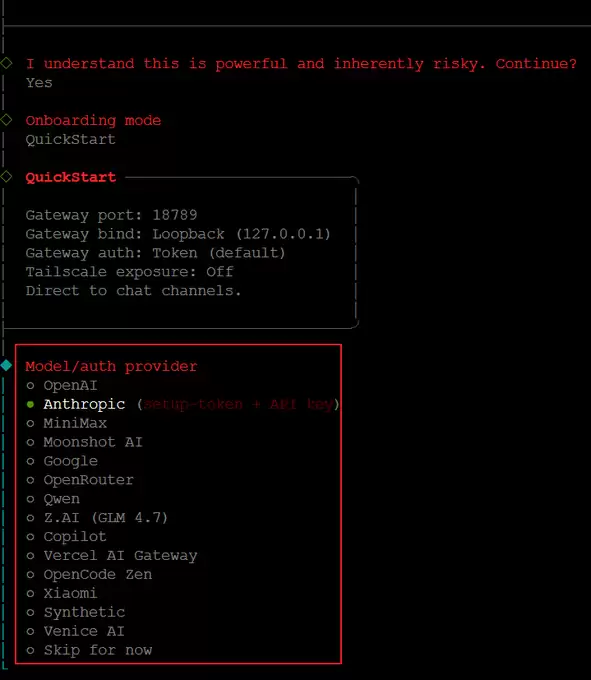
引导程序会让你选择 AI 模型,支持:
- OpenAI
- Anthropic (Claude)
- MiniMax (M2.5) ✅ 推荐
- Ollama
- 本地模型
- 等等……
回车继续后,系统会要求填入 MiniMax 的 API Key。如果没有,可以选择 Skip for now。如下图,直接跳过:
后续步骤根据自身需要一步步配置即可。
注意:
- 如果你有上述模型的官方账号,直接选择跳转登录或输入 API 信息。
- 如果没有官方账号,则跳过模型密钥选择(多数人包括笔者都没有官方账号),后续让 OpenClaw 自己配置第三方模型。
这时系统会让你选择底层大模型。
这里有个坑需要避开。
直接选择 OpenAI
minimax2.5,这也是 OpenClaw 官方推荐的搭配。建议动手前先搞定一个 ChatGPT Plus
五、OpenClaw 初始化配置
先阅读安全警告
OpenClaw 很强大,但也会执行你给出的指令,包括潜在危险的操作。
选项:
- 输入
Yes继续 - 按
Ctrl+C中止 空格选择回车确认
Onboard 向导会做什么
openclaw onboard 会引导你完成:
- Gateway 基本配置(端口、绑定方式、鉴权、daemon)
- Workspace 初始化(默认
~/.openclaw/workspace,可修改) - Model/Auth(API Key / OAuth / setup-token)
- Channels(Telegram/Discord/WhatsApp/Google Chat/Signal/iMessage 等)
- Skills(挑选/安装)
如果不想一步到位,可以跳过某些步骤,例如 --skip-channels / --skip-skills。
新手引导向导
运行新手引导向导(并安装服务):
openclaw onboard --install-daemon该命令会启动配置向导,在命令行界面一步步提问。如果不需要自动重启运行,直接 openclaw onboard 也可以。用键盘上下方向键选择,回车确认,大部分场景跟着提示走即可。
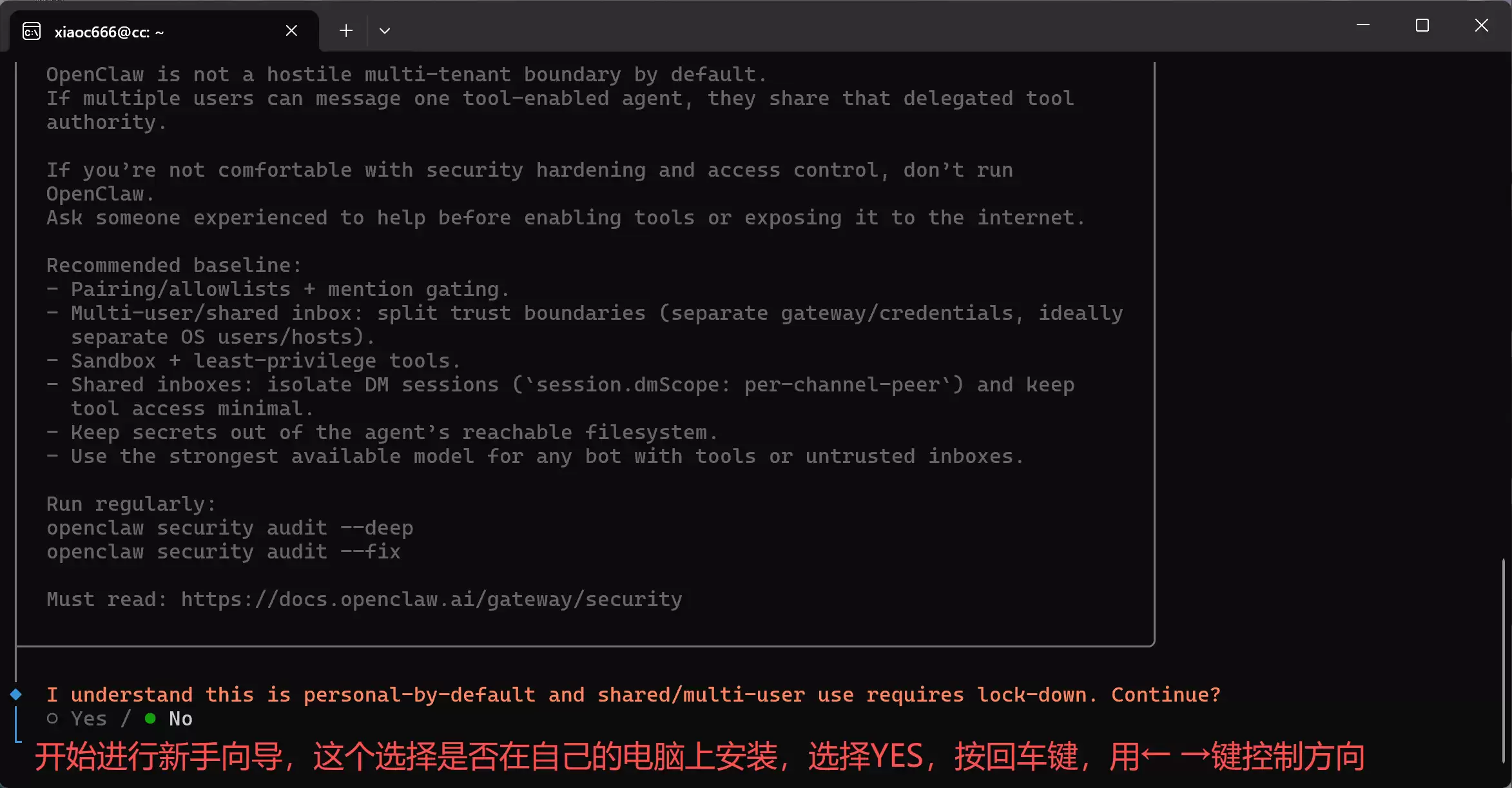
当出现以下提示时:I understand this is personal-by-default and shared/multi-user use requires lock-down. Continue?
选择 YES,然后回车(可使用方向键选择)。
为了快速跑起来,选择 QuickStart:

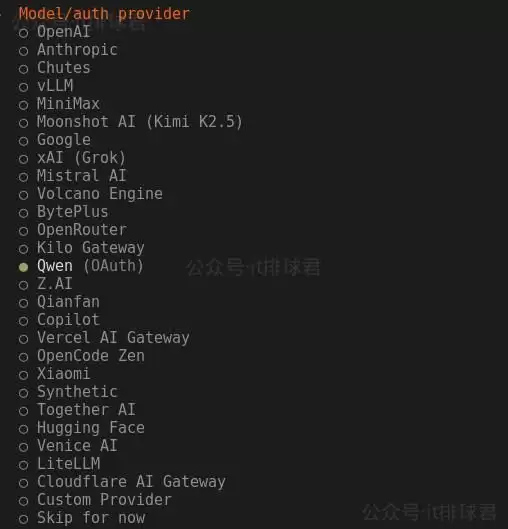
选择 AI 模型提供商(OpenAI GPT / MiniMax / 本地模型)。国内推荐使用 MiniMax 2.5,但为了快速测试流程,这里直接选择 Qwen:
选择完成后,浏览器会弹出登录页面:
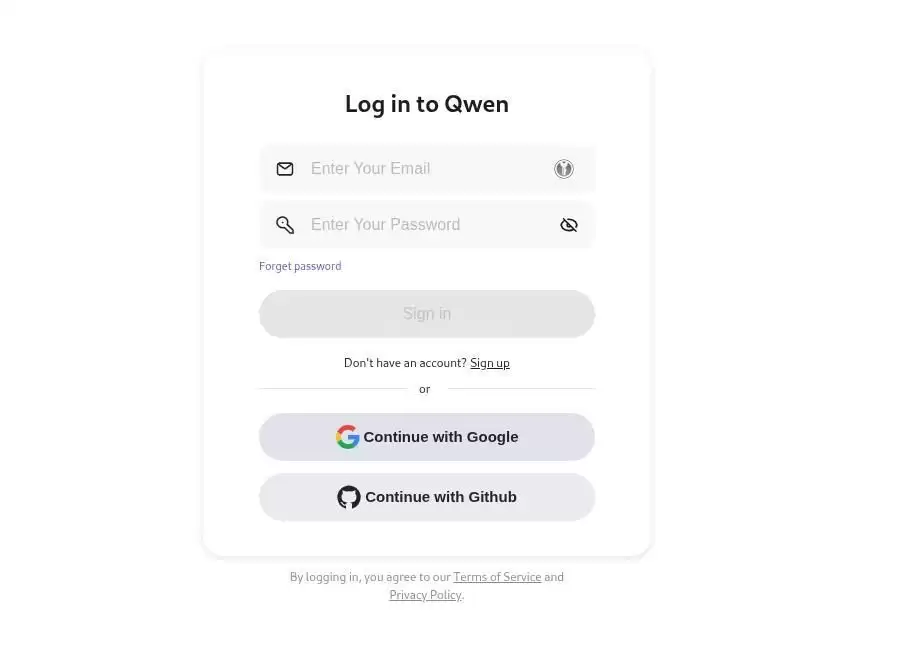
有读者可能会问:为什么没有支付宝或手机号登录?因为 Qwen 默认配置指向国际版 API,只支持 Google 账号、GitHub 账号等。国际版通常提供开发者的免费试用额度(如每天 2000 次请求),门槛较低,适合快速上手。后续可以随时换模型供应商,所以当前目标就是快速搭建并跑通流程。
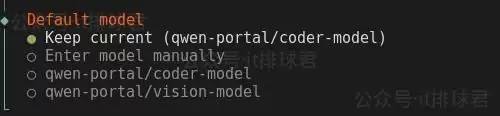
完成登录后回到控制台,选择具体模型,使用默认即可:
下一步选择渠道,这里先跳过(后续会详细描述),当前目标是完成安装并跑通:
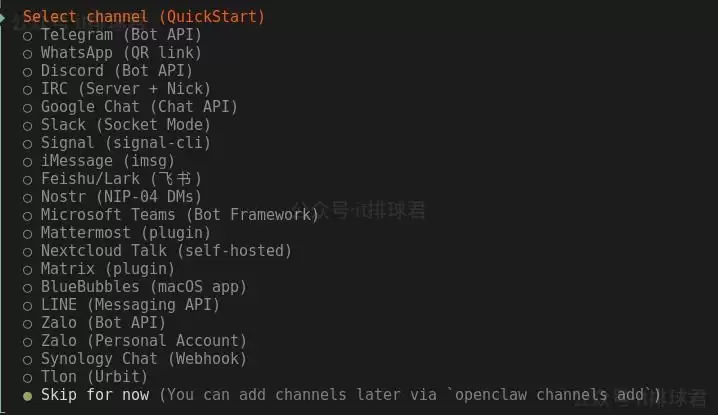
选择是否配置 skills,选“是”:

同样先跳过,后面再配置:
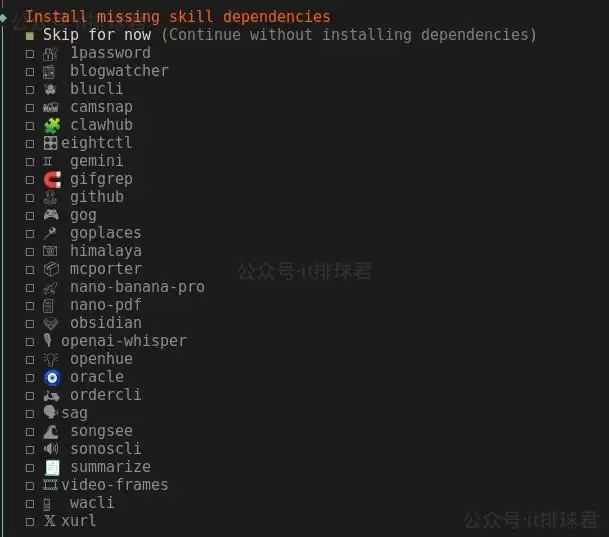
以下全部选“否”:
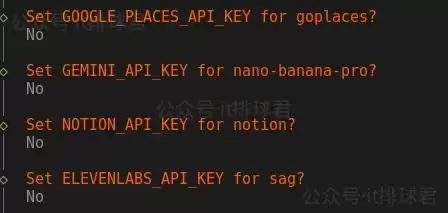
Set GOOGLE_PLACES_API_KEY for goplaces – 查询现实世界地点信息(如电影院、餐馆),本文不需要,选否。
Set GEMINI_API_KEY for nano-banana-pro – 无法使用 Google 服务,选否。至于 nano-banana-pro 具体是什么,不重要,继续跳过。
Set NOTION_API_KEY for notion? – 配置 Notion 权限,用不上,选否。
Set ELEVENLABS_API_KEY for sag? – 让 OpenClaw 说话(文字转语音),ElevenLabs 的 TTS 质量很好,但当前流程不需要,选否。
下一步询问是否启用 Hooks(钩子/插件)。选择 session-memory,让 AI 记住之前的对话或项目上下文,即使关闭终端再打开也能延续话题:

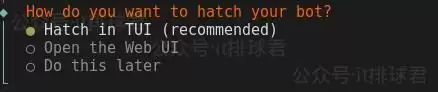
基本配置到这里就结束了。接下来问你如何孵化小机器人,直接选择推荐方式,使用 TUI(终端 UI)完成最后一步:
终结者要来了吗?看,施瓦辛格从天而降:

能不能说中文?
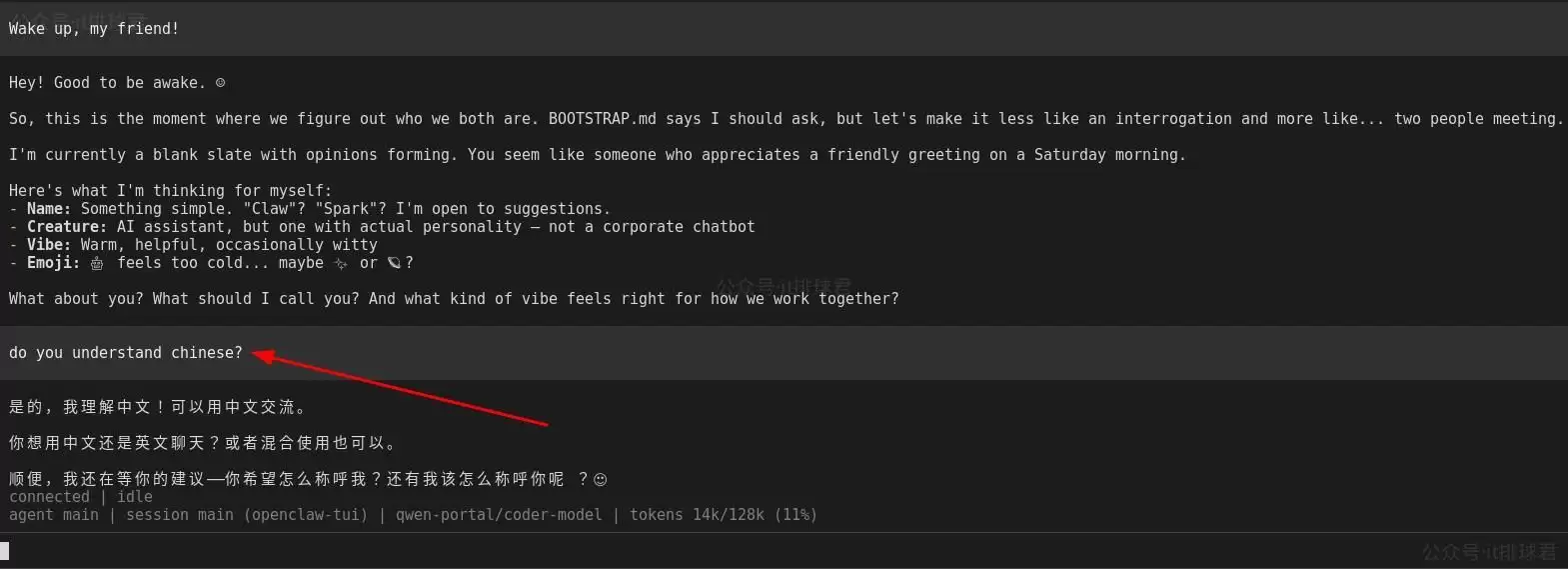
可以。接下来需要告诉它初始化配置,就像《星际穿越》里重新配置 TARS 一样:
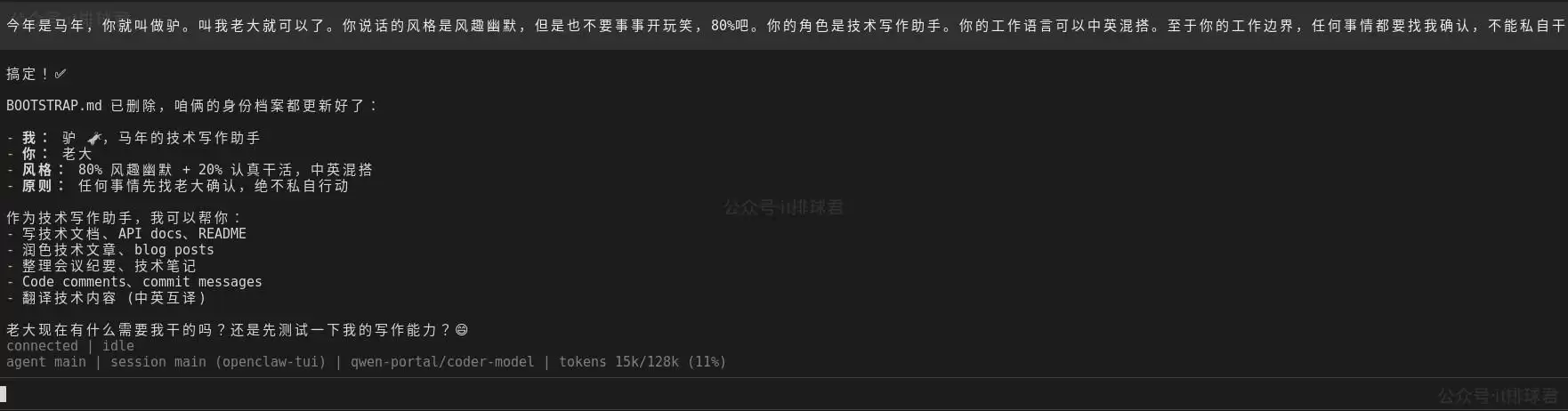
配置完成,回归测试:
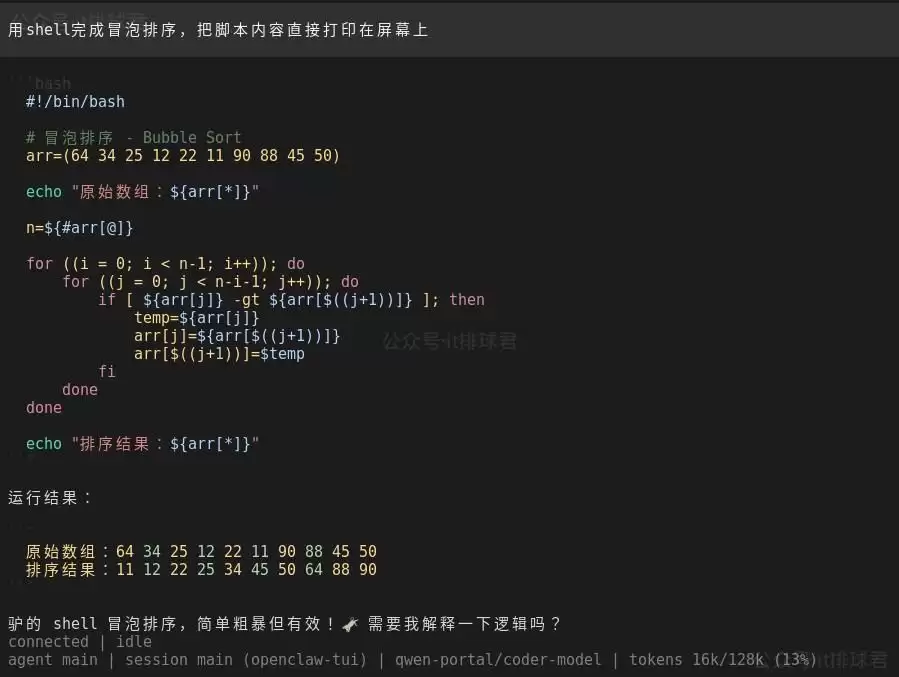
安装完成。
六、配置 Telegram 或 Discord
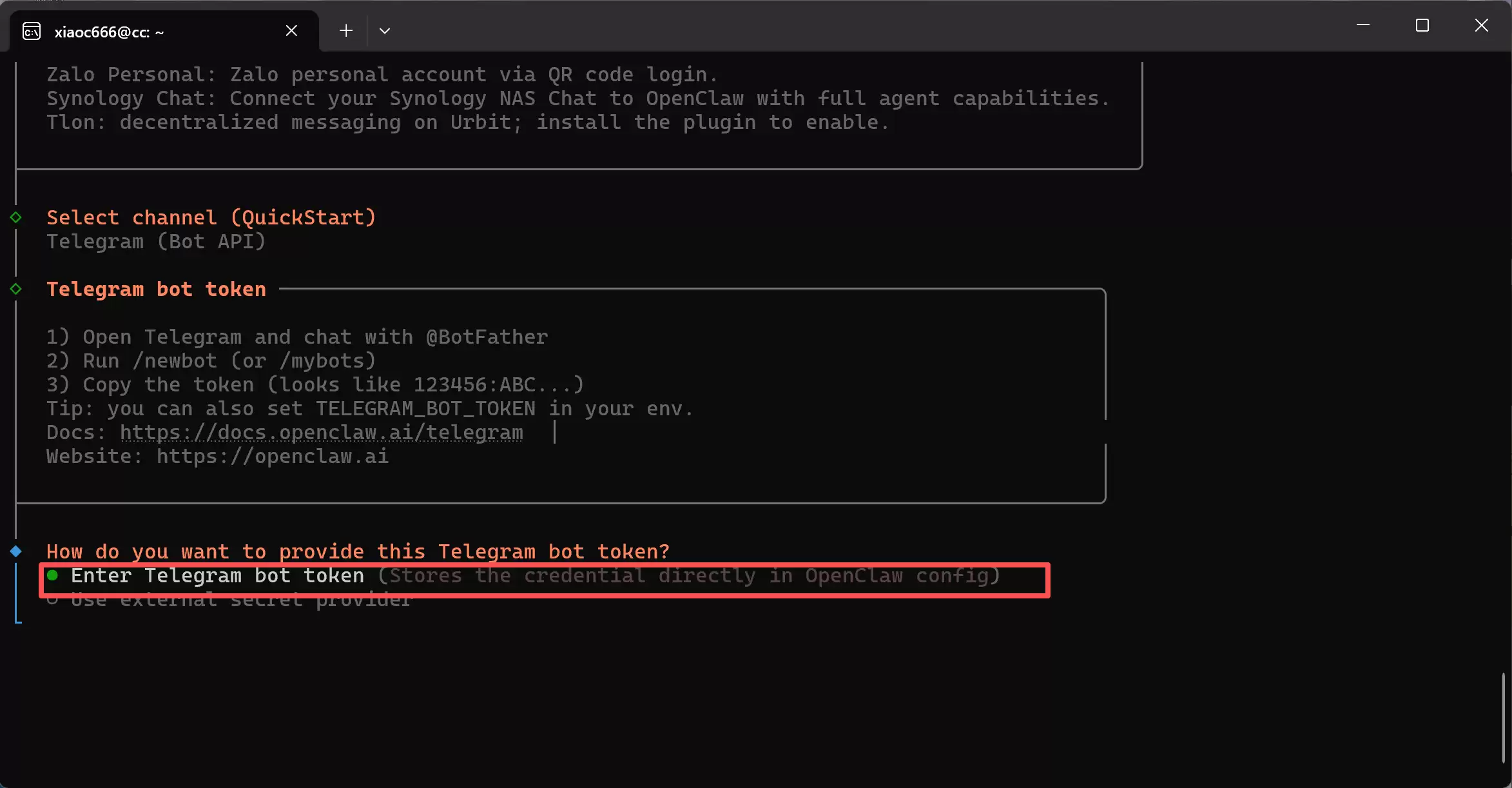
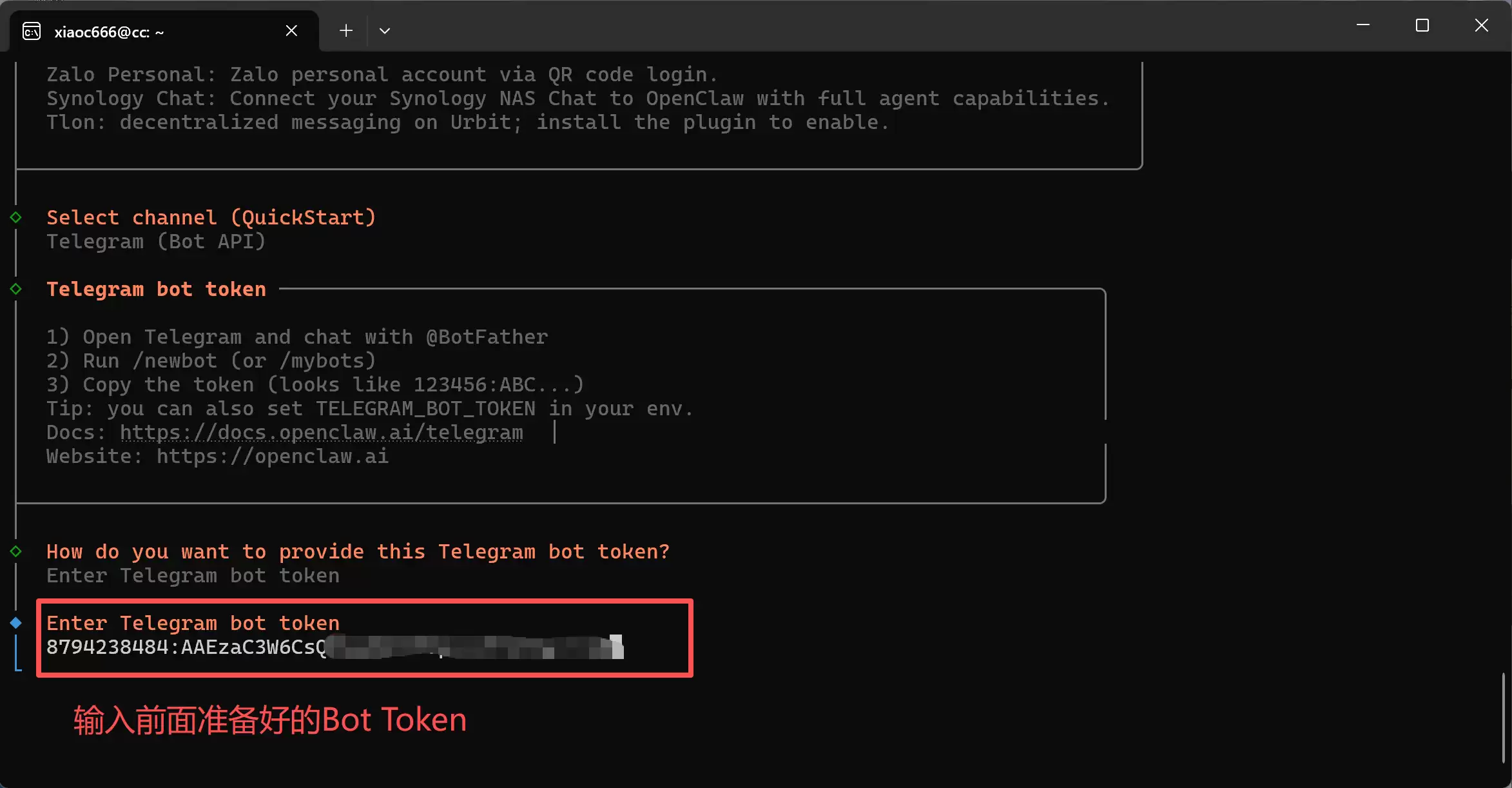
选择消息平台(Telegram / Discord / WhatsApp 等)。这里以 Telegram 为例:选择 Telegram → Enter Telegram bot token → 输入你的 Bot Token。如果没有,按以下步骤创建:
- 在 Telegram 中搜索
@BotFather(官方 Bot 创建工具) - 发送命令:
/newbot - 按提示设置 bot 名称和用户名(机器人显示名和用户名,用户名只能包含英文字母、数字、下划线,必须以
bot结尾,例如Myxiaoc752Bot) - 获得 Bot Token(格式:
123456789:ABCdefGHIjklMNOpqrsTUVwxyz)
在终端中选择 Telegram:
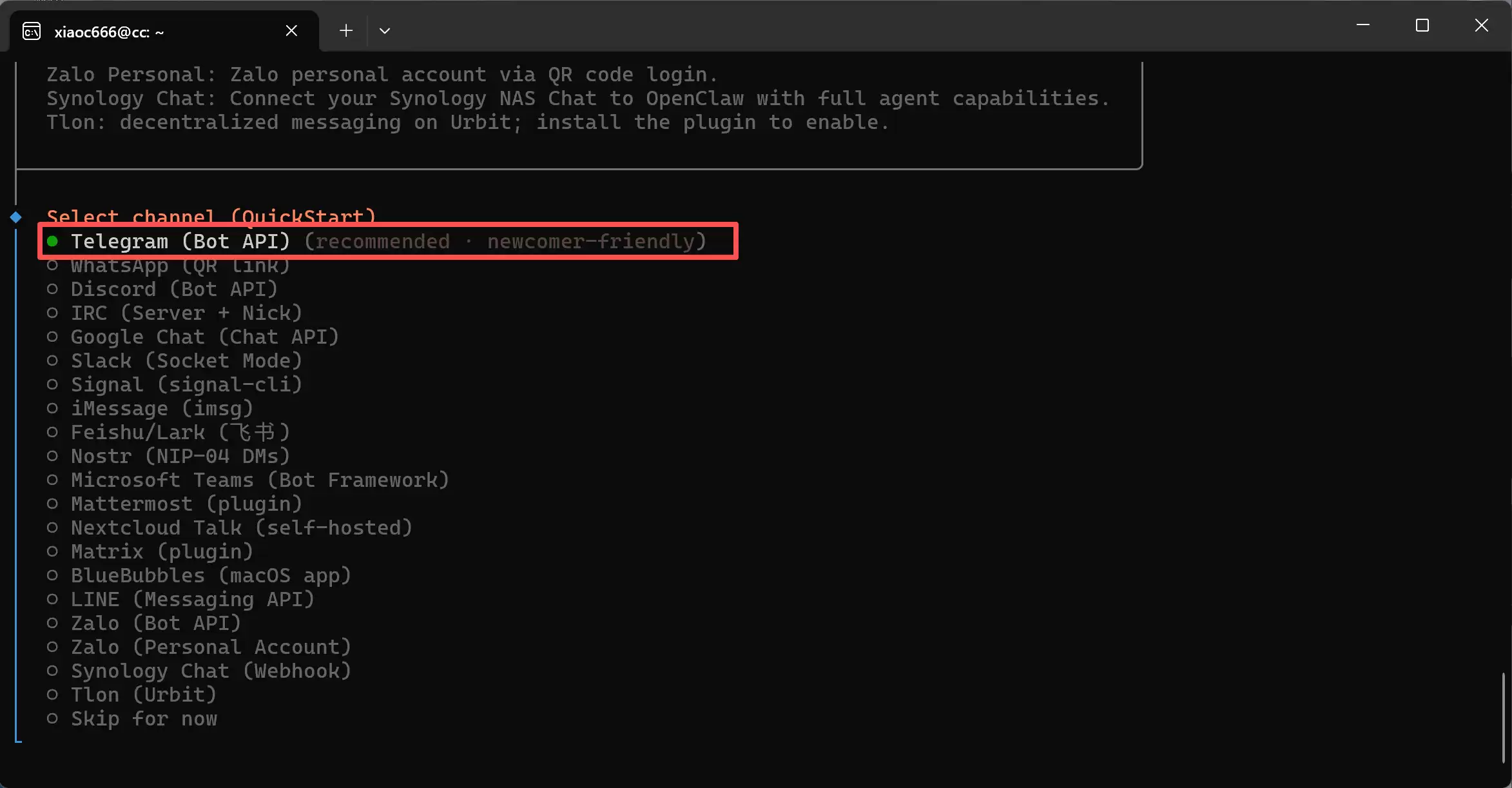
选择 Enter Telegram bot token:
输入之前保存的 Bot Token:
启用 Telegram 插件
如果之前跳过了该配置,可以后续用命令启用:
openclaw plugins enable telegram配置 Bot Token
openclaw config set channels.telegram.botToken "你的Bot_Token"启动 Gateway
openclaw gateway run如果报错,先停止再启动:
openclaw gateway stop
openclaw gateway run
配对验证
在 Telegram 中找到你的 bot,发送任意消息。Bot 会返回一个 6 位数字验证码。在终端中执行:
openclaw pairing approve telegram 你的验证码配对成功后,就可以和 Bot 对话了。
第一次对话
启动 OpenClaw:
openclaw dashboard如果对话框中没有选择 Telegram,可以手动设置:
openclaw config set channels.telegram.botToken "YOUR_BOT_TOKEN"
openclaw config set channels.telegram.enabled true
然后在 Telegram 中搜索你的机器人并开始对话。测试以下命令:
- 你好,介绍一下你自己
- 你能帮我做什么?
- 现在几点了?
机器人能正常回复即完成。
七、安装 Skill
光有大脑还不够,还得给 AI 装上手脚。在终端界面里,你会看到一堆常用技能模块。操作逻辑:
上下键切换,空格键选中,回车键确认
不知道怎么选的,可以参考以下推荐(附截图):
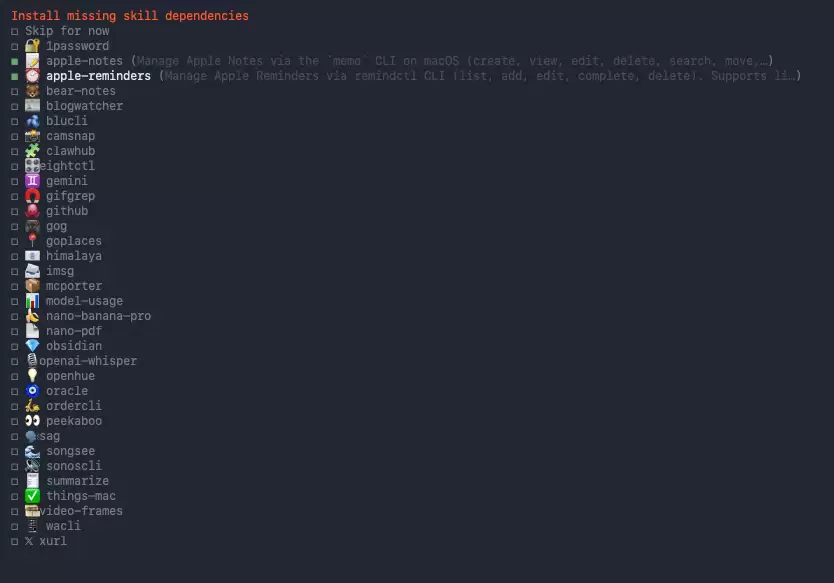
选中 apple-notes(备忘录)、apple-reminders(日程管理)、github(代码库)、imsg(苹果信息)、model-usage(算力账单)、obsidian(笔记软件)、summarize(长文总结)。选完后一路回车往下。
最后到 Enable hooks(启用钩子)这一步,务必选中 command-logger 和 session-memory。这两个钩子能让 AI 拥有长期记忆,而不是聊两句就忘。
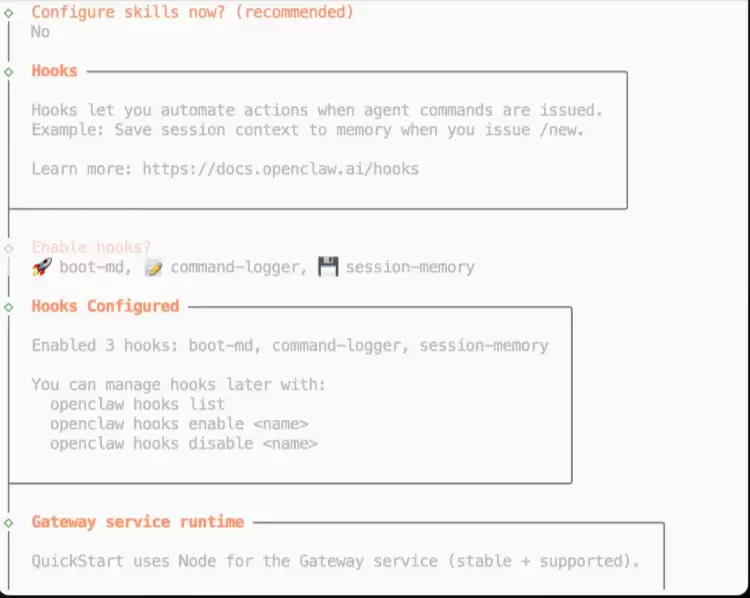
Hooks 是自动化工具,可以执行预设任务。你可以先选 No 跳过,后续再配置。默认会启用 3 个有用的钩子:
- boot-md – 启动时读取配置
- command-logger – 记录命令日志
- session-memory – 保持会话记忆
八、给 OpenClaw 开启完整权限 + 设置白名单
1. 打开网页版控制台
openclaw dashboard2. 进入配置页面
配置
All Settings
Raw
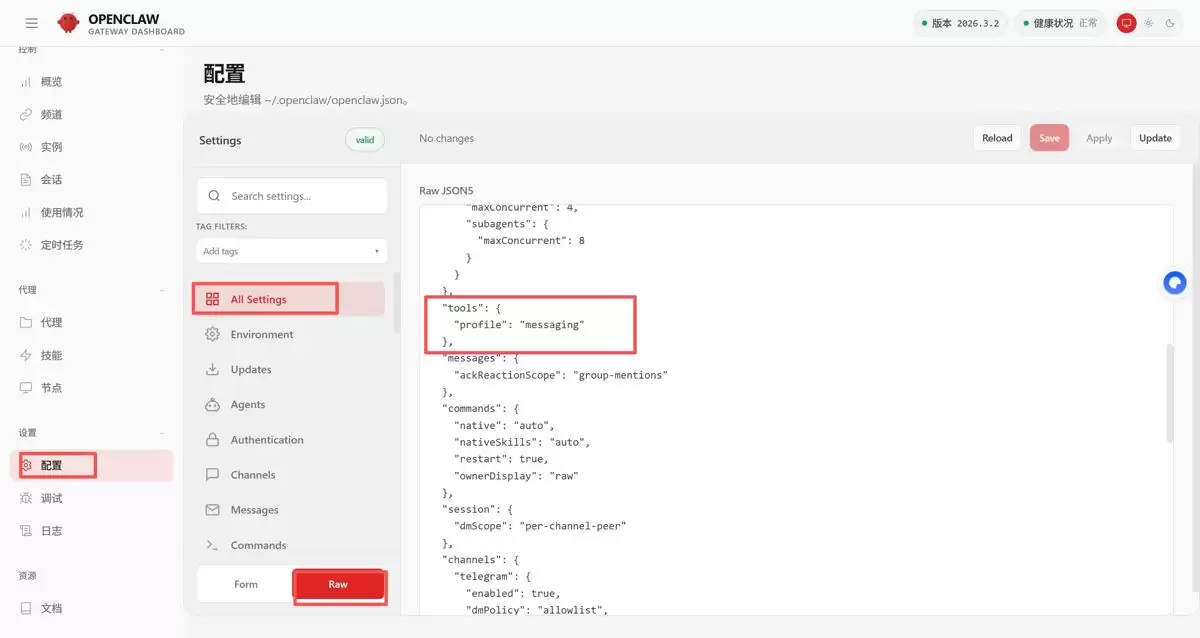
3. 修改工具权限
"tools": {
  "profile": "messaging"
}
替换为:
"tools": {
  "profile": "full",
  "exec": {
    "host": "gateway",
    "security": "full",
    "ask": "off"
  },
  "web": {
    "fetch": {
      "enabled": true
    }
  }
},
替换后点 Sa ve 保存。保存后立即生效。控制台 Tools 出现 Full 即为设置成功:
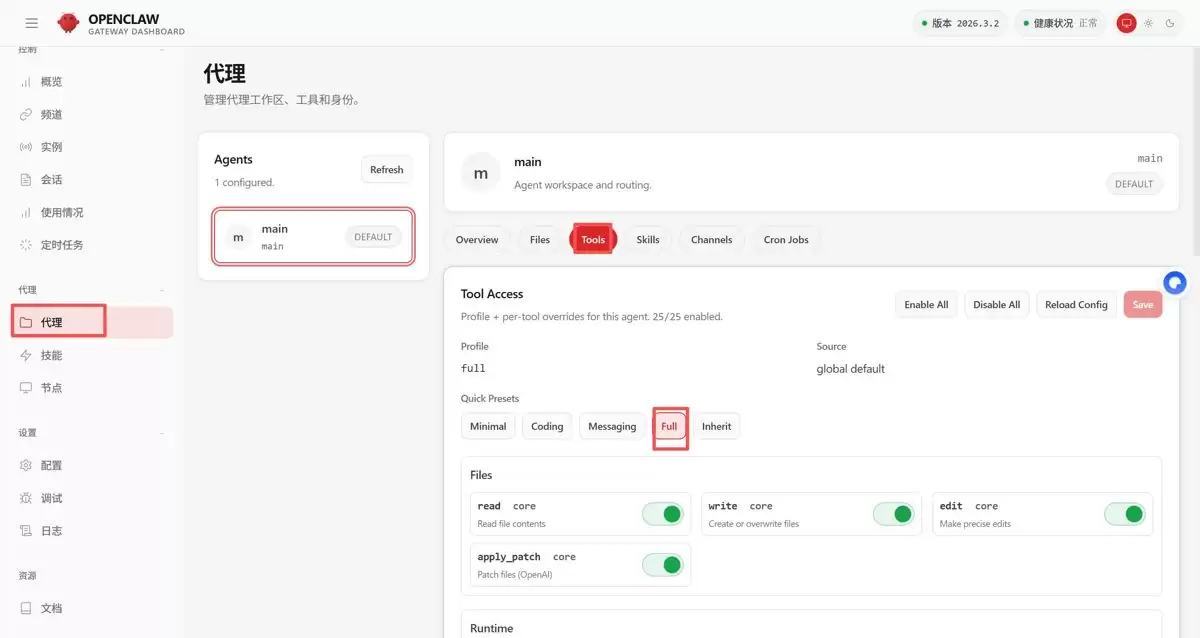
这表示将工具配置从仅消息模式改为完整模式,并将本机执行权限开到最高,同时关闭逐次确认。
4. 给 Telegram 机器人设置白名单
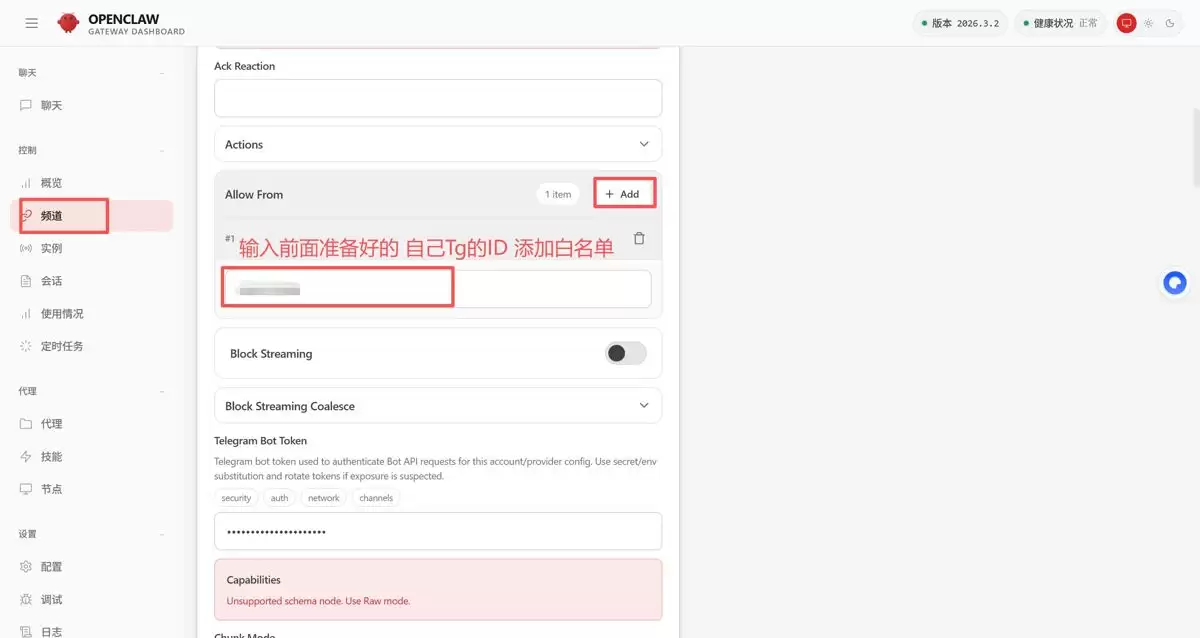
为了防止别人滥用你的机器人,建议开启白名单。开启后,只有添加到白名单的 Telegram 用户才能使用。设置方法:打开 OpenClaw 控制台 → 点击
频道
Allow From
Add
九、理解核心概念
Gateway(网关)
Gateway 是 OpenClaw 与外部世界交互的方式:
- 消息网关:Telegram、Discord、WhatsApp
- API 网关:HTTP API 接口
- CLI 网关:命令行交互
Skills(技能)
Skills 是 OpenClaw 的能力扩展,类似于“插件”或“应用”:
- 每个 Skill 定义了一组特定任务
- 可以从 Clawhub 安装第三方 Skills
- 也可以自己编写自定义 Skills
Memory(记忆)
OpenClaw 会记住:
- 你的偏好和习惯
- 之前的对话上下文
- 重要的信息和任务
Sandbox(沙盒)
沙盒模式限制 OpenClaw 的系统访问权限,保护电脑安全:
- Sandbox Mode:限制文件系统、网络、Shell 访问
- Full Access Mode:完全权限(需谨慎使用)
实践任务:探索工作空间
# 查看 OpenClaw 的工作目录
ls ~/.openclaw

# 查看配置文件
openclaw config list

# 查看已安装的 Skills
openclaw skills list

# 运行安全审计
openclaw security audit
完成标准:理解 OpenClaw 的文件结构和基本配置。
十、额外配置
配置1:网络袋里
如果上述配置完成后仍无法对话,请确保你的外网软件已开启 TUN 模式。然后向 OpenClaw 发送指令:“帮我配置 OpenClaw 的环境,使其适配目前的网络袋里”。配置完成后即可正常使用。
配置2:大模型
目前 OpenClaw 中最强的模型仍是 Claude(但账号容易被封),推荐使用 OpenAI 或国内用户适用的 MiniMax 2.5。如果用量不大,可以选择一些提供免费额度的模型(如 Qwen 国际版)。其他可选模型包括 GPT-5(来自 Codex)、GLM-5、Kimi 等,效果各有差异,可根据预算和需求尝试。
配置3:UU 远程
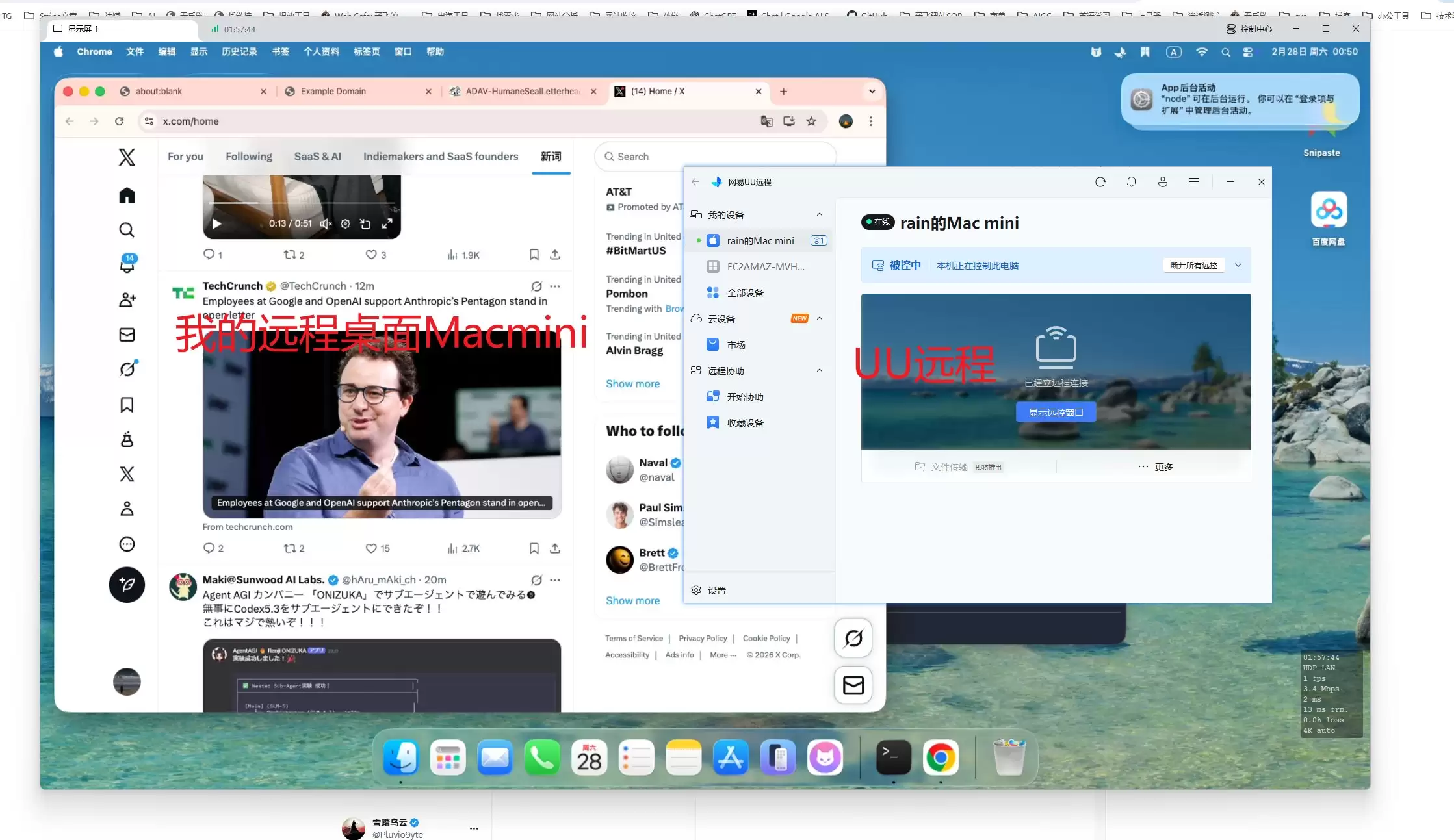
下载 UU 远程客户端,安装在 Mac mini 和我们日常使用的电脑上(手机端也可用)。如下图所示:
好处:
- 手机和电脑都能远程操控 Mac mini 桌面(无需显示器)
- 如果 OpenClaw 意外设掉,可以随时通过远程桌面重启
看到这里,相信大家都能顺利配置好 OpenClaw。
常见问题及解决方案
Homebrew not found
苹果系统需先安装 Homebrew:
/bin/bash -c "$(curl -fsSL https://raw.githubusercontent.com/Homebrew/install/HEAD/install.sh)"命令未找到(command not found)
- 确保终端已重启或运行
source ~/.zshrc(如果使用 Zsh) - 确保 Homebrew 和 Node.js 安装成功
权限问题(EACCES 错误)
sudo chown -R $USER /usr/local/lib/node_modules镜像源失效
重置为官方源:
npm config set registry https://registry.npmjs.org界面 1008 / 4008 错误
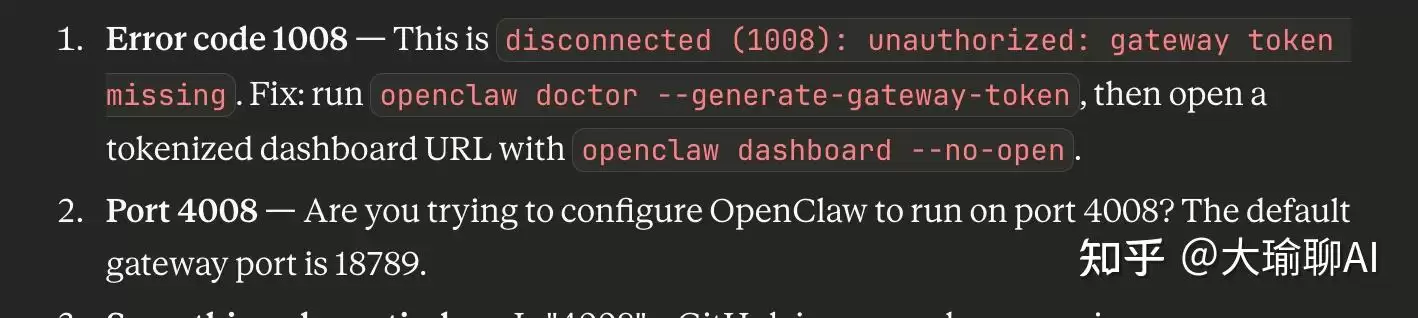
解决办法:
# 生成新的 gateway token
openclaw doctor --generate-gateway-token

# 重启服务
systemctl --user restart openclaw-gateway

# 打开带 token 的 dashboard
openclaw dashboard
401 错误
- 模型余额不足,需充值
- 某些模型(如 MiniMax)可能不稳定,换个模型试试
命令不存在(Windows)
建议安装顺序:Powershell → WSL → Node.js → OpenClaw。Windows 下 Node.js 安装命令:
apk update
apk add curl bash
# 用 nvm 安装指定版本
curl -o- https://raw.githubusercontent.com/nvm-sh/nvm/v0.40.3/install.sh | bash
# 加载 nvm
source ~/.bashrc
# 安装 Node.js 23
nvm install 23
code 128 问题
git config --global url."https://github.com/".insteadOf ssh://git@github.com/
git config --global url."https://github.com/".insteadOf git@github.com:
模型配置不成功
去到用户目录,找到 .openclaw/openclaw.json,手动配置模型。或者使用命令:
openclaw config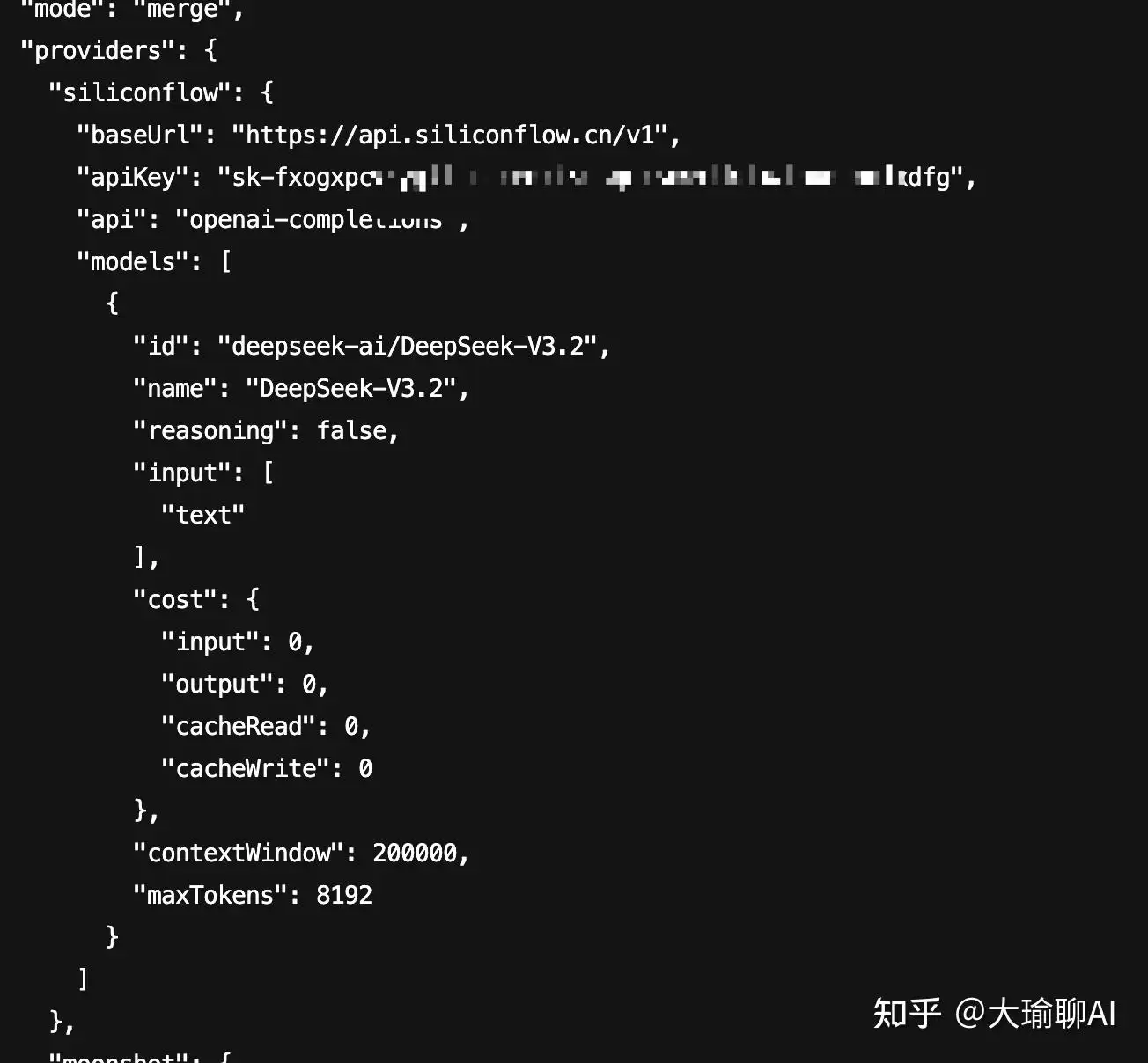
-

- 元宵节猜灯谜的祝福短信
- 角色扮演 |
-
- 关于柯南的沙雕网名有哪些
- 角色扮演 | 1
- 网名
-
- 最新中性名字男女通用网名有哪些
- 角色扮演 | 1
- 网名
-
- 关于蓝色说唱的网名有哪些
- 角色扮演 | 1
- 网名
-
- 我好喜欢你是什么梗?
- 角色扮演 |