diskgenius怎么制作WinPE启动盘
来源:互联网
时间:2026-05-11 18:44:22
第一步
将需要用来制作启动盘的U盘插入电脑的USB接口,随后打开DiskGenius软件,进入其操作界面。
第二步
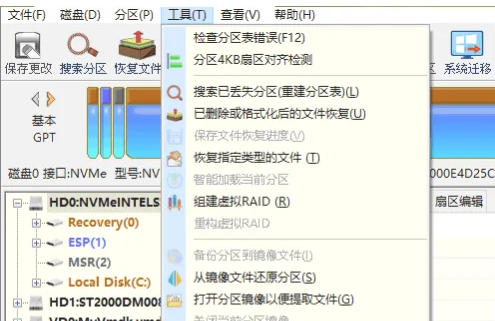
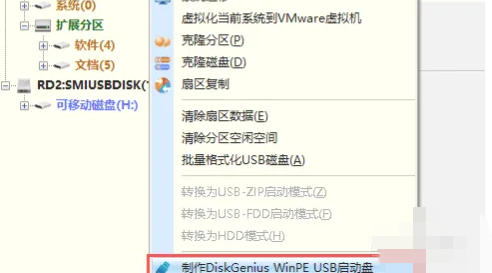
在软件界面中,点击顶部菜单栏里的“工具”选项,在弹出的下拉菜单中,找到并点击“制作DiskGenius WinPE USB启动盘”选项。
第三步
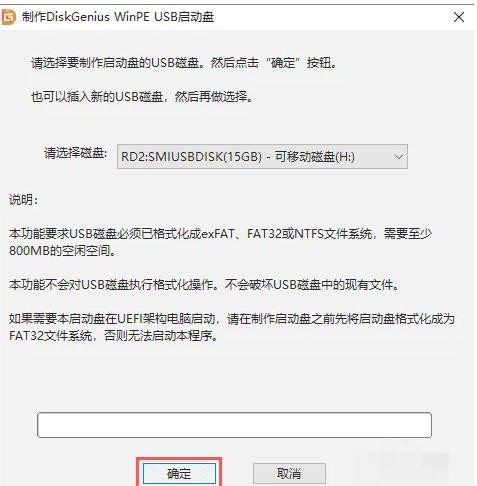
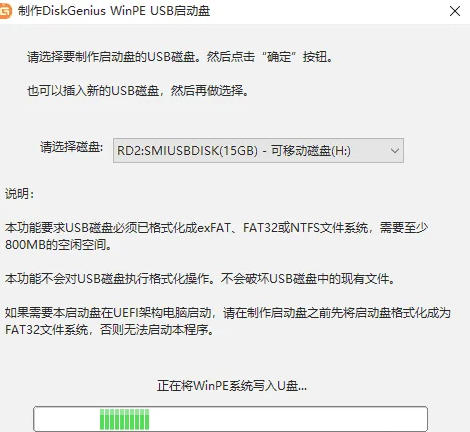
此时程序会弹出“制作DiskGenius WinPE USB启动盘”对话框,在对话框中,仔细查看并选择要制作启动盘的USB磁盘,确认无误后,点击“确定”按钮。
第四步
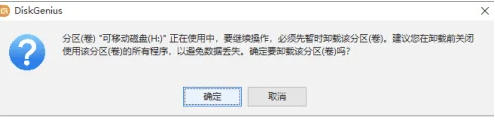
在制作过程中,若软件弹出提示要求卸载该分区,无需担忧,直接点击“确定”按钮,即可让制作流程继续进行。
第五步
点击“确定”后,软件便开始正式制作WinPE启动盘,在此期间,只需耐心等待操作完成,不要进行其他可能干扰制作的操作。
第六步
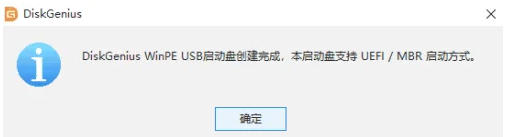
启动盘制作完成后,软件会弹出相应提示,点击提示框中的“确定”按钮。至此,含有DiskGenius的WinPE USB启动盘就制作成功了。之后,在需要启动的电脑上进入BIOS设置,将本启动盘设置为第一启动项,重启电脑即可进入WinPE版的DiskGenius软件。