
Claude Code完整安装使用教程
近来身边不少朋友都在研究AI编程这事,我抽空也把当下比较火的Claude Code折腾了一遍,顺手把过程记了下来。谈不上什么高深见解,就当成一次实操笔记分享出来,希望对你有帮助。
一、Claude Code 简介
Claude Code是Anthropic在2025年推出的终端级AI编程助手,官方的定位是"AI软件工程师"。它和Cursor这类IDE插件不太一样,直接在命令行里运行,不需要依赖图形界面。说白了,它就是个能理解你整个项目、能帮你写代码、还能直接跑命令的AI搭档。
它有哪些硬核能力?
-
代码库理解
-
智能代码生成
-
终端集成
-
Git工作流
-
多模态输入
适用场景也很明确:快速搭原型、做代码审查、重构老代码、学习陌生项目、写自动化脚本——这些都能交给它。
二、安装步骤
我这边用的是Windows 11系统,其他系统的朋友们可以参考着来,大同小异。
2.1 安装Node.js
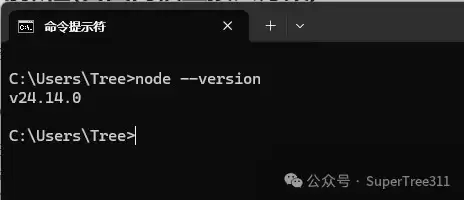
这一步我就不展开写了,网上教程一抓一大把。确认你已经装好Node.js就行。
2.2 安装方式
在命令行里执行下面这条命令:
npm install -g @anthropic-ai/claude-code
等一小会儿就装好了。提醒一句:建议先把npm的国内镜像源配好,不然下载速度可能会让你抓狂。
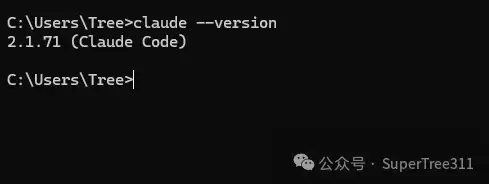
2.3 验证安装
装完之后验证一下:
# 应该会显示版本号
claude --version
三、简单使用案例
3.1 启动与初始化
进入你的项目目录再启动(强烈建议在项目根目录下操作):
cd your-project-folder
claude

首次启动会有几步配置:选择主题(Dark/Light,默认Dark直接回车就行)、阅读并同意使用条款、保持默认的Terminal设置、最后选择允许访问当前文件夹(选"Yes, proceed")。
3.2 实战案例
我直接让它帮我写一个网页版的连连看游戏。一小会儿之后,
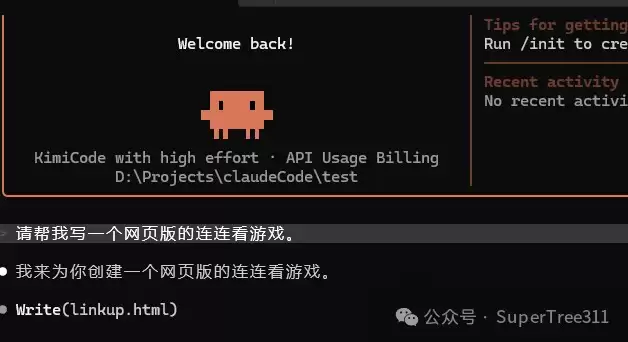
它会询问你是否允许在系统中写入文件,选择
2
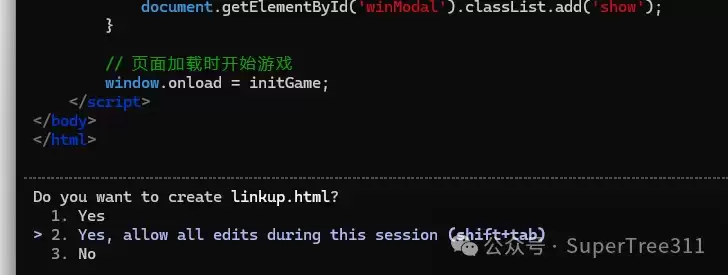
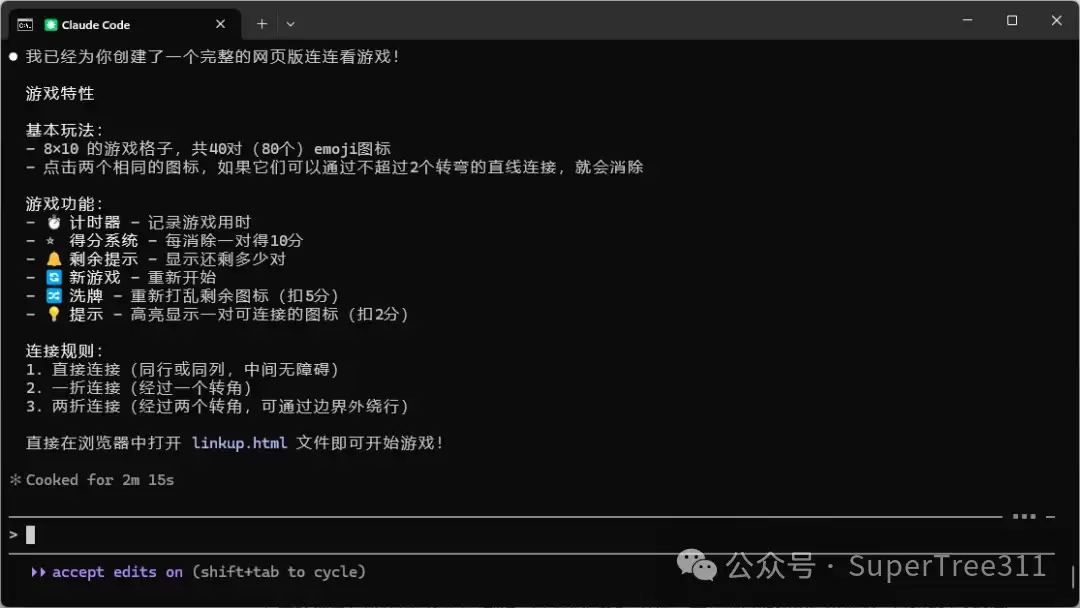
直接让它在你浏览器里打开就能跑起来。
3.3 测试运行
效果还行。不满意的地方就告诉它原因,让它继续改。一个初级程序员2到5天才能干完的活,它不到3分钟就搞定了。必须说一句,这确实让人有点压力——就像《逆行人生》那部电影里说的,技术本身不是敌人,关键是你能不能从"被系统优化的人"变成"掌握系统的人"。
四、小结
整体用下来,几个感受比较深:
-
深度集成终端
-
代码感知强
-
工作流自动化
-
模型可替换
注意事项
有几点需要留个心:
-
API密钥安全
-
权限管理
-
版本更新
claude --version 看看版本,或者通过npm更新到最新版。
配置好之后,你就可以在本地终端里享受AI辅助编程的便利了。而且还可以根据实际需求,灵活接入DeepSeek、通义千问、Kimi这些国内模型,兼顾效率和成本。
-

- 元宵节猜灯谜的祝福短信
- 角色扮演 |
-
- 关于柯南的沙雕网名有哪些
- 角色扮演 | 1
- 网名
-
- 最新中性名字男女通用网名有哪些
- 角色扮演 | 1
- 网名
-
- 关于蓝色说唱的网名有哪些
- 角色扮演 | 1
- 网名
-
- 我好喜欢你是什么梗?
- 角色扮演 |