
5分钟上手CLI-Anything:新手必备的AI工具集成教程
5分钟上手CLI-Anything:新手必备的AI工具集成教程
如果你日常需要频繁切换各种软件,肯定遇到过这样的烦恼:大多数软件要么没有命令行接口,要么操作流程复杂得让人头大。CLI-Anything就是为解决这个痛点而生的——它通过一套自动化管道和生成的CLI Harness,让几乎所有软件都能通过简洁的命令行直接调用。换句话说,它能把你手头的软件“Agent-Native”化。别被这些术语吓到,实际操作起来,5分钟就能上手。
? 为什么选择CLI-Anything?
数字时代,我们每天都在跟各种软件打交道,但很多工具要么没有编程接口,要么操作繁琐得让人想放弃。CLI-Anything的妙处在于:它分析软件代码库,自动生成对应的命令行封装,让你不用改任何软件代码,就能用/cli-anything 这种统一格式调用它的功能。是不是有点像给软件装上一个“万能遥控器”?
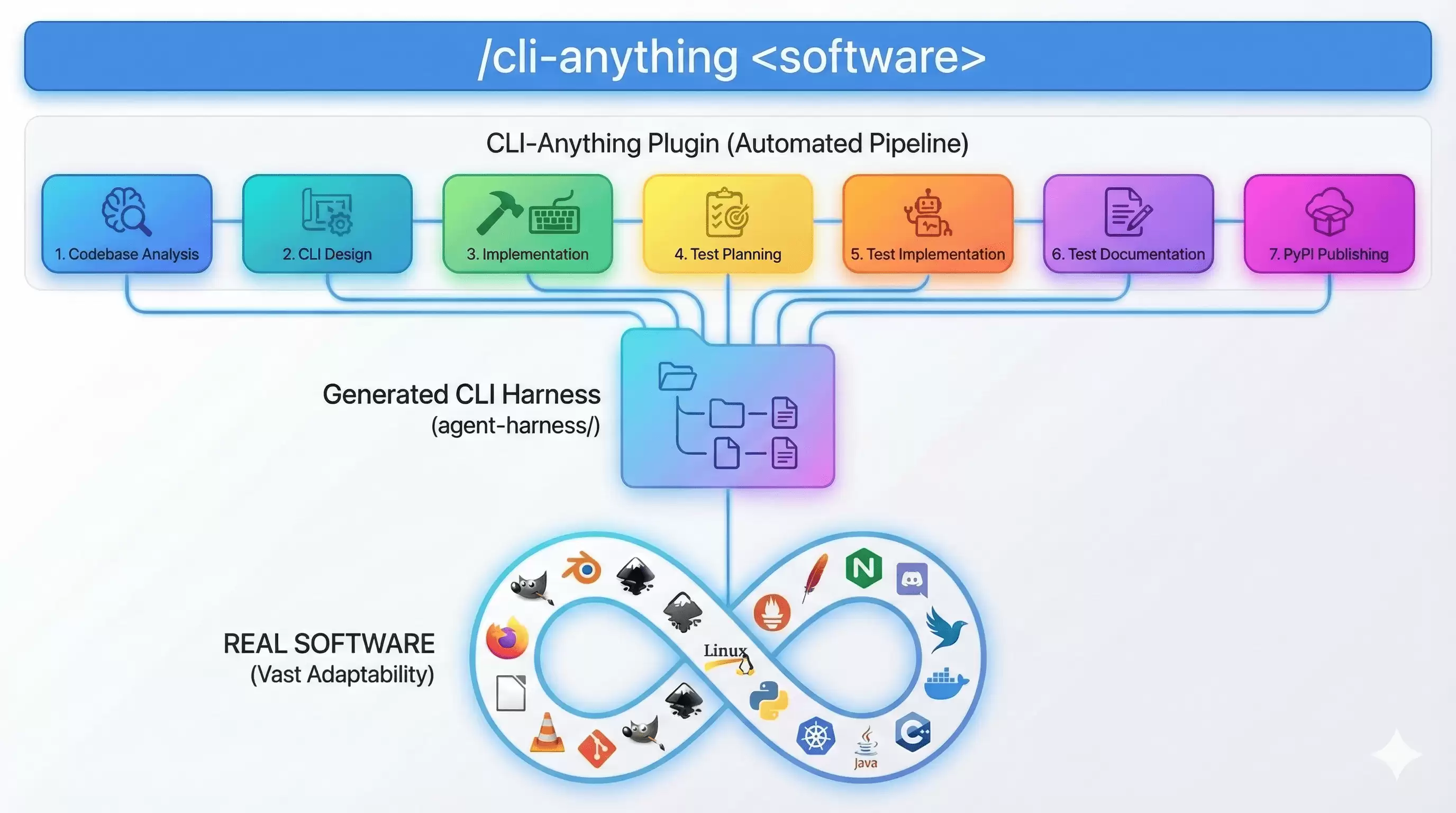
图:CLI-Anything的核心架构展示了从代码库分析到生成CLI Harness的完整流程
? 快速安装步骤
1. 克隆仓库
首先,把项目代码拉到本地:
git clone https://gitcode.com/GitHub_Trending/cl/CLI-Anything2. 运行安装脚本
进入项目目录,执行安装脚本,剩下的交给自动处理:
cd CLI-Anything
./cli-anything-plugin/scripts/setup-cli-anything.sh
安装过程会自动配置依赖和环境,基本不用手动干预。
? 核心功能介绍
CLI-Anything的厉害之处在于它的插件化架构和自动化管道。通过统一的命令格式,你可以轻松调用各类软件的功能。目前支持的软件类型已经相当丰富:
- :Blender、GIMP、Inkscape
创意设计工具
- :LibreOffice
办公软件
- :LLDB、Chromadb
开发工具
- :Audacity、Kdenlive
媒体处理
完整的支持列表可以在项目的skills/目录下查看,而且这个列表还在不断扩展中。
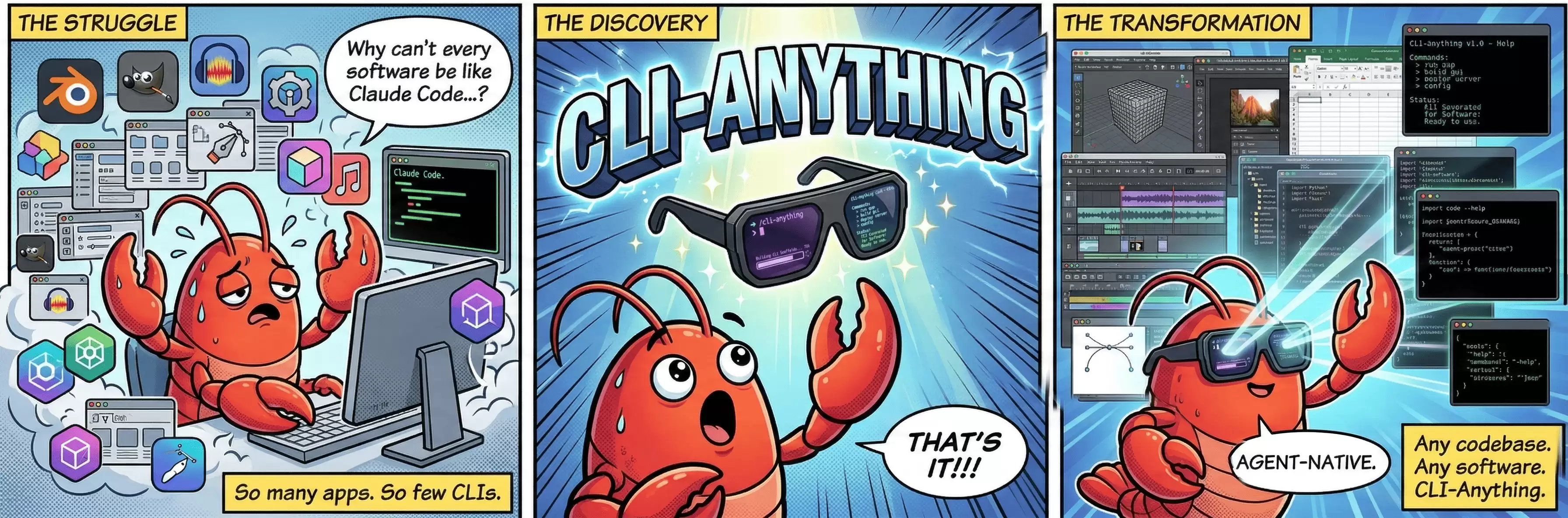
图:CLI-Anything的使用场景对比——从传统软件操作的困境到使用CLI-Anything后的高效工作流
? 入门实战:第一个CLI命令
拿Blender举个例子。你想渲染一个.blend文件,通常得打开Blender界面、加载文件、调参数、点渲染……现在只需要一行命令:
/cli-anything blender --render ./demo.blend --output ./render.png这条命令会自动调用Blender渲染指定文件,并把结果输出到指定路径。全程不需要打开任何图形界面,直接在终端完成。对于需要批量处理或集成到自动化流程的场景,这简直是生产力利器。
? 进阶学习资源
项目的详细文档位于docs/目录,其中包含:
- :预览机制协议,帮助理解CLI-Anything的交互方式
PREVIEW_PROTOCOL.md
- :FreeCAD视频参考,学习如何用命令操作3D建模软件
FREECAD_VIDEO_REFERENCE.md
此外,docs/scripts/目录下还有多个实用示例脚本:
blender_gyro_observatory_demo.pyfreecad_live_preview_demo.py
这些脚本可以帮助你快速理解CLI-Anything的常见用法,甚至可以直接拿来做二次开发的起点。
? 保持更新
CLI-Anything项目还在快速迭代中,定期更新才能用上最新的功能和软件支持:
cd CLI-Anything
git pull
./cli-anything-plugin/scripts/setup-cli-anything.sh
? 加入社区
使用过程中遇到问题或有改进建议?直接去项目的issue系统参与讨论。CLI-Anything的强大离不开社区贡献,每一个反馈和代码提交都在让这个工具变得更好。
现在,你已经掌握了CLI-Anything的基本用法。开始探索吧——无论是日常办公还是专业创作,这个工具都能让你的命令行操作变得前所未有的简单高效。
-

- 元宵节猜灯谜的祝福短信
- 角色扮演 |
-
- 关于柯南的沙雕网名有哪些
- 角色扮演 | 1
- 网名
-
- 最新中性名字男女通用网名有哪些
- 角色扮演 | 1
- 网名
-
- 关于蓝色说唱的网名有哪些
- 角色扮演 | 1
- 网名
-
- 我好喜欢你是什么梗?
- 角色扮演 |