
新手福音:用快马ai生成交互式homebrew入门教程,轻松玩转包管理
命令行界面对于刚接触编程的新手来说,往往第一眼就让人发懵。尤其是当老手随口甩出一句“brew install”,而你连Homebrew是什么都还没搞明白的时候,那种挫败感确实挺真实的。后来通过一个交互式学习项目,才终于把这款Mac上的包管理工具彻底吃透了。下面就把这些经验理一理,希望能帮你少走弯路。
为什么需要包管理工具
学编程初期,安装软件是个绕不开的坎。要么跑去官网手动下载安装包,要么得记住一堆复杂且容易出错的命令。Homebrew扮演的角色,相当于Mac系统里的“软件管家”——只需一条简短指令,就能自动完成下载、安装、更新,还能自动处理软件之间的依赖关系。没有它,光是配置开发环境就够折腾半天。
安装过程其实并不玄乎
很多教程上来就让你复制一串命令,但新手根本不知道那些命令背后到底在干什么。一个好的学习方式是这样的:它会用中文一步步解释安装流程——首先检查系统是否已安装Xcode命令行工具,然后说明安装Homebrew本质上是从GitHub获取安装脚本,最后提醒你安装完成后需要把Homebrew添加到环境变量。每一步都讲清楚“为什么”,而不是让你机械地执行。
交互式学习的独特体验
最实用的是,这个学习项目提供了一个模拟终端环境,你可以在网页上直接动手练习:输入想安装的软件名称(比如“wget”),系统会显示将要执行的命令“brew install wget”,接着解释这条命令会做什么——下载wget工具及其所有依赖项,然后模拟安装过程,展示进度条和最终结果。整个过程不需要在本地装任何东西,打开浏览器就能练。
新手常见问题解答
通过这个项目,还能学到不少实用技巧:
- 如果安装失败,可以试试“brew doctor”来检查问题
- 想一次性更新所有已安装的软件,用“brew upgrade”
- 查看已安装的软件列表,输入“brew list”
- 卸载同样简单:“brew uninstall 软件名”
动手练习环节
项目最后设计了几个具体的练习任务,可以帮助巩固所学:
- 安装文件下载工具wget
- 安装系统监控工具htop
- 尝试搜索其他感兴趣的软件
- 练习更新和卸载软件
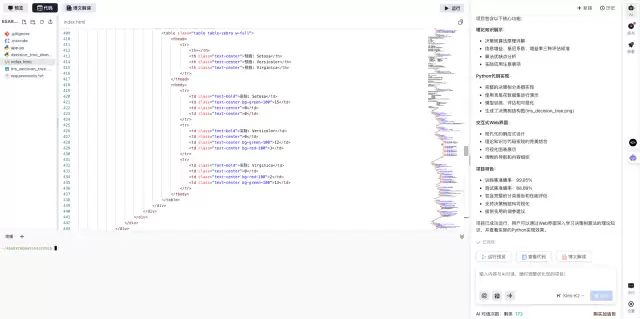
整个学习过程完全在浏览器中完成,无需本地安装任何环境。更值得一提的是,这个项目还能一键部署成真实的Web应用,分享给其他新手朋友一起学习。
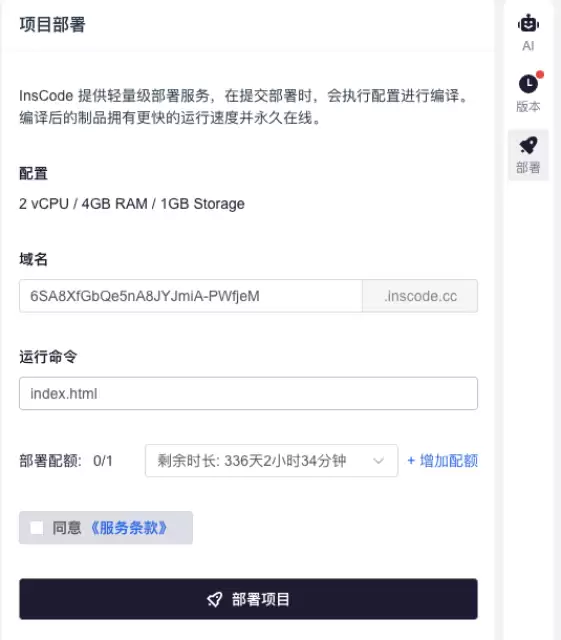
用这种方式学下来,Homebrew的基本操作就没什么障碍了。对于还在命令行门口徘徊的朋友,这种交互式学习方式确实值得一试——不用配置环境,打开网页就能开始,把复杂的命令行工具变得像玩游戏一样直观。
-

- 元宵节猜灯谜的祝福短信
- 角色扮演 |
-
- 关于柯南的沙雕网名有哪些
- 角色扮演 | 1
- 网名
-
- 最新中性名字男女通用网名有哪些
- 角色扮演 | 1
- 网名
-
- 关于蓝色说唱的网名有哪些
- 角色扮演 | 1
- 网名
-
- 我好喜欢你是什么梗?
- 角色扮演 |