
搜狗输入法手机版设置启用蓝牙耳机输入语音的方法
来源:互联网
时间:2026-08-23 09:46:13
用蓝牙耳机连手机打字,本来是件挺省事的事——尤其是搜狗输入法这种国民级App,皮肤、字体、语音输入一应俱全。但偏偏有人发现,蓝牙连上了,嘴也张开了,语音输入愣是没反应,识别框里一片空白。先别急着怀疑耳机坏了或者手机兼容性有问题,问题大概率出在搜狗输入法里一个默认关闭的开关上。
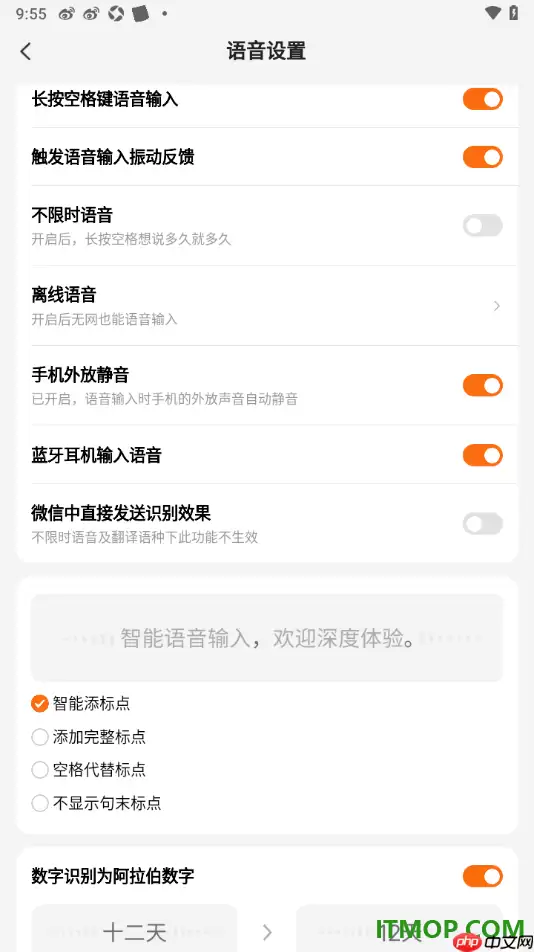
操作指南
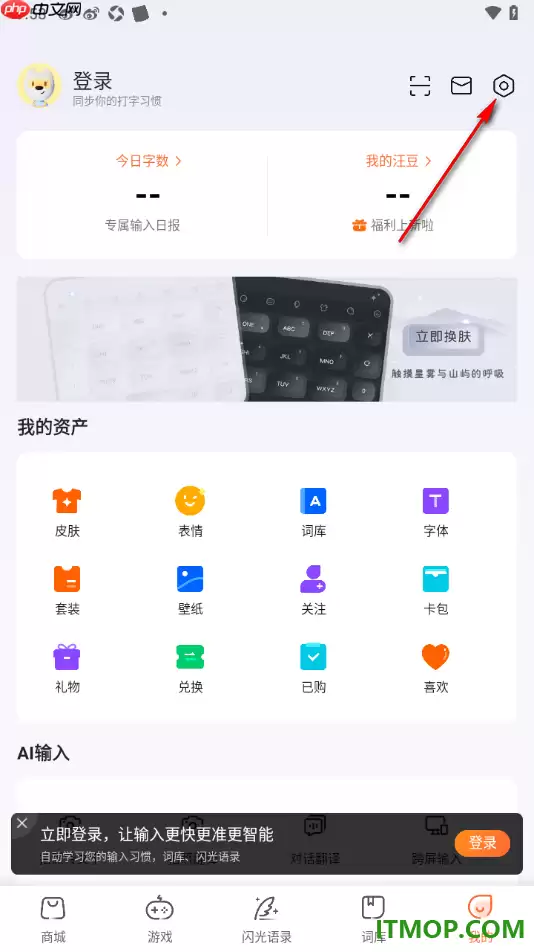
- 打开手机上的搜狗输入法App,进到主界面后,直接点底部导航栏的【我的】,进入个人中心页面。

- 在【我的】页面右上角,有个六边形设置图标,点一下就能进入全局设置菜单。
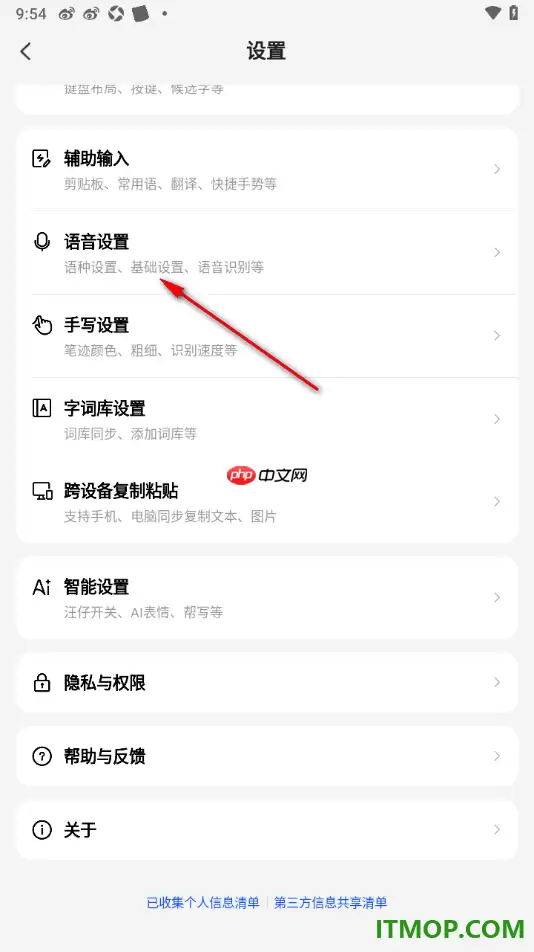
- 在设置列表里往下翻,找到【语音设置】并点进去,进入语音功能专属配置界面。
- 在语音设置页里,找到【蓝牙耳机输入语音】这个开关项,把右侧滑块往右拨,灰色变蓝色就算成功开启。
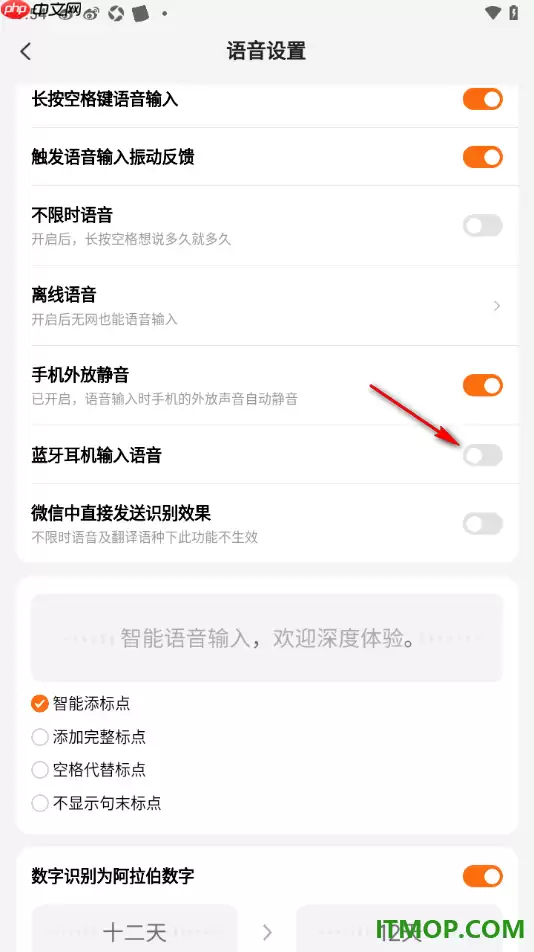
- 开启之后,只要手机已经连上了兼容的蓝牙耳机,后续在任何输入场景(聊天框、备忘录、搜索框等)里,都能直接用耳机麦克风进行语音识别,实时转换成文字。
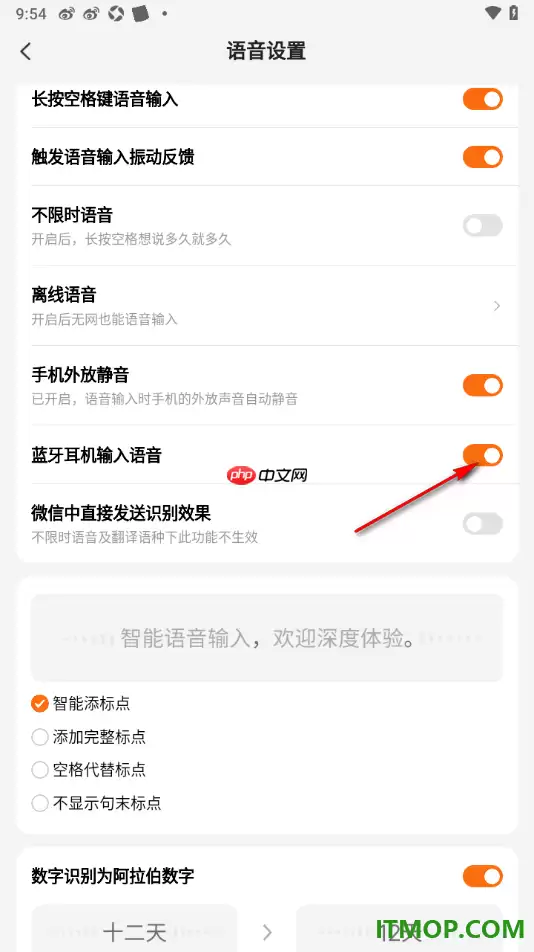
搜狗输入法App的语音生成能力本身很强,长文本输入效率很高。但蓝牙耳机连上后语音输入失灵,核心解决路径就是确认【蓝牙耳机输入语音】功能是否已激活——说白了,三步搞定:进【我的】→点设置图标→开语音设置→启用对应开关。操作简单,响应即时,建议首次使用蓝牙语音前,先把这个开关打开,省得后面抓瞎。
-

- 元宵节猜灯谜的祝福短信
- 角色扮演 |
-
- 关于柯南的沙雕网名有哪些
- 角色扮演 | 1
- 网名
-
- 最新中性名字男女通用网名有哪些
- 角色扮演 | 1
- 网名
-
- 关于蓝色说唱的网名有哪些
- 角色扮演 | 1
- 网名
-
- 我好喜欢你是什么梗?
- 角色扮演 |