
夸克手机版设置查看手动标记的过滤广告的方法
来源:互联网
时间:2026-08-22 09:56:44
先说说夸克APP这玩意儿。它集搜索、浏览、网盘于一身,确实挺实用。但最让人上头的,还是它那个网页智能保护机制——不仅能自动识别并屏蔽那些烦人的广告,还支持手动标记过滤,长按广告区域就能搞定,过滤效果相当不错。
不过,有时候我们想回顾一下之前标记过的广告,或者想调整一下黑名单,该从哪里入手呢?答案很简单:进设置中心,逐级定位到对应功能模块,就能看到全部记录。
操作指引
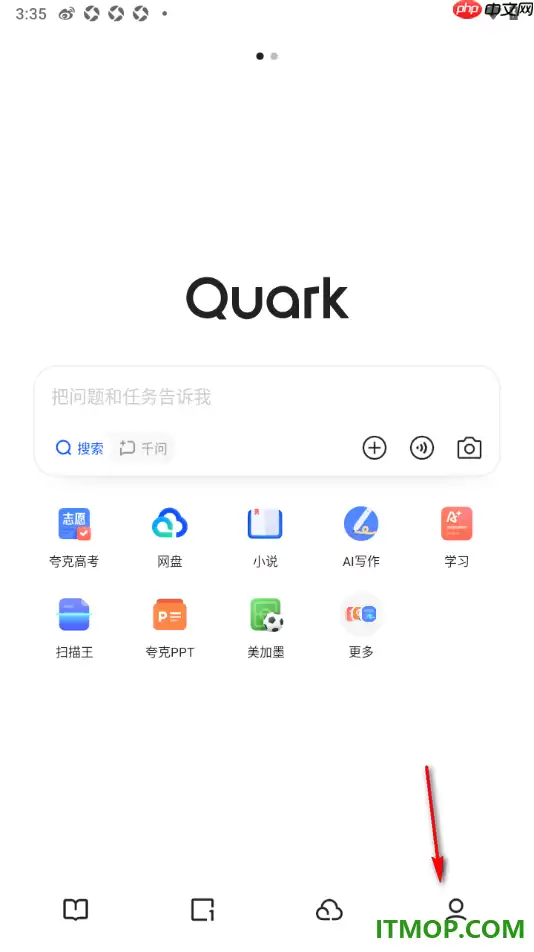
- 启动夸克APP,进入主界面后,点一下右下角的头像图标,直接跳转到个人中心页面。
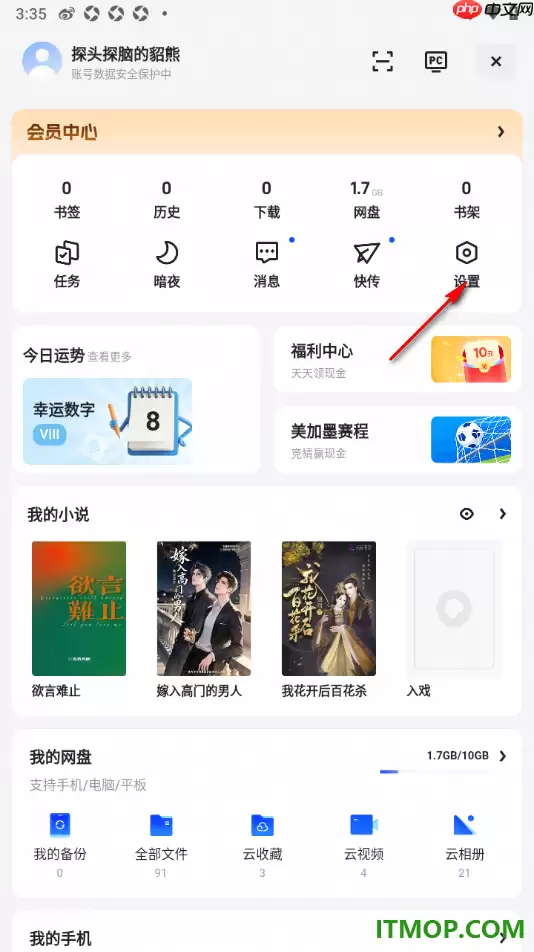
 2. 在个人中心页面,往下滑,找到并点击【设置】按钮,进入系统配置界面。
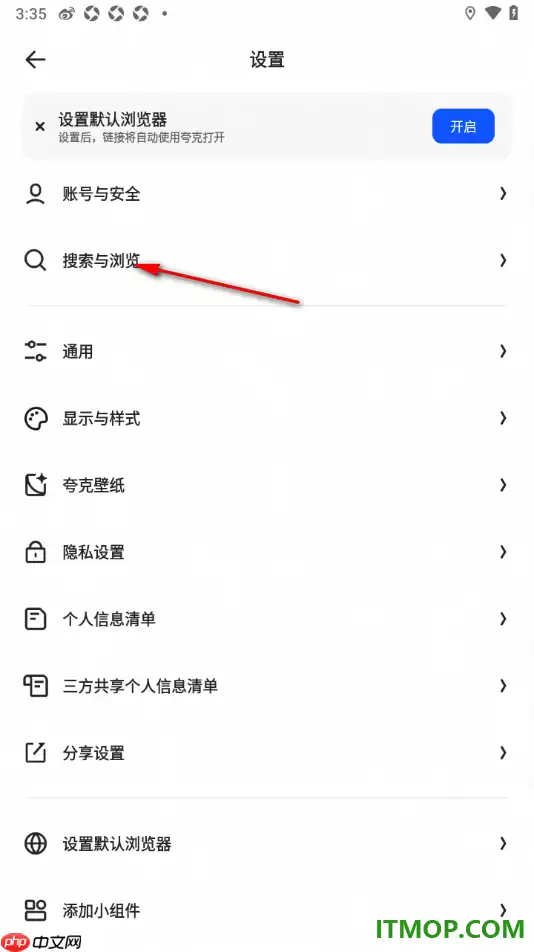
 3. 进入设置页后,选择【搜索与浏览】分类,点进去,进入相关功能管理区域。
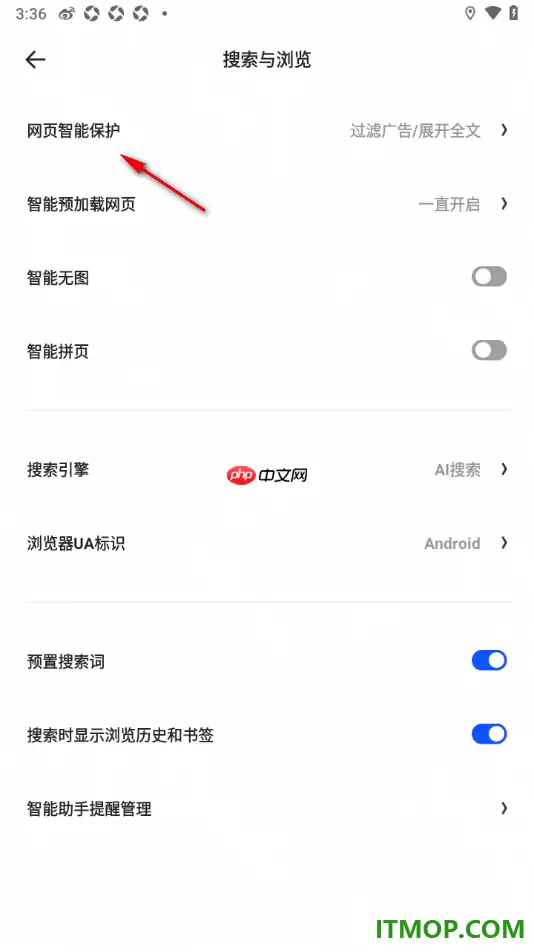
 4. 在搜索与浏览设置页中,找到并点击【网页智能保护】选项,进入广告防护策略中心。
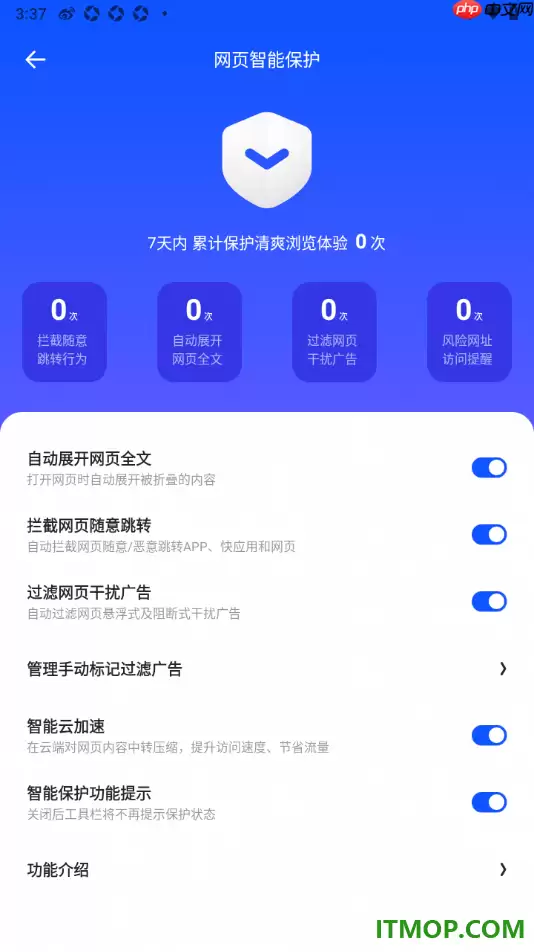
 5. 进入网页智能保护页面后,定位到【管理手动标记过滤广告】条目,点击它,就能看到所有已标记广告的详细列表及操作记录。
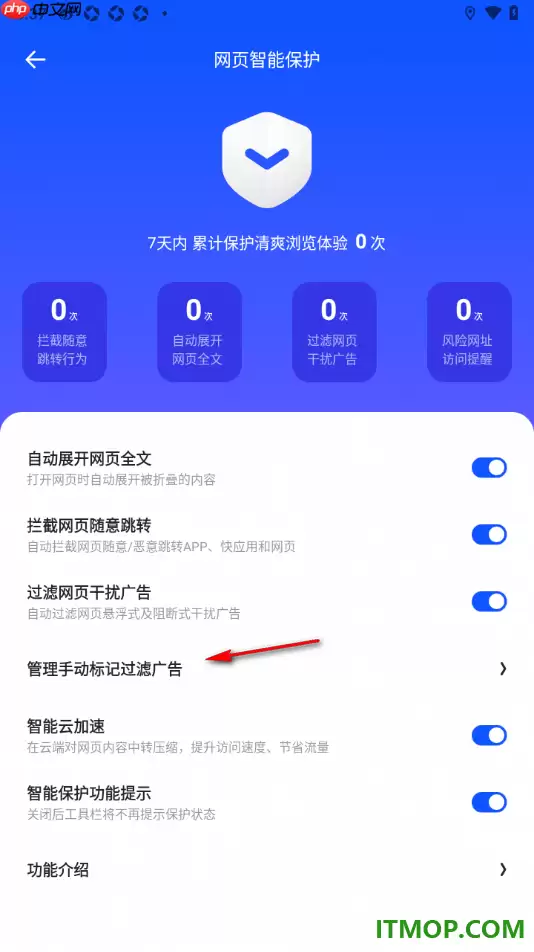
夸克APP不仅能高效检索信息、同步云端文件,它的网页智能保护体系还给了用户很强的自主控制权。面对网页里那些频繁出现的推广内容,长按就能快速标记屏蔽;如果想复核或调整历史标记行为,走上面这条路径直达【管理手动标记过滤广告】界面,一目了然,所有自定义拦截状态尽在掌握。
-

- 元宵节猜灯谜的祝福短信
- 角色扮演 |
-
- 关于柯南的沙雕网名有哪些
- 角色扮演 | 1
- 网名
-
- 最新中性名字男女通用网名有哪些
- 角色扮演 | 1
- 网名
-
- 关于蓝色说唱的网名有哪些
- 角色扮演 | 1
- 网名
-
- 我好喜欢你是什么梗?
- 角色扮演 |