
搜狗输入法手机版设置启用剪贴板功能的方法
来源:互联网
时间:2026-08-21 09:45:39
说实话,每次在手机里复制了一段文字,想转到另一个 App里粘贴时,总得来回切换界面,挺麻烦的。搜狗输入法的剪贴板功能,恰好解决了这个痛点——复制完内容后,直接在键盘候选区就能看到,一键粘贴,省时省力。不过前提是得先把这功能打开,不然它默认是关闭的。下面直接说步骤。
操作步骤
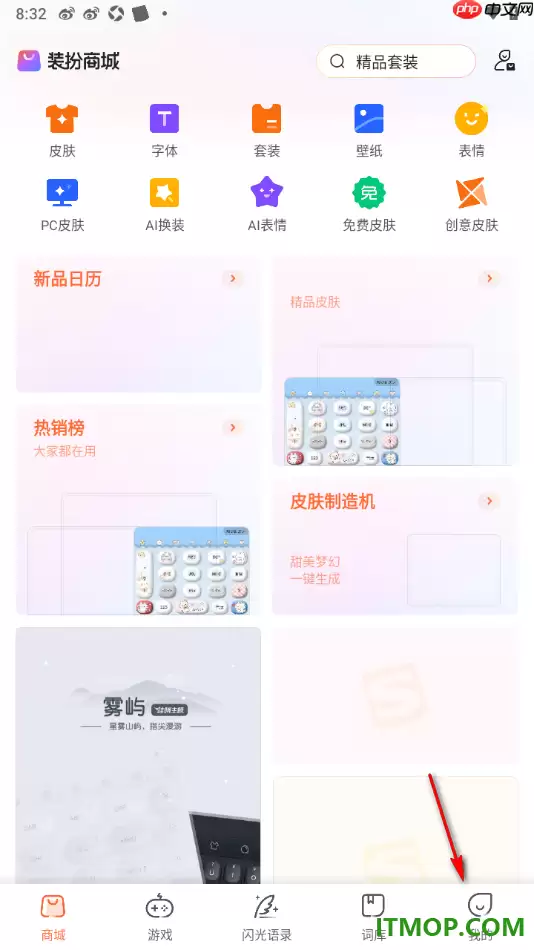
1. 打开搜狗输入法App,到底部导航栏点【我的】,进入个人中心。这一步应该不难找。
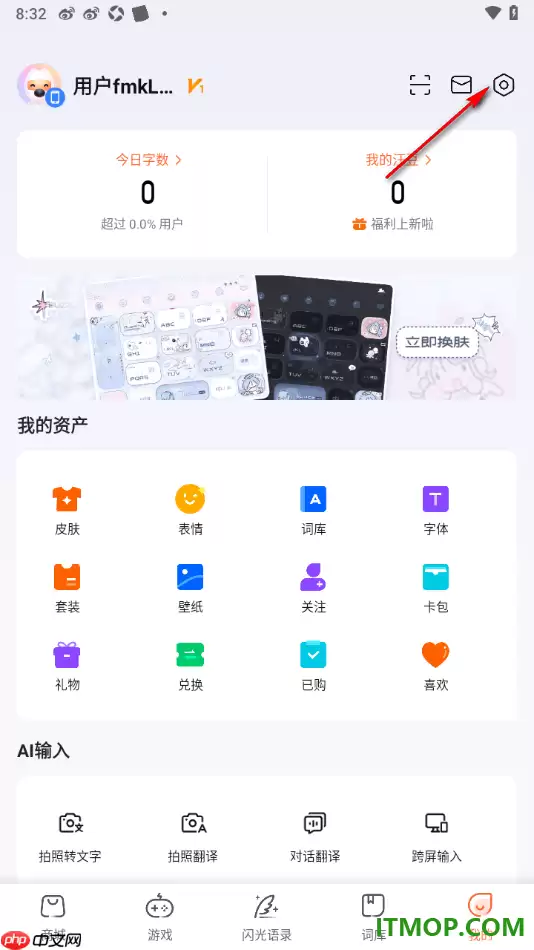
2. 进了【我的】页面,右上角有个齿轮形状的【设置】图标,点它,跳转到全局设置界面。
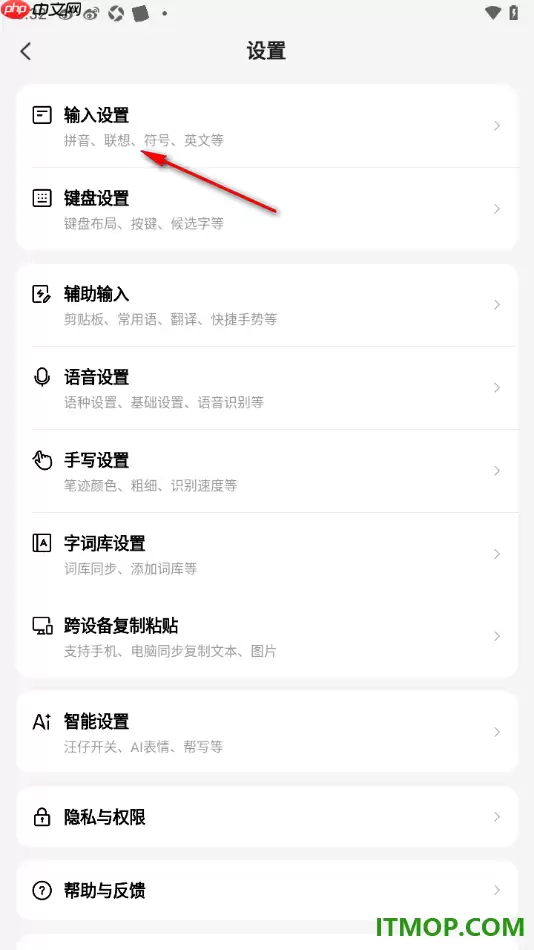
3. 在设置列表里往下翻,找到【输入设置】这一项,点进去就能看到更多细分选项。
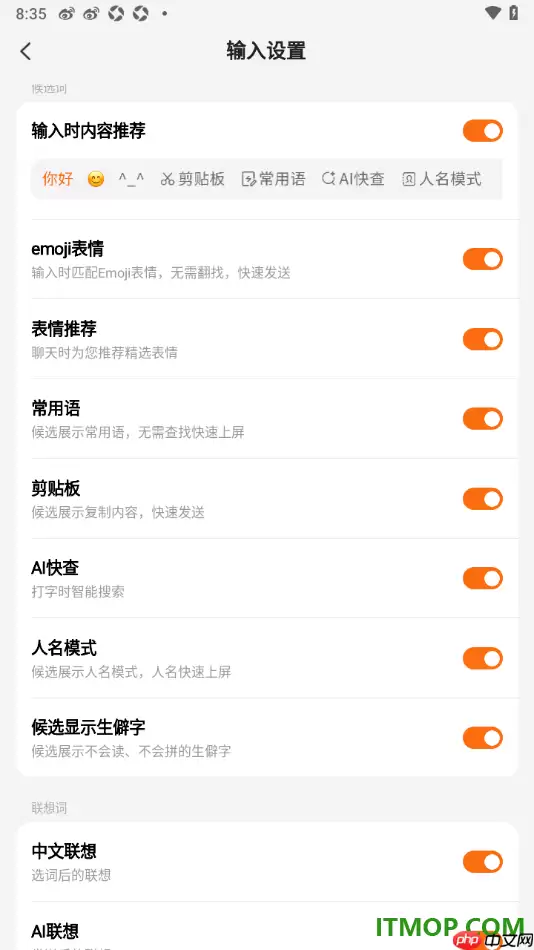
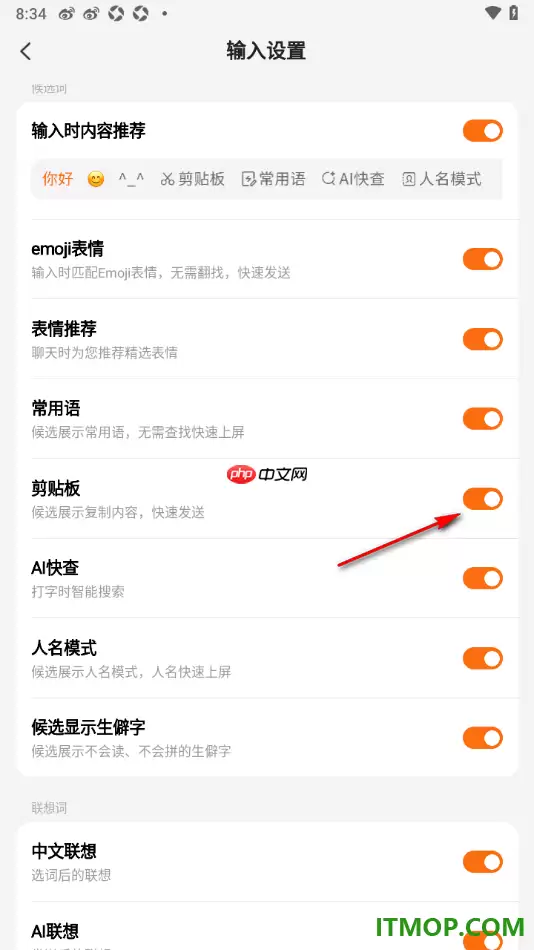
4. 在【输入设置】页面继续往下滑动,找到【剪贴板】功能条目。它的右侧有个开关按钮,点一下把它打开(按钮变成蓝色就表示启用成功了)。
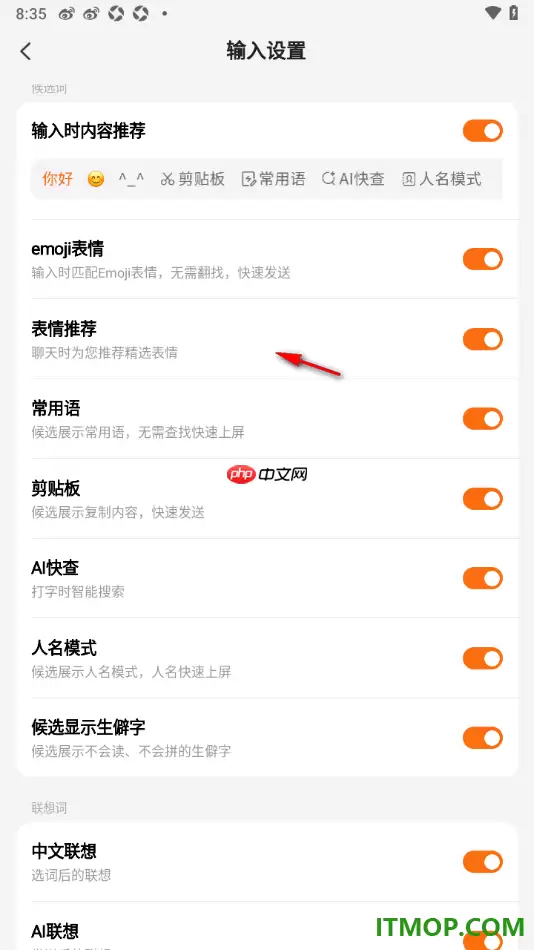
5. 剪贴板开启后,还可以根据个人习惯顺带调整其他辅助功能,比如AI快查、人名识别模式、表情推荐强度、输入联想策略等。具体怎么调,看下图就明白了。
目前搜狗输入法覆盖了安卓和iOS两大平台,日常用起来挺顺手。剪贴板功能最大的好处就是跨应用复制粘贴——一次复制,随处可粘。配合中文联想、AI智能联想这些功能,打字效率能提升不少。按照上面的路径操作,剪贴板就能正常用了,之后在聊天、写文档、填表单时都能体会到那种“复制即粘贴”的顺畅感。
-

- 元宵节猜灯谜的祝福短信
- 角色扮演 |
-
- 关于柯南的沙雕网名有哪些
- 角色扮演 | 1
- 网名
-
- 最新中性名字男女通用网名有哪些
- 角色扮演 | 1
- 网名
-
- 关于蓝色说唱的网名有哪些
- 角色扮演 | 1
- 网名
-
- 我好喜欢你是什么梗?
- 角色扮演 |