
11499元!七彩虹隐星P16 Pro水冷版上市:水冷Docking一键解锁超能模式
来源:互联网
时间:2026-08-20 13:26:56
8月20日消息,
七彩虹今日正式在京东七彩虹电脑官方旗舰店开启预售隐星P16 Pro星风水冷版2026。
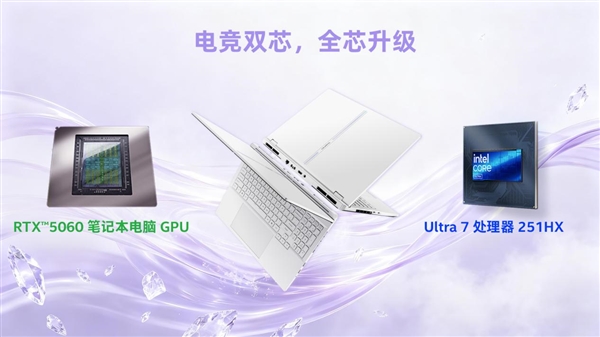
该机搭载英特尔酷睿Ultra 7 251HX处理器与英伟达GeForce RTX 5060笔记本电脑GPU
酷睿Ultra 7 251HX处理器基于Arrow Lake架构和台积电N3B制程,18核18线程,CPU性能释放最高超100W。显卡为RTX 5060 8GB GDDR7,115W满功耗释放,支持DLSS 4.5与Reflex 2技术,2.5K分辨率下光追游戏帧率最高提升35%。
该机内存为16GB DDR5 5600MHz,存储为1TB PCIe 4.0固态硬盘,预留双内存插槽与双硬盘位。

隐星P16 Pro星风版最大的亮点之一在于其水冷Docking底座设计。机身内部预置水冷管路,连接星风S1专用水冷Docking后即可一键解锁超能模式。
特别是,双芯热量由水冷直接带走,满载噪音极低。未连接水冷底座时,双静音风扇与五热管组成的风冷系统同样可实现高效性能释放。
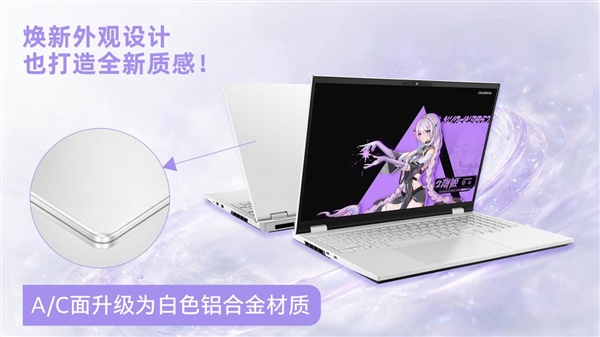
隐星P16 Pro星风水冷版2026机身采用雾屿白配色,A/C面为铝合金材质,A面配备多维RGB光柱灯带,支持自定义灯效。机身厚度19.6mm,重量约2.05kg,此外标配280W氮化镓快充适配器。
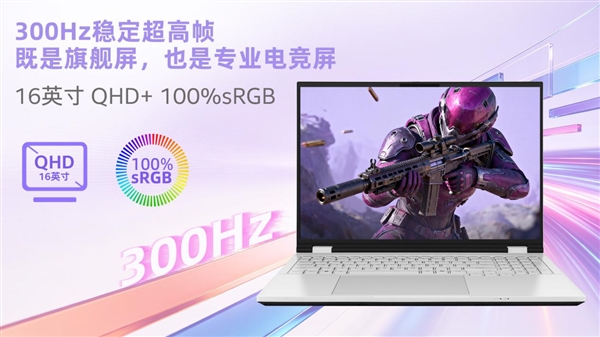
该机配备16英寸2.5K IPS面板,刷新率300Hz,峰值亮度500尼特,色域覆盖100% sRGB,16:10比例,屏占比89%。
接口方面提供USB-C、HDMI及多个USB-A接口。
该机已在京东七彩虹电脑官方旗舰店开启预售,售价11499元,预售期间赠送价值199元键盘及四年延保服务。
-

- 元宵节猜灯谜的祝福短信
- 角色扮演 |
-
- 关于柯南的沙雕网名有哪些
- 角色扮演 | 1
- 网名
-
- 最新中性名字男女通用网名有哪些
- 角色扮演 | 1
- 网名
-
- 关于蓝色说唱的网名有哪些
- 角色扮演 | 1
- 网名
-
- 我好喜欢你是什么梗?
- 角色扮演 |