
掌阅手机版设置添加书签并打开目录查看书签的方法
来源:互联网
时间:2026-08-16 09:30:19
掌阅APP,作为一款集小说、出版图书、故事、漫画等多种内容于一体的数字阅读平台,一直致力于为读者提供沉浸式的阅读体验。日常阅读中,遇到精彩段落或想随时重温的章节,最便捷的方式就是添加书签。这个功能不仅能帮你快速定位,还能让阅读轨迹变得清晰可控。具体怎么操作?其实很简单,只需要几步就能搞定。

操作指南
第一步,打开掌阅APP,进入首页后,找到你感兴趣的小说,点进去就直接进入阅读界面了。

进入阅读页后,注意屏幕右上角——那里有三个垂直排列的圆点图标,也就是“更多”按钮。轻轻点一下,功能面板就会弹出来。

在弹出的菜单里,找到并点击【添加书签】选项,系统会自动记录当前页的位置,书签就创建好了。

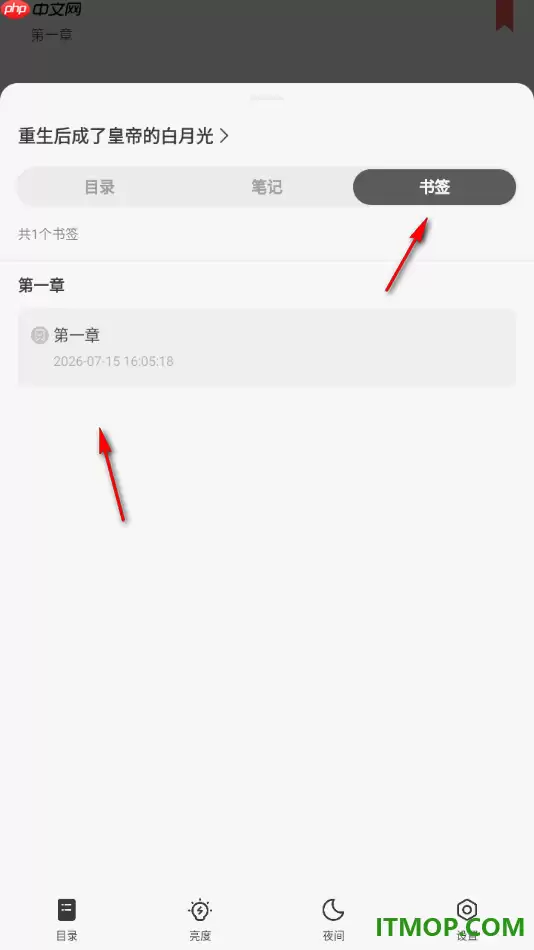
添加完成后,滑动到阅读页底部的导航栏,点击【目录】按钮,你会进入一个统一管理界面,这里既能看章节列表,也能管理书签。

在目录页面的顶部或侧边栏中,选择【书签】分类,就能看到所有已保存的书签了。点击任意一个书签,就能直接跳转到对应的章节,非常方便。
掌阅APP不仅提供了海量正版资源和沉浸式阅读环境,还整合了书签管理、段落批注、语音听书、书圈互动等多元功能,几乎覆盖了从阅读、记录到分享的全流程需求。其中,书签功能作为核心辅助工具,确实能显著提升阅读效率,让个性化体验更上一层楼——尤其适合那些喜欢反复回味、做知识积累的读者。


