【2026】Umi-OCR文字识别工具:截图/批量/PDF识别全支持
Umi-OCR 是一款免费、开源的离线 OCR 文字识别软件,专门用于把图片、截图、扫描件里的文字识别出来,转成能复制、编辑、搜索的文本。
平时遇到网页图片文字选不中、扫描版 PDF 不能复制、聊天截图想提取内容这类场景,用 Umi-OCR 都能解决,而且整个过程在本地完成,不需要联网,隐私安全有保障。
当前 Umi-OCR 最新版本是 v2.1.5,也是项目的三周年版本,本文教大家使用的就是这个版本。
Umi-OCR安装(Windows平台)
Umi-OCR安装包【pan.quark.cn/s/316119d7a861】Windows 版按 OCR 引擎分为两个版本:
Paddle 引擎版:约 128MB,性能好、速度快,适合配置较高的电脑,但不兼容奔腾、赛扬、凌动这类老旧 CPU;Rapid 引擎版:约 98.5MB,速度稍慢但内存占用低、兼容性好,适合低配电脑。两个版本除了引擎不同,其他功能完全一致。
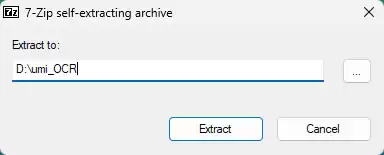
1)根据自己的电脑配置选择 Paddle 版或 Rapid 版,推荐 Rapid 版,兼容性最好,识别速度日常完全够用。解压 7z.exe 压缩包,建议解压到非系统盘(比如 D 盘):
2)进入解压出来的文件夹,双击 Umi-OCR.exe,程序窗口就会打开,整个过程无需联网:
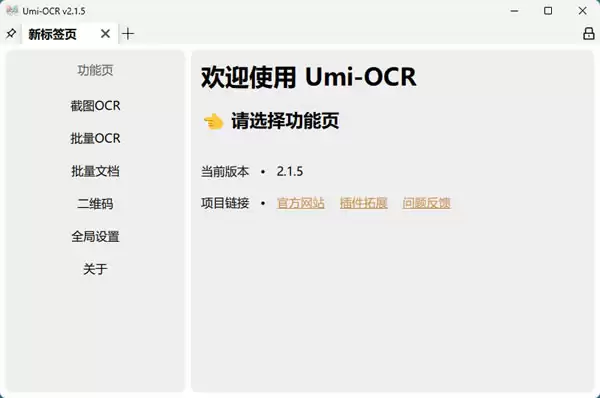
3)第一次启动会按系统语言自动显示中文界面:
Umi-OCR基础使用
1)截图识别(最常用)
截图识别是最高频的功能,打开截图 OCR 标签页,按默认快捷键 Win Alt c(可以在设置中修改)唤起截图,框选屏幕上想识别的区域,文字立刻出现在右侧识别记录栏里,可以直接编辑、划选复制。
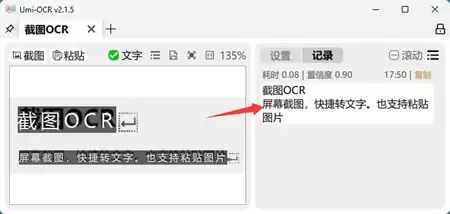
平时从网页、视频、聊天记录里复制文字,这一招最快,也支持直接复制一张图片,在软件里粘贴识别。
2)批量识别
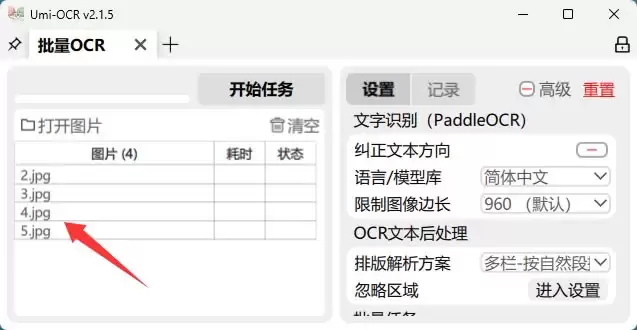
批量识别功能非常适合需要一次处理大量图片的场景。打开批量 OCR标签页后,直接将整个文件夹或几百张图片拖入即可,支持 jpg、png、webp、bmp、tif 等常见格式,且没有数量上限。点击开始任务后,系统会自动逐张进行识别,无需手动干预。识别完成后,结果还可以导出为 txt、md、csv 等格式,其中 csv 文件可直接用 Excel 打开,方便后续整理和统计。
3)PDF转文字
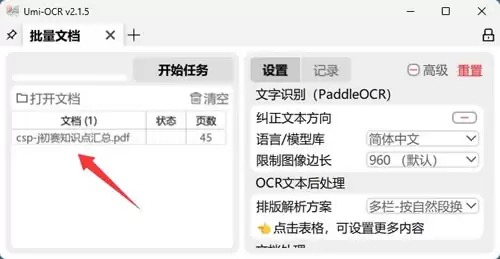
PDF 转文字是办公高频需求,打开批量文档标签页,把扫描版 PDF 拖进去,软件会把每一页图片识别成文字,输出可复制的文本。