
premiere2019如何插入和导出帧
来源:互联网
时间:2026-08-10 10:23:12
在Premiere Pro 2019的日常剪辑工作中,帧级别的操作——无论是插入单帧还是导出特定画面——往往是实现精准控制、完成特效对接、做素材预处理的关键一步。毕竟,很多细腻的视觉效果,都离不开对“这一帧”的精确把控。那具体该怎么操作?下面直接上干货。
插入帧
插入静态图片帧
如果你想把一张静态图片(比如PNG或JPG格式的图像)当作一个静止帧插入到时间线上,步骤很简单:
- 第一步,确保那张静帧图已经在项目面板里呆着了。
- 第二步,把时间指示器挪到时间轴上你想要的精确位置。
- 第三步,直接把图片素材拖到目标轨道上(比如V1或V2),松手就完事了。
从视频中提取并插入单帧
有时候,我们需要从一段视频里截取某一帧,把它当作静帧素材来用。操作也不复杂:
- 先把源视频拖到时间线上,然后把播放头定位到你想截取的那一帧。
- 按快捷键 (入点)和
I
(出点)框选那一帧——建议把时间轴缩放一下,框得越准越好。O
- 右键点击这个单帧片段,选择“”(Extract Frame),或者从菜单栏走【剪辑】→【提取帧】。系统会自动把它当成一个静帧,插入到当前轨道的指定位置。
提取帧
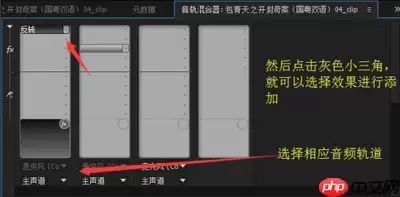
导出帧
导出单张帧图像
想把时间线上的某一帧单独保存成一张图片?步骤也很直接:
- 把播放头挪到你想导出的那一帧。
- 然后走菜单栏:。
【文件】→【导出】→【媒体】
- 在弹出窗口的“格式”下拉列表里,找到支持静态图像的编码器——比如JPEG、PNG、TIFF,选哪个看你的需求。
- 设置好输出路径、文件名,以及关键参数(尺寸、质量、色彩空间这些),确认无误后点击“导出”。
批量导出帧序列(图像序列)
有时候需要导出连续的多帧画面,比如做定格动画或给后期合成准备素材。方法如下:
- 同样,先打开。
【文件】→【导出】→【媒体】
- 在“输出名称”区域,指定保存路径和基础文件名。
- 在“格式”选项里,选择支持序列输出的格式,比如 或
TIFF Sequence
。PNG Sequence
- 别忘了勾选“(Use Sequence)”复选框,然后设置好起始帧编号和帧率匹配方式。
使用序列
- 点击“导出”,软件就会根据时间轴上的选区范围,自动生成一组连续编号的图像文件。
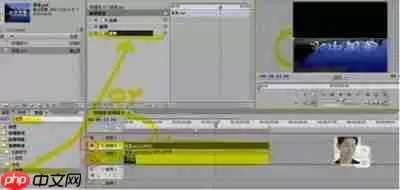
以上操作流程适用于Adobe Premiere Pro CC 2019(v13.0)中文版环境,兼顾效率与准确性,常用于定格动画制作、视觉参考采集、AE合成前的准备,或者单纯做画面分析——这些都是非常实用的场景。
-

- 元宵节猜灯谜的祝福短信
- 角色扮演 |
-
- 关于柯南的沙雕网名有哪些
- 角色扮演 | 1
- 网名
-
- 最新中性名字男女通用网名有哪些
- 角色扮演 | 1
- 网名
-
- 关于蓝色说唱的网名有哪些
- 角色扮演 | 1
- 网名
-
- 我好喜欢你是什么梗?
- 角色扮演 |