
visualstudio如何切换字母大小写
在Visual Studio里写代码,免不了要和字母大小写打交道。变量命名风格、常量定义、关键字……一不小心就可能因为大小写不一致导致编译报错或代码风格混乱。其实,Visual Studio早就内置了很顺手的大小写切换工具,用好了能省不少事。
最直接的办法是快捷键。选中一段文本,想变成全大写?按下 Ctrl + Shift + U 就行。想变成全小写?按下 Ctrl + U。这两个组合键的反应速度很快,基本是秒切,适合在写代码时随时调整。
如果一时记不住快捷键,也可以通过菜单操作。点击“编辑”菜单,找到“高级”子菜单,里面有个“更改大小写”的选项组。展开后能看到“全部变为大写”“全部变为小写”“切换大小写”等具体命令。选中文本后,点一下对应的选项,效果一样。
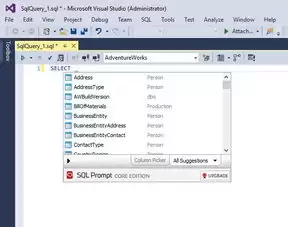
还有一种更灵活的场景:只想切换某个单词的大小写状态。把光标放在那个单词上(不需要选中),按下 Shift + F3,单词就会在“首字母大写”“全部大写”“全部小写”三种模式之间循环切换。这个功能在重构命名时特别实用,比如想把一个变量名从 camelCase 改成 UPPER_CASE 的某个中间状态,按几下就能搞定。
针对单个字符,Visual Studio 也有专门的组合键。光标定位到字符上,Ctrl + Shift + X 让该字符变大写,Ctrl + X 则让它变小写。虽然单个字符改动的场景不多,但在手滑打错字母时,这个操作比重新输入更快。
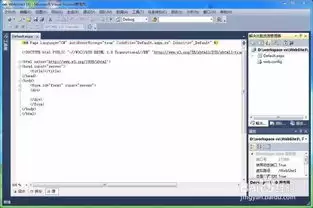
实际开发中,这些方法的价值往往体现在代码规范统一上。比如重构时,需要把一批变量名从 camelCase 统一改成 UPPER_SNAKE_CASE,或者把整个类名全部大写作为常量使用。用快捷键批量处理,既避免了手动修改的繁琐,也减少了遗漏的风险。调试时,偶尔需要快速切换某个标识符的大小写来验证逻辑分支,也能省下不少时间。
可以说,这些大小写切换操作是Visual Studio里非常基础但实用的效率工具。无论是新手还是老手,只要花几分钟记住几个快捷键,就能在日常编码中少一些无谓的重复劳动,把更多精力放在真正需要思考的逻辑和功能上。


