
ppt边角怎么设置
在制作PPT时,边角的处理往往容易被忽视,但恰恰是这些细节决定了页面的精致程度。形状边角的圆滑设置,就是其中一项非常实用的技巧。
PPT边角设置的重要性
边角这事,看似不起眼,实际上对整体视觉的影响却相当大。锐利的直角容易给人带来一种生硬、突兀的感觉,而圆滑的边角则能营造出柔和、亲切的氛围,让PPT看起来更有亲和力,也更显专业。不管是商务汇报还是教学演示,合适的边角处理都能让信息传达更顺畅,观众的注意力自然也就被吸引过来了。
PPT形状边角圆滑设置方法
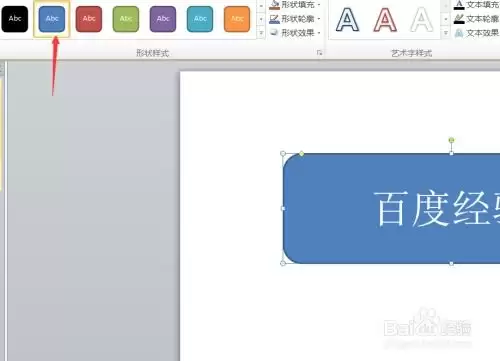
不同版本的PPT软件,具体操作会有些区别。不过大体思路是一致的:先选中要处理的形状,然后在绘图工具或格式选项卡里,找到“形状效果”“形状样式”这类功能区域。通常在这里会有“圆角”“平滑”之类的选项。以PowerPoint为例,点击形状后,进入“格式”选项卡,在“形状轮廓”下拉菜单中找到“编辑形状”,再点“更改形状”,就能看到一系列预设的、不同圆滑度的形状样式。如果想要更精细地控制,还可以在“编辑形状”里选择“编辑顶点”,手动拖动顶点来调整边角的圆滑程度——这种方式自由度更高,适合需要定制化设计的情况。
设置圆滑边角的注意事项
那么,在具体操作时有哪些需要留意的?首先,圆滑度一定要和PPT的主题、风格相匹配。如果是严肃的商务场合,边角别太圆,否则容易显得不够庄重;而在创意类、轻松类的主题中,大可以适当加大圆滑度,让页面更活泼。其次,整体协调性也很关键。当页面上有多个形状时,它们的边角圆滑度最好保持一致,或者至少要有某种逻辑上的关联,避免出现“各玩各的”的杂乱感。另外,别让圆滑边角影响到形状原本的功能——文字要清晰可读,图片要完整展示,不能因为边角处理导致内容变形或被遮挡。
巧妙运用边角圆滑这一技巧,能让你的PPT在众多演示文稿中脱颖而出,给观众留下更深的印象。无论是简洁大气的商务PPT,还是充满创意的教学课件,掌握了这个细节,制作起来都会更加得心应手,轻松做出高质量的演示作品。


