
Excel2013表格中怎么制作双行表头有合并单元格工资条
来源:互联网
时间:2026-08-08 10:10:48
Excel2013表格中怎么制作双行表头有合并单元格工资条

做工资条的时候,表头是两行、还带合并单元格,这种场景其实挺常见的。不过很多人第一次碰上的时候,会觉得有点绕——明明数据只有一行表头,怎么才能把两行表头塞进每个工资条里呢?别急,下面就把两种常见的做法拆开来讲,一种针对“每个工资条之间没有空行”的情况,另一种针对“已经留了空行”的情况,操作都很直接。
一、每个之间没有空格
先看第一种情况:原始数据表头是两行,但工资条之间没有空行。我们需要在每个员工数据前面插入两行空白行,用来放表头。具体怎么做呢?
第一步,建立辅助列。

第二步,升序排序。
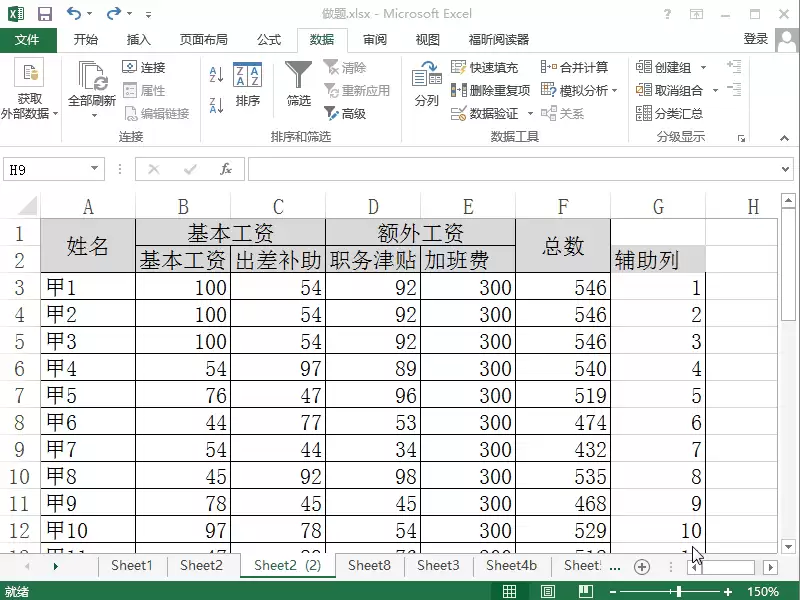
第三步,给所有数据区域加上边框。
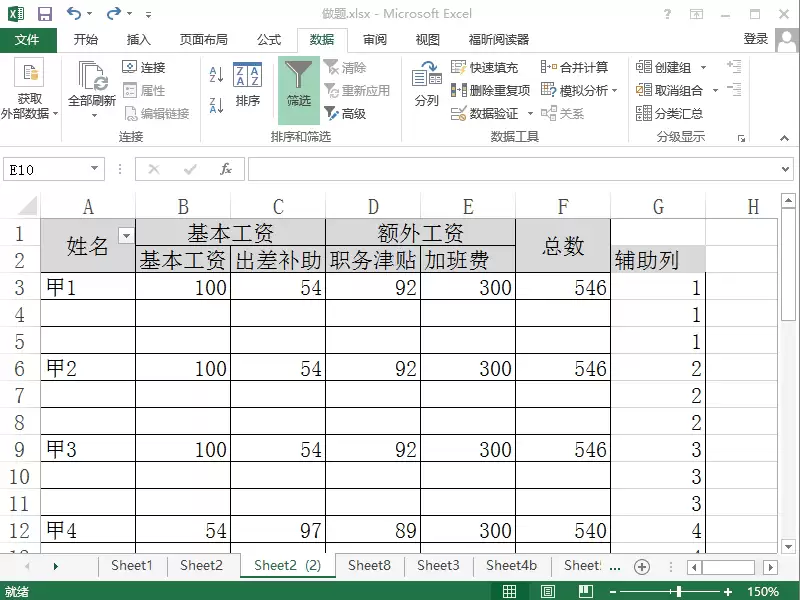
第四步,筛选空白行。
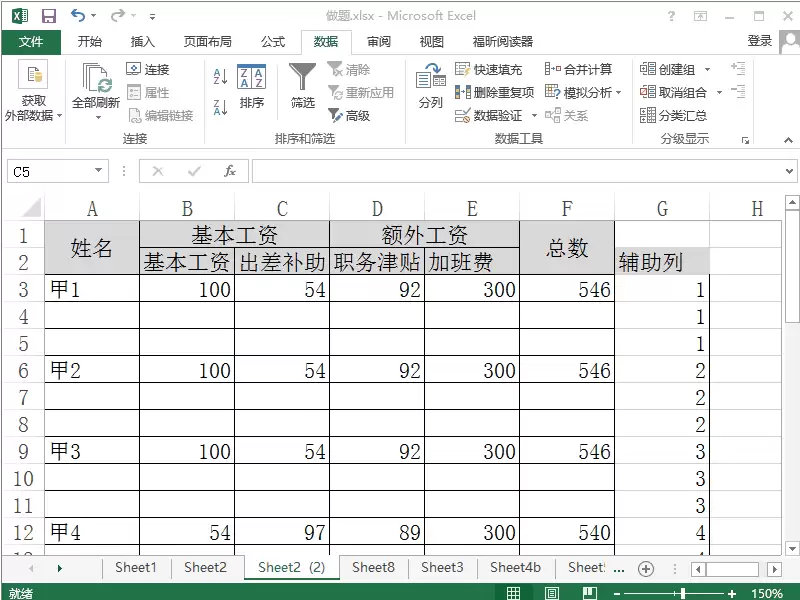
第五步,填充表头。

第六步,收尾。

二、是有空格的
第二种情况:工资条之间已经留了空行(比如每个员工数据之间隔了一行空行),但我们需要的是两行表头,空行不够用。这时候可以用“定位常量”的方法来批量插入行。
接上一步,做完第一种情况之后,如果需要进一步调整(比如空行数量不对),可以这样操作:建立一个辅助列,从第一个单元格开始输入数字1,然后空两个单元格(也就是跳过两个空格),再输入数字2,再空两个单元格……以此类推,直到最后一个员工数据下面多一个单元格为止。具体操作可以像图中那样,先输入1,然后选中三个单元格(1、空格、空格),再拖拽填充柄向下填充,Excel会自动按照规律生成序列。

填充完成后,选中整个辅助列,按下键盘上的F5键(或者Ctrl+G),调出“定位”对话框,选择“定位条件”,然后选择“常量”。这时,所有数字1、2、3……都会被选中。接着,在选中的任意一个数字上点击鼠标右键,选择“插入”,在弹出菜单中选择“整行”。这样,每个数字所在的行下面就会插入一行空白行,正好满足双行表头所需的空间。


