
Premiere如何让两个视频重叠并设置透明度
来源:互联网
时间:2026-08-08 10:09:29
在视频剪辑中,让两个画面叠在一起并调整透明度,能玩出不少创意效果。Premiere 其实处理起来并不复杂,甚至可以说相当顺手。
准备素材
调整视频位置
选中 V2 轨道上的视频,用“选择工具”(快捷键 V)直接拖动,就能精准调整它在画面中的位置。让两个画面在视觉上对齐或错位,全看你的构图需求。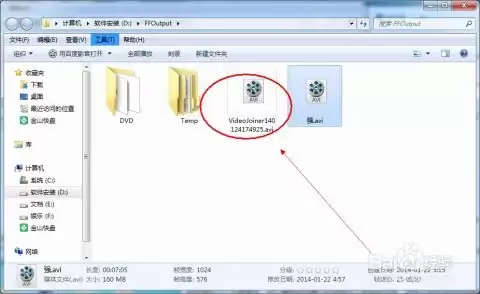
设置透明度
接下来关键一步:透明度。选中 V2 轨道上的视频,在“效果控件”面板里找到“不透明度”选项。 默认值是 100%,也就是完全不透明。把这个值往下降,视频就会逐渐变透明。举个例子,把不透明度调到 50% 试试看——V2 轨道的视频就会半透明地叠在 V1 画面之上。你可以根据自己的创意,在 0%(完全透明)到 100% 之间自由调整。制作淡入淡出效果
想让视频过渡更自然,关键帧功能可以帮上忙。在时间轴上把时间指针移到视频开始位置,点击“不透明度”前面的秒表图标,设一个关键帧,此时的不透明度就是你当前设定的值,比如 50%。然后把时间指针拖到视频结束位置,再点一下秒表图标设第二个关键帧,把不透明度改为 100%(淡出)或 0%(淡入)。这样播放时,画面就会有一个平滑的透明度变化,过渡效果非常自然。 通过这几步操作,在 Premiere 里就能轻松实现视频叠加与透明度调整,为你作品增添独特的视觉层次。不管是创意短片、MV,还是其他类型的视频,这个技巧都能帮你打造出更有冲击力的画面。快去试试吧,开启你的视频创作新体验!-

- 元宵节猜灯谜的祝福短信
- 角色扮演 |
-
- 关于柯南的沙雕网名有哪些
- 角色扮演 | 1
- 网名
-
- 最新中性名字男女通用网名有哪些
- 角色扮演 | 1
- 网名
-
- 关于蓝色说唱的网名有哪些
- 角色扮演 | 1
- 网名
-
- 我好喜欢你是什么梗?
- 角色扮演 |