
微信聊天记录导出保存到本地怎么做
微信聊天记录想导出保存到本地,这事儿其实没那么复杂,但得先搞清楚一个前提:手机端微信压根儿就没有一个现成的按钮,能一键把全部聊天记录导出成 Word 或 Excel。别指望那种“一键导出”的第三方工具,基本都是坑。真正靠谱的方法就三种:迁移到另一台设备、备份到电脑、或者单独把重要的单条文件、图片存下来。如果目标是保存完整的整段聊天记录,直接走官方自带的“聊天记录迁移与备份”功能就行,这是最稳妥的路径。
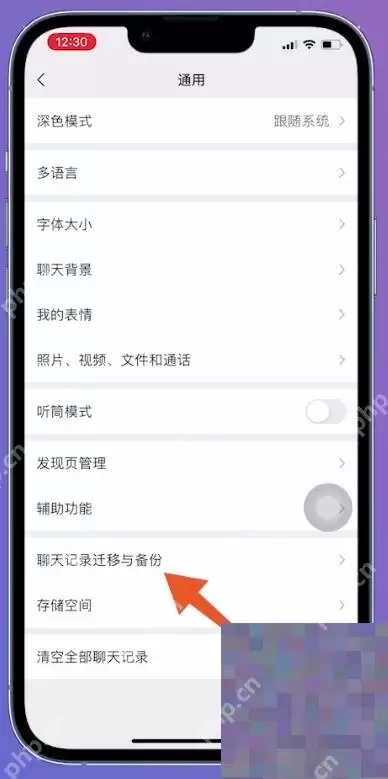
从通用里找迁移与备份
操作入口很好找:点进微信「我」的页面,依次打开「设置」→「通用」,就能看到「聊天记录迁移与备份」这个选项。注意,这个入口是用来存完整会话的,如果只是想导出一张图片或者一个文件,不需要走这里,直接长按转发或保存到相册更省事。
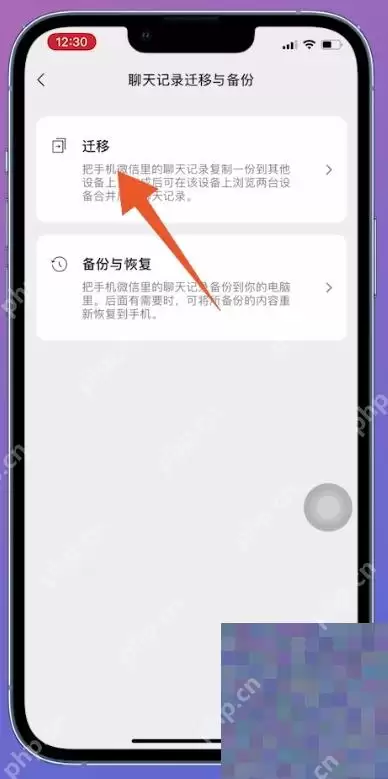
迁移保存到另一台设备
如果你想把聊天记录转到新手机或备用机上,点「迁移」,然后选「迁移到另一台手机或平板」就行。这个方法存下来的内容,后续在微信里可以直接正常查看,跟原记录一模一样。需要提醒的是,迁移过程中两台设备必须连接同一Wi-Fi,且保持屏幕常亮,否则容易中断。
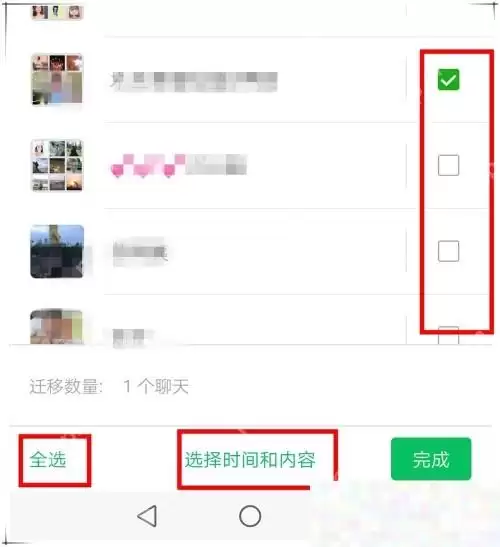
按需要选择聊天范围
进入迁移功能后,你可以选择「全部聊天」,也可以只挑几个特定的联系人或群聊来迁移。如果聊天记录特别多,建议优先选择最重要的账号,不然迁移时间太长,中途失败的概率会明显增加——毕竟手机屏幕一锁、Wi-Fi一断,就得重来。
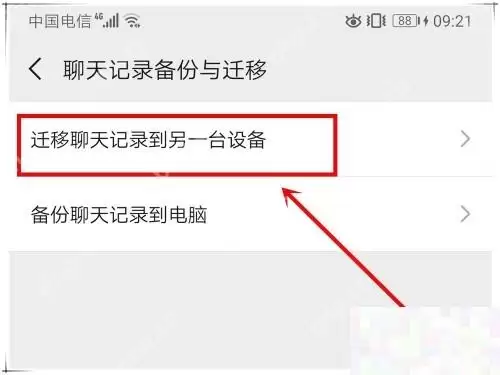
需要电脑留存就走备份到电脑
如果你的需求是在电脑上留一份可随时恢复的备份,那就选「备份与恢复」。旧版微信这里显示的是「备份聊天记录到电脑」,文字表述不同,但功能一样。注意,这个备份文件是加密的,只能用来之后恢复到微信里,不能直接当作普通文档打开查看。也就是说,它本质上是“恢复用的存档”,不是“导出可读的文本”。
说回更简单的场景:如果只是想存几张图、几条语音或者某个文件,直接在聊天界面长按内容,转发到文件传输助手、加入收藏,或者保存到手机相册,操作更省事,几秒钟就能搞定。全量备份和单条内容保存,本质上是两个完全不同的需求——一个是要“整段历史”,一个是要“单点素材”,千万别搞混了,对应的操作入口也完全不同。


