
微信聊天记录迁移到新手机怎么操作
来源:互联网
时间:2026-08-07 09:41:02
换了新手机,最头疼的莫过于把微信聊天记录完整搬过去。其实微信自带的迁移功能远比想象中简单,只是有两个前提条件得先搞定:一是两台设备最好连同一个WiFi或者热点,二是旧手机上的微信要保持正常登录状态。注意,这不是从云端下载数据,而是通过旧手机生成二维码,新手机登录同一个微信账号扫码就能接收——整个过程走的是局域网直传,速度取决于网络环境。
旧手机先打开微信设置
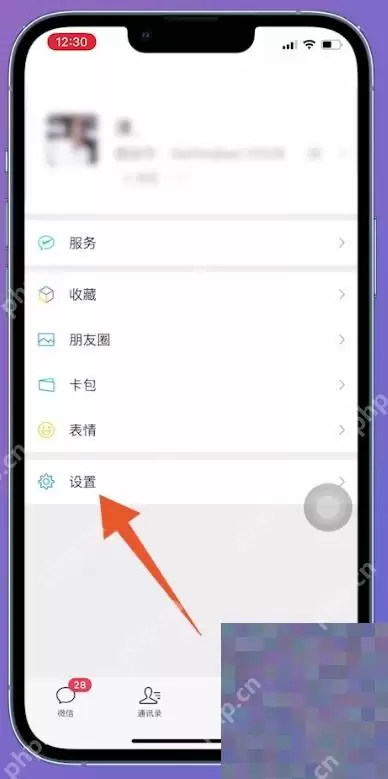
操作从旧手机开始:打开微信,点底部「我」,再进「设置」。这里有个小提醒——别提前清空新手机的数据,也别先退出旧手机微信再找迁移入口,顺序搞反了容易白忙活。
进入通用
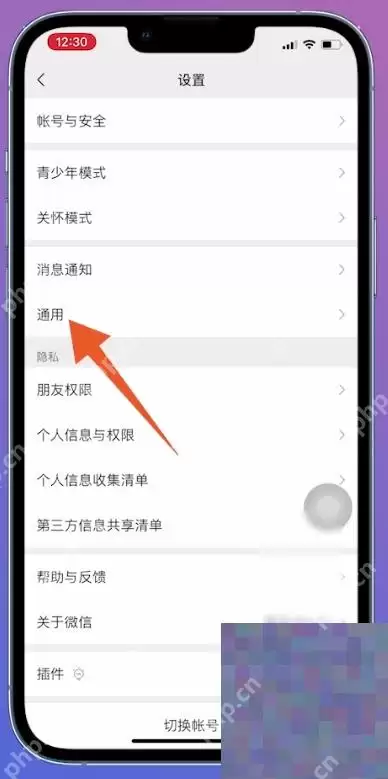
在设置页找到「通用」点进去。新版微信的聊天记录迁移入口基本都藏在这里;要是你用的版本比较旧,入口可能藏在「设置-聊天」里,不过现在大多数用户应该都是新版了。
点聊天记录迁移与备份
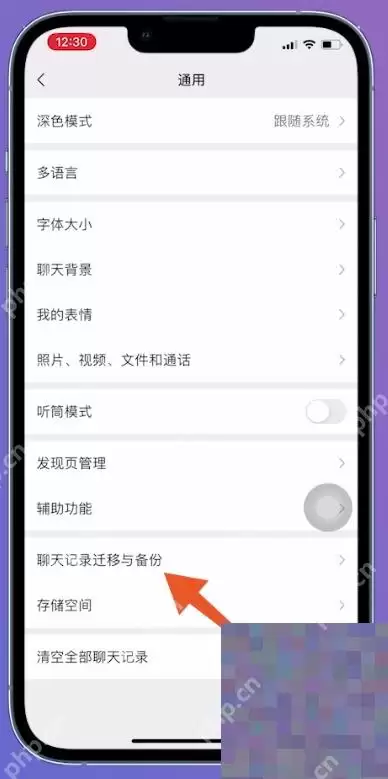
进入通用页面后,点「聊天记录迁移与备份」。这个入口同时管着三件事:迁移到其他手机、迁移到电脑、以及备份恢复。我们这次只关心第一项。
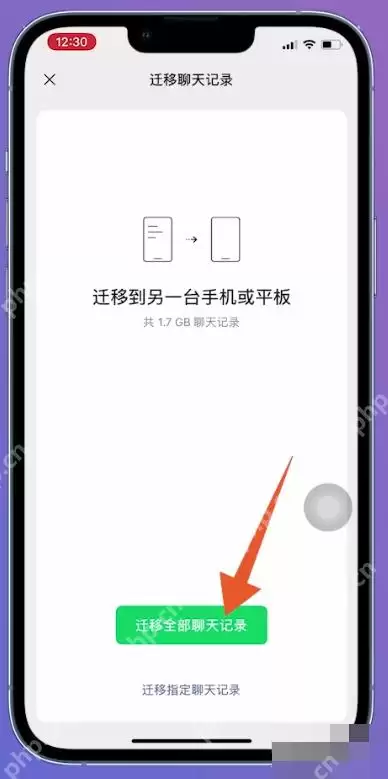
选择迁移到另一台手机或平板
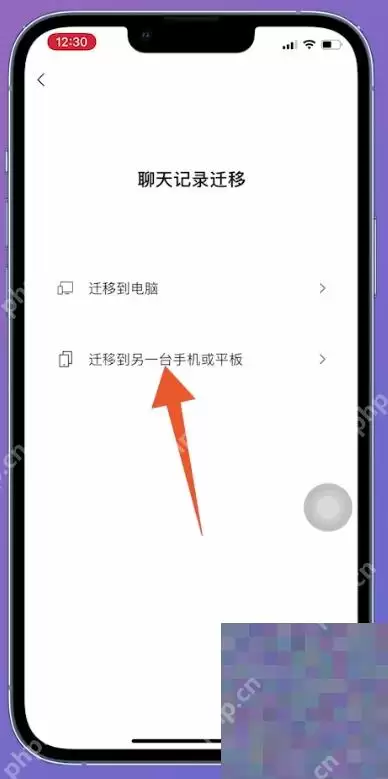
在迁移页选「迁移到另一台手机或平板」。如果你只想转部分聊天记录,不用直接选全量迁移——后面可以自己挑要迁移的聊天对象和时间范围,灵活得很。
让新手机扫码接收
旧手机生成二维码后,拿新手机登录同一个微信账号,跟着页面提示扫码就行。迁移过程中两台设备尽量别锁屏、别切换网络,也别强制退出微信——一旦中断,又得从头来。
迁移完成后,建议在新手机点开几个重要的聊天窗口,检查下文字、图片和文件能不能正常打开。有一点需要特别说明:超过7天没手动下载过的图片或视频,迁移后大概率还是没法查看——这个限制和本地备份的规则不一样,心里有个数就好。


