excel输入身份证怎么防止输入错误
来源:互联网
时间:2026-08-06 09:29:30
Excel输入身份证号,如何避免手误输错?
先看看怎么操作。其实核心就两步:先把单元格格式设为文本,再设置一个数据验证规则,限制只能输入18位数字。
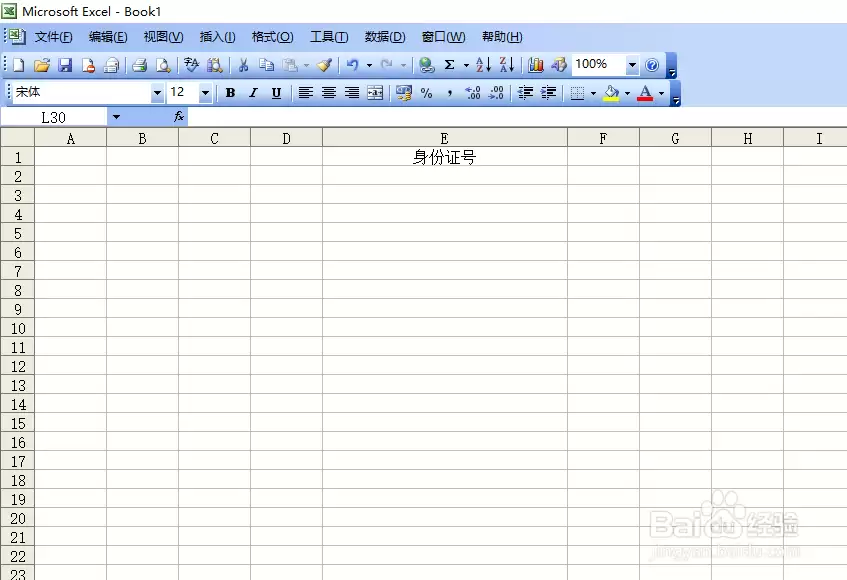
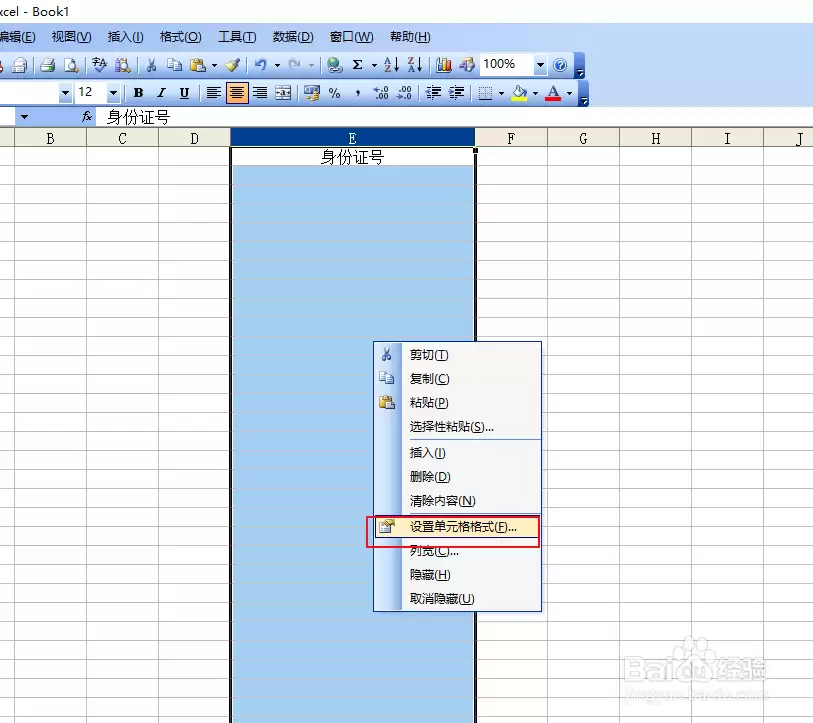
第一步,选中要输入身份证号的列,右键点击,选择“设置单元格格式”。
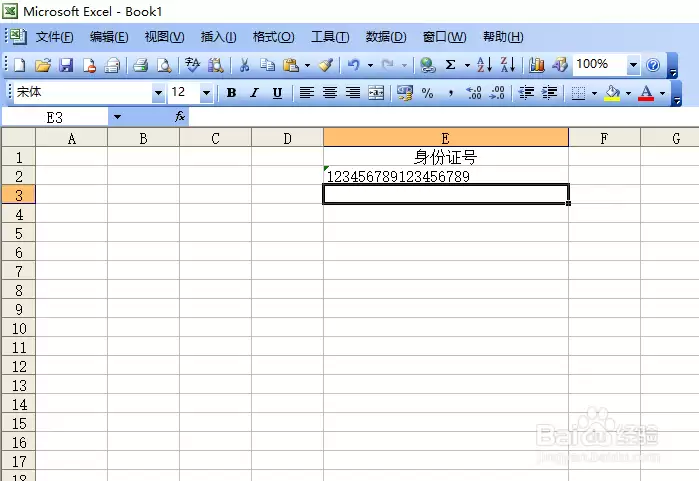
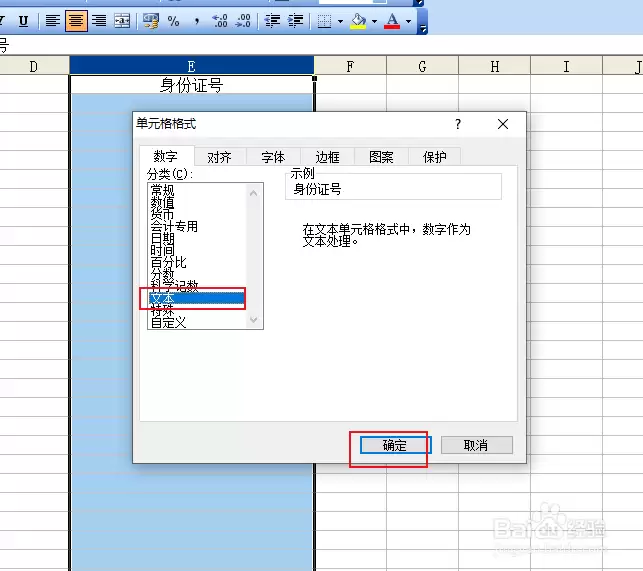
在弹出的对话框里,点击“数字”选项卡,找到“文本”,然后点确定。这一步很关键——如果不这么设置,Excel默认会把身份证号当成数字处理,超过15位就会自动变成科学计数法,后面几位就全变成0了,根本看不出来。
设置好格式之后,保持列选中状态,点击“数据”选项卡,找到“数据验证”(老版本里叫“数据有效性”)。
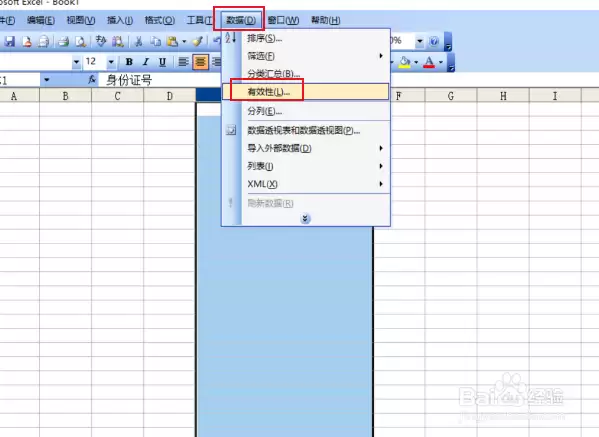
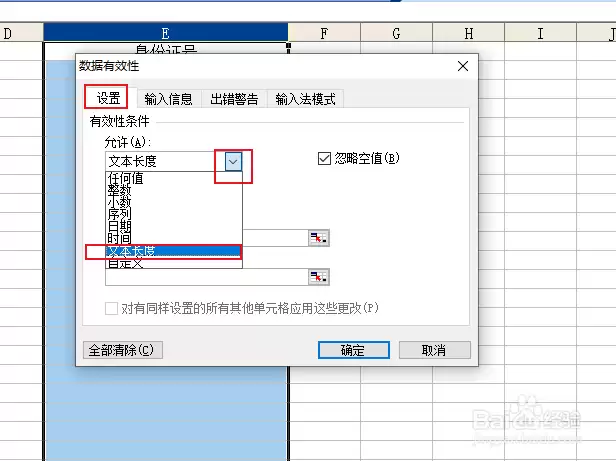
在弹出的对话框里,点击“设置”选项卡,在“允许”下拉菜单里选择“文本长度”。
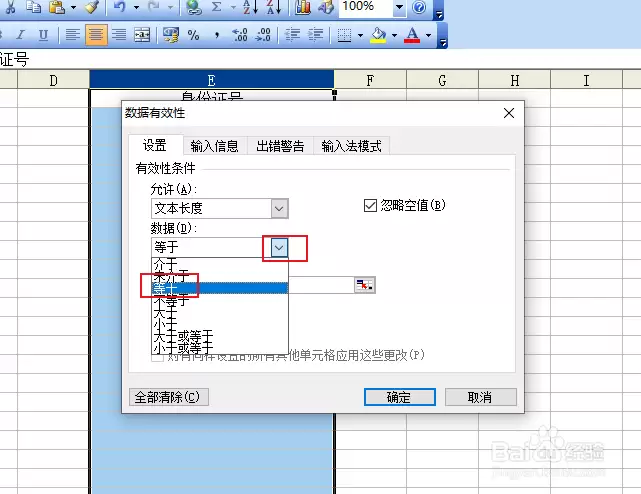
接着,在“数据”下拉菜单里选择“等于”。
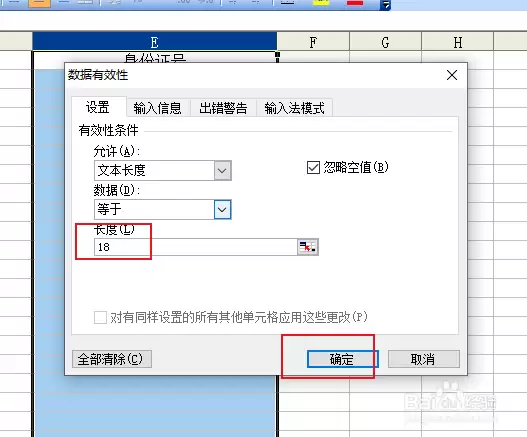
然后在“长度”栏里输入18——没错,身份证号就是18位。点确定就完成了设置。
来看看效果。假如试着输入一个9位数,然后回车——
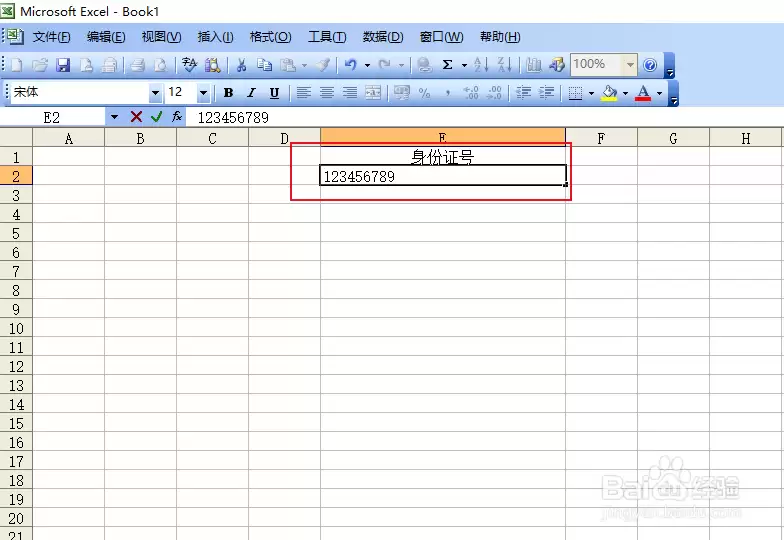
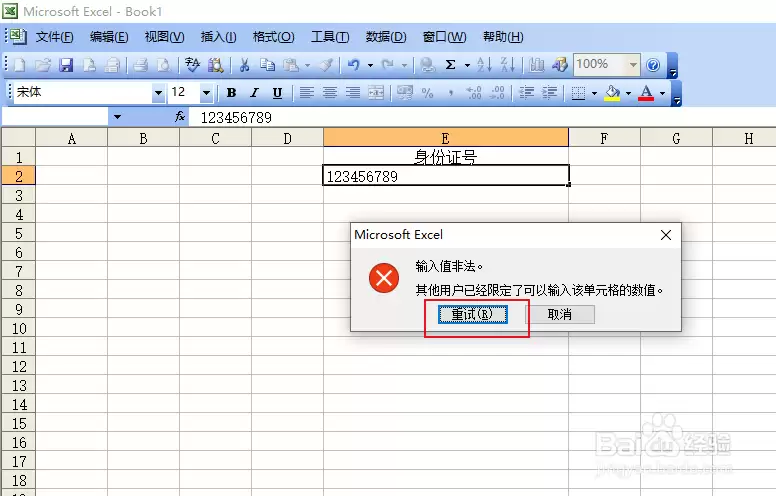
瞧,Excel立刻弹出一个提示框,告诉你输入错误。点击“重试”,可以重新输入正确的号码。
而当你输入一个完整的18位身份证号,再敲回车——
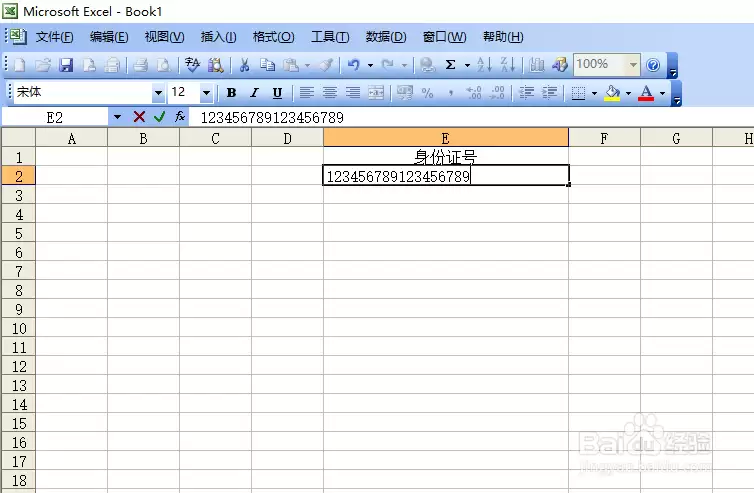
数据就稳稳地保留下来了,输入成功。