
OpenAI Codex CLI完整实操指南:模型切换、权限管控、AGENTS.md
前言
本文将带你从零开始,一步步掌握 OpenAI Codex 的完整实操应用。Codex 是专为代码开发设计的 AI 工具,它基于 MCP 协议来拓展工具能力。与主流的代码编辑器不同,Codex 使用 TOML 格式来适配参数,这可能是你遇到的第一个新概念,但不用担心,跟着步骤走,你会发现它非常直观。我们将从最基础的模型切换、推理等级设置开始,逐步深入到命令使用、权限管理,再到 AGENTS.md 记忆、上下文压缩、自定义命令等核心特色功能。最后,还会分享一些实用的操作技巧,帮助你快速上手,提升代码开发效率。
一、模型的切换与推理等级
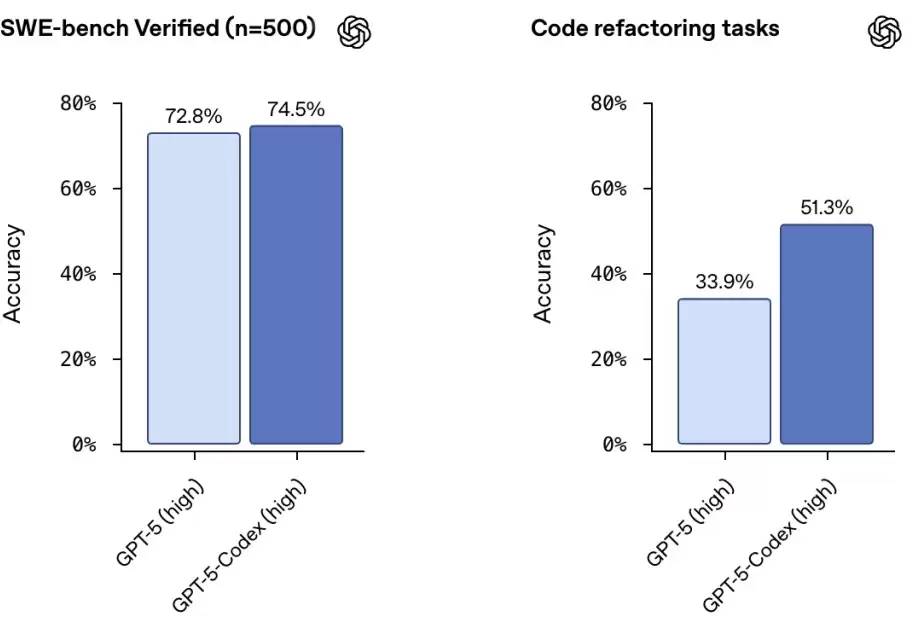
Codex 默认使用的是 OpenAI 为代码场景量身打造的强大模型——gpt-5-codex,其默认的推理等级为中等。这个模型比普通的 GPT-5 在代码任务上表现更优秀,是 Codex 的专属引擎。你可以通过以下截图快速了解默认设置的样子。
你如果在特定任务中需要使用其他模型,可以随时通过 /model 命令进行切换。在 Codex 的交互界面中,输入 /model 后,你会看到一个类似下图的菜单,可以选择不同的模型并调整推理等级。

除了在界面中操作,你也可以通过命令行参数直接指定模型和推理等级。例如,切换到一个名为 gpt-5.3-codex 的模型:
codex --model gpt-5.3-codex -c model_reasoning_effort="medium"
或者使用更简洁的 -m 参数:
codex -m gpt-5.3-codex -c model_reasoning_effort="high"
参数释义
--model gpt-5.3-codex:指定使用 gpt-5.3-codex 模型。-c:这是配置项参数(set config)的缩写。model_reasoning_effort="medium":将推理强度设为中等。可选值包括:low(低)、medium(中)、high(高)。推理强度越高,模型生成的代码质量通常越好,但也会消耗更多的计算资源。
二、基础入门
2.1 基础命令速查
掌握以下几个核心命令,你就可以开始使用 Codex 了。这些命令覆盖了从简单的交互式对话到复杂的自动化任务。
# 交互式TUI模式
codex

# 带初始提示启动
codex "fix lint errors"

# 非交互式自动化模式
codex exec "explain utils.ts"

# 沙盒自动模式
codex --full-auto "create the fanciest todo-list app"

# 非沙盒自动模式
codex --dangerously-bypass-approvals-and-sandbox "create the fanciest todo-list app"
下面这个表格通过一些实际例子,帮你理解不同命令的具体用法。
| ✨ | 提示词 | 功能 |
|---|---|---|
| 1 | codex "Refactor the Dashboard component to React Hooks" | Codex 会重写类组件,运行 npm test,并显示修改前后的差异。 |
| 2 | codex "Generate SQL migrations for adding a users table" | Codex 会推断你的 ORM 类型,创建迁移文件,并在沙盒数据库中运行它们。 |
| 3 | codex "Write unit tests for utils/date.ts" | Codex 会生成测试用例,执行测试,并反复迭代直到所有测试通过。 |
| 4 | codex "Bulk-rename *.jpeg -> *.jpg with git mv" | Codex 会安全地重命名文件并更新相关的导入/使用语句。 |
| 5 | codex "Explain what this regex does: ^(?=.*[A-Z]).{8,}$" | Codex 会提供一步步的解释,帮助你理解复杂的正则表达式。 |
| 6 | codex "Carefully review this repo, and propose 3 high impact well-scoped PRs" | Codex 会仔细审查你的代码库,并建议 3 个有影响力且范围明确的 Pull Request。 |
| 7 | codex "Look for vulnerabilities and create a security review report" | Codex 会主动发现并解释安全漏洞,生成一份安全审查报告。 |
2.2 实用技巧
2.2.1 恢复历史会话
当你的工作被打断,或者想继续之前未完成的任务时,Codex 提供了多种恢复会话的方式。
- :直接输入这个命令,会弹出一个会话选择器,允许你从列表中选择要恢复的历史会话。
codex resume - :使用这个命令可以直接恢复你最近一次开启的会话,非常方便。
codex resume --last - :如果你知道具体的会话 ID,可以通过这种方式恢复特定会话。你可以在
codex resume~/.codex/sessions/目录下找到所有会话,或者在 Codex 中使用/status命令查看当前会话的 ID。
下面这张图展示了通过 codex resume 命令选择会话的过程。

2.3.2 AGENTS.md 记忆
AGENTS.md 是 Codex 中一个非常重要的特性,它类似于 Claude Code 的 CLAUDE.md,可以让 AI 记住项目特定的指导。你可以把它想象成给 AI 助手的一份“项目说明书”。
# 全局配置
~/.codex/AGENTS.md

# 项目配置
./AGENTS.md

# 子目录配置
./components/AGENTS.md
你可以通过以下方式创建和管理 AGENTS.md 文件:
- :在 Codex 中输入
自动生成
/init命令,它会自动分析你的项目并生成一个初始的 AGENTS.md 文件。 - :你也可以在项目的根目录、子目录或全局配置目录下手动创建
手动创建
AGENTS.md文件。Codex 会按照优先级(子目录 > 项目目录 > 全局目录)来读取这些文件中的指令。
Codex 中的
AGENTS.md

小提示
2.3 自定义命令
Codex 支持创建自定义的斜杠命令,它被称为自定义提示词。这些自定义命令的存放路径为 ~/.codex/prompts/。
自定义命令要求:
- 文件必须是 Markdown 格式(
.md)。 - 文件名作为命令名称,最终的命令格式为
/filename(例如,创建一个名为review.md的文件,那么命令就是/review)。 - 自定义命令不支持额外参数。这意味着你的提示词必须自包含,即它本身已经足够指导 AI 完成任务,不需要用户再输入额外信息。如果任务需要上下文,提示词应指导 AI 自己去寻找相关文件。
- 新建自定义命令后,需要重启 Codex 命令才能生效。
2.4 使用快捷命令
在 Codex 的交互界面中,输入 / 就能调出所有已支持的快捷命令列表,非常方便。
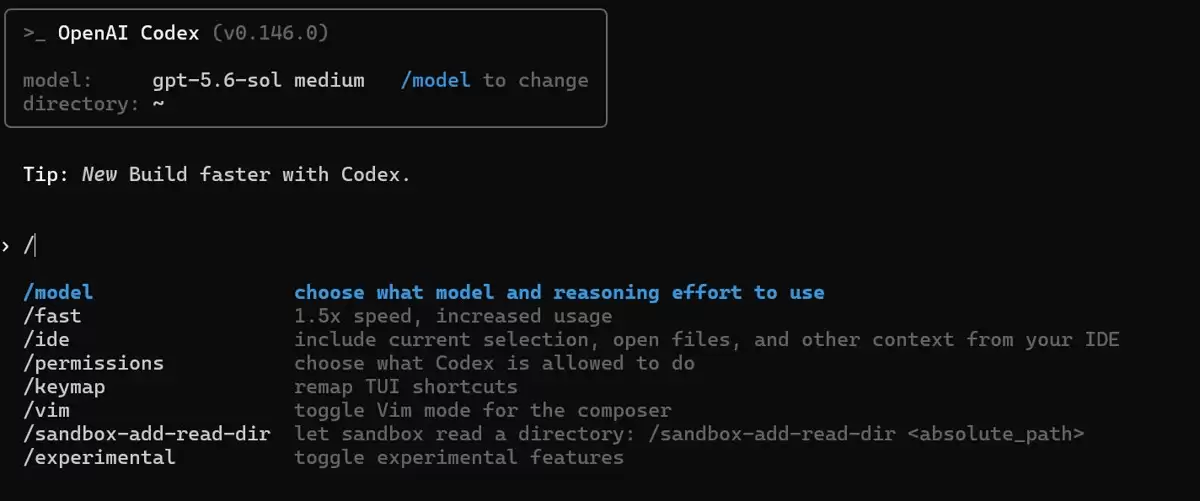
下面这个表格详细解释了每个快捷命令的功能。
| 指令 | 功能说明 |
|---|---|
/model | 切换模型与推理强度。 |
/fast | 以 1.5 倍的速度响应,但会消耗更多额度。 |
/ide | 读取 IDE 中选中的内容,或打开文件作为上下文。 |
/permissions | 配置 Codex 的文件系统操作权限。 |
/keymap | 自定义终端中的快捷键。 |
/vim | 开启或关闭 Vim 编辑模式。 |
/sandbox-add-read-dir <绝对路径> | 允许沙箱读取指定文件夹。 |
/experimental | 启用实验性功能。 |
2.4.1 快速换行
当你输入的提示词很长时,使用下面的快捷键可以快速换行,让代码看起来更清晰。
- :使用
Mac
Option + Enter - :使用
Windows/Linux
Control + J
这个技巧在你输入复杂的、多步骤的指令时特别有用,能让你的提示词结构更清晰,也更容易让 AI 理解。

2.4.2 中断请求 / 退出会话
如果 Codex 正在执行一个你觉得没必要或出错的任务,你可以随时中断它。
- :按
中断当前请求
ESC键或者Control + C键。 - :再次按
退出当前会话
Control + C键,或者输入/quit命令。

三、切换授权模式
Codex 的默认授权模式为 auto。在 auto 模式下,Codex 可以自动读取文件、进行编辑并在工作目录中运行命令。不过,当它需要处理工作目录外的文件或访问网络时,会请求你的同意。
如果你只想和 Codex 聊聊天,或者在进行实际操作前先规划一下,可以使用 /permission 命令切换到 Read Only 只读模式。

如果你需要 Codex 在未经你允许的情况下,就能读取文件、编辑内容、运行命令,甚至处理工作目录外的文件或访问网络,那你可以使用 Full Access 完全访问模式。不过,除非你完全信任当前环境,否则请谨慎使用此模式。
下表对比了四种权限模式的差异,方便你选择。
| 序号 | 权限模式 | 中文名称 | 核心能力 | 审批行为 | 适用场景 |
|---|---|---|---|---|---|
| 1 | Read Only | 只读模式 | 仅能读取当前工作目录文件 | 修改文件、联网操作等全部需手动审批 | 纯代码阅读、安全审计 |
| 2 | Ask for approval | 请求审批模式 | 可读写当前目录文件、执行命令 | 访问外网、修改目录外文件需审批 | 常规开发、受控环境 |
| 3 | Approve for me | 智能自动放行 | 可读写当前目录文件、执行命令 | 仅判定有潜在风险时才弹窗,常规操作自动放行 | 日常开发(推荐) |
| 4 | Full Access | 完全无限制访问 | 可编辑工作区以外文件、自由联网 | 所有操作不再询问 | 完全信任环境、临时使用(⚠️高危) |
另外,你还可以在启动 Codex 时通过 Flags 参数来精细控制权限,这对于自动化脚本或特定场景非常有用。
| 模式 | 标志 | 说明 |
|---|---|---|
自动(默认) | 无需标志,默认值 | Codex 可以读取文件、编辑文件并在工作区运行命令。但运行沙箱外的命令时会请求批准。 |
只读 | --sandbox read-only 和 --ask-for-approval never | Codex 只能读取文件,并且从不请求批准。 |
自动编辑,但运行不可信命令时需批准 | --sandbox workspace-write 和 --ask-for-approval untrusted | Codex 可以读取和编辑文件,但在运行不可信的命令之前会请求批准。 |
危险的完全访问 | --dangerously-bypass-approvals-and-sandbox(别名:--yolo) | 没有沙箱、没有批准(不推荐)。 |
这样,你就可以通过在启动命令中指定这些 Flags 参数,来精确控制 Codex 的权限范围。
3.1 网络搜索
通过启用 网络搜索 功能,Codex 可以访问互联网上的最新信息,帮助你获取最新的 API 文档、解决依赖问题或提供带有出处的答案。要启用此功能,只需在启动时加上 --search 参数:
codex --search
这种方式可以让你仅使用网络搜索,而避免给 AI 助手完全不受限制的网络访问权限,更加安全。
3.2 引用文件
为了更精确地指导 Codex 工作,你可以通过 @ 符号来快速引用项目中的任何文件。例如,在提示词中输入 @utils/helper.ts,Codex 就会知道你想让它关注这个文件。
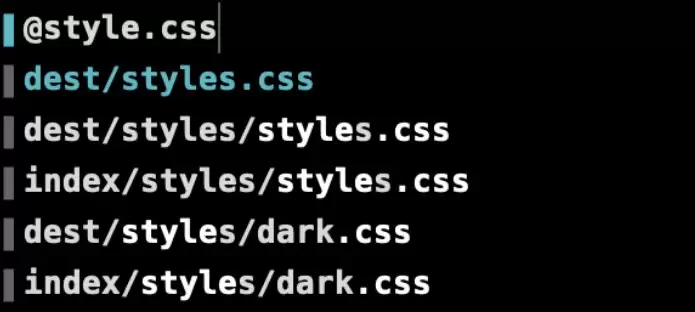
在 IDE 插件中使用这个功能会更方便,因为它能让你精确地引用特定文件,防止 Codex 改错文件,提高工作效率。
3.3 输入图像
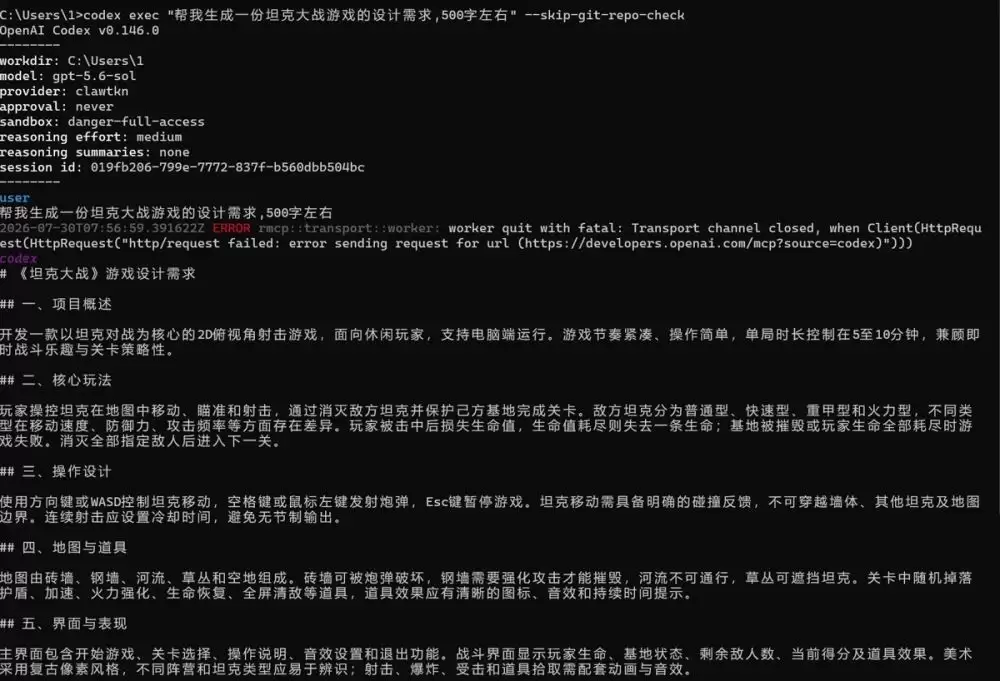
Codex 支持多模态输入,你可以直接把图片粘贴到编辑器里,作为提示词的一部分。例如,你可以粘贴一张 UI 设计图,让 Codex 生成对应的代码。

当然,你也可以通过命令行,使用 -i 或者 --image 参数来附加图片文件:
codex -i screenshot.png "解释一下这个代码"
codex --image img1.png,img2.jpg "总结一下这些图表"
3.4 脚本功能
Codex 支持非交互式操作,你可以使用 exec 命令,在脚本或 CI/CD 流程中直接运行 Codex:
codex exec "修复这个报错的问题"
例如,你可以用它来自动修复代码中的 lint 错误或测试失败。
3.5 上下文压缩
在进行长时间对话后,上下文可能会变得非常长,从而触发 Codex 的上下文限制。此时,可以执行 /compact 命令来压缩上下文,让对话可以继续。
小提示
3.6 查看配置和Token的使用量
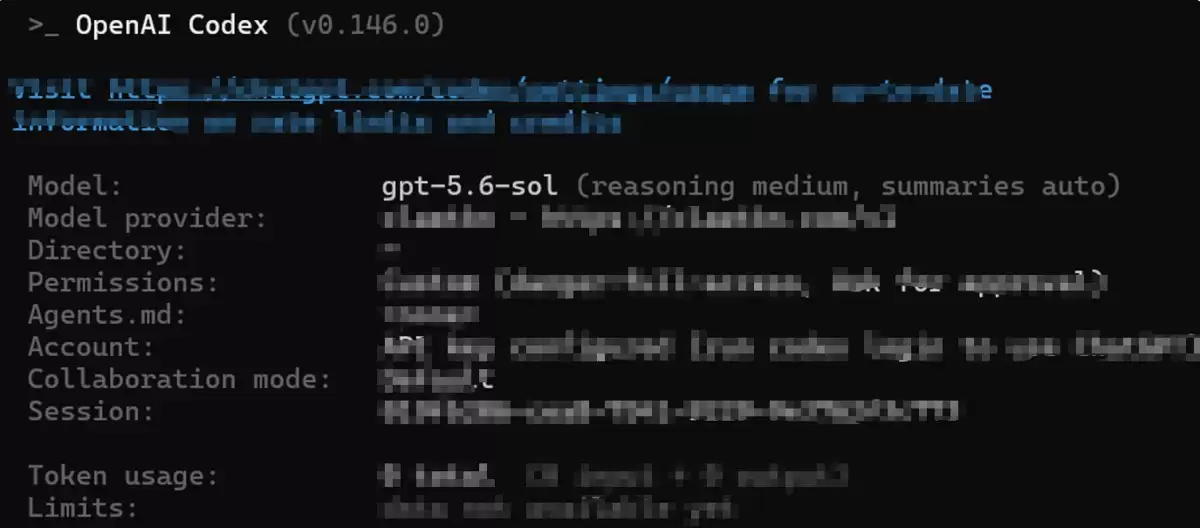
使用 /status 命令可以随时查看当前会话的配置信息、使用的模型以及 Token 的使用量,帮助你更好地管理资源。
常见问题
问题1:使用 codex resume 时,提示“未找到会话”怎么办?
解答:
~/.codex/sessions/ 目录存在且非空。如果该目录不存在,请先启动一次 Codex 并执行一些操作,然后再尝试恢复。另外,如果使用 codex resume ,请确保会话 ID 是正确的。
问题2:我创建了自定义命令,但重启 Codex 后还是无法使用?
解答:
- 确保你的自定义命令文件(
.md)放在了~/.codex/prompts/目录下。 - 确保文件名就是命令名,例如
review.md对应命令/review。 - 确保文件内容是一个有效的 Markdown 格式,并且提示词是自包含的,即它本身不需要额外参数。
- 如果以上都正确,请尝试完全关闭终端并重新打开,再次启动 Codex。
问题3:如何避免在 Full Access 模式下误操作导致数据丢失?
解答:
Full Access 模式。如果你确实需要,请务必做好以下准备:
- :确保你的项目已经使用 Git 等版本控制工具,并且所有修改都已提交。
版本控制
- :先在一个测试项目或沙盒环境中试用 Full Access 模式,确认其行为符合预期。
沙盒测试
- :在提示词中清晰地说明你的意图,避免模糊的指令,如“随便改改”。
明确指令
- :在任务执行过程中,随时使用
频繁检查
ESC打断,并检查 Codex 正在执行的操作。
总结
本文系统地梳理了 Codex CLI 的完整实战用法,从模型切换、推理强度调节到会话管理、权限分级,再到 AGENTS.md 记忆、上下文压缩等特色功能,覆盖了日常开发中的核心场景。我们深入探讨了四种授权模式的适用场景与启动参数差异,并介绍了文件引用、图像输入、网络搜索等拓展能力,帮助你最大化发挥 AI 辅助开发的价值。同时,文章也点明了多次上下文压缩会降低模型精度等潜在问题。通过掌握这些全面的实操知识点,你将能够规范地使用 Codex,规避常见问题,从而显著提升代码开发效率。


