
excel2019怎么取消超链接
来源:互联网
时间:2026-08-05 10:01:16
Excel 2019 如何取消超链接
在日常使用Excel 2019的时候,输入网址或邮箱地址,它总会自动变成超链接,点一下就直接跳转到网页——这有时候确实挺烦人的。尤其是做表格整理时,明明只想保留纯文本,却被蓝色下划线搅得眼花缭乱。那么,怎么把这个自动转换功能彻底关掉呢?操作其实不难,下面一步步来。
首先,在电脑上打开Excel 2019,随便插入一个网址(比如复制一段地址进去),会看到它自动变成了超链接。

接下来,点击Excel左上角的“文件”菜单。这个位置很显眼,通常就在菜单栏最左边。
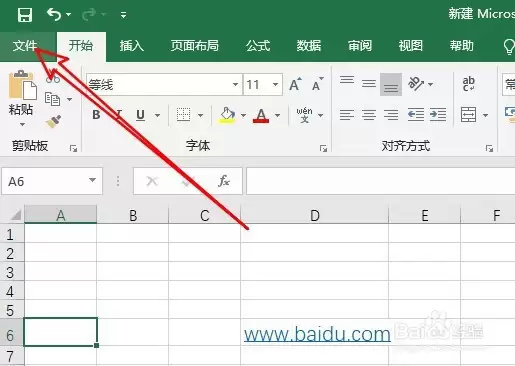
在弹出的下拉菜单中,找到并点击“选项”这一项。注意,不是“保存”或“打印”,而是最底部的“选项”。
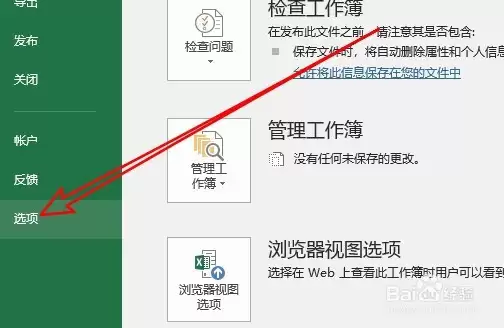
打开“Excel选项”窗口后,左侧会看到一排分类菜单,点击“校对”这一项。很多人可能不太熟悉这个位置,但设置超链接的开关就在这里。
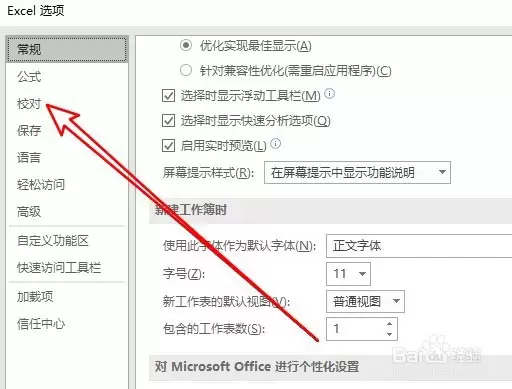
在“校对”菜单的右侧,找到“自动更正选项”按钮,点击它。这一步是关键,因为超链接自动转换功能实际上是藏在“自动更正”里的。
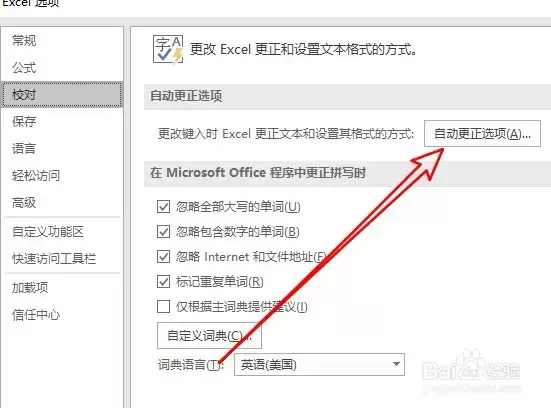
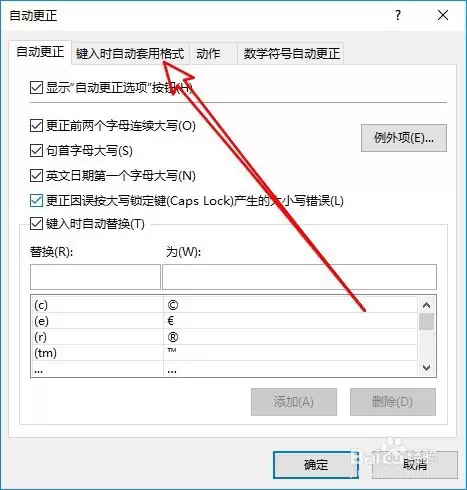
接着,在弹出的“自动更正”窗口中,切换到“键入时自动套用格式”这个选项卡。这里会列出所有Excel在输入时自动帮你做的格式调整选项。
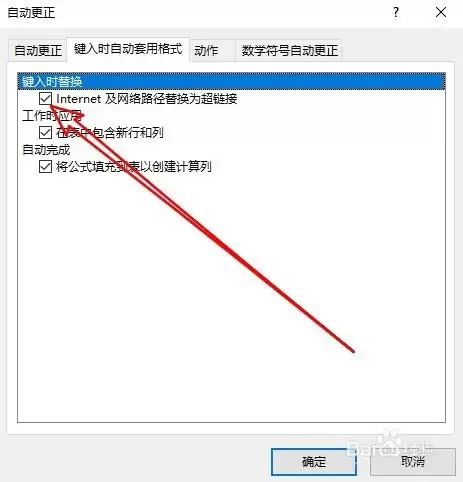
最后,找到“Internet及网络路径替换为超链接”这一项,把前面的勾选取消掉,然后点击确定退出。这样一来,以后无论输入网址还是邮箱地址,Excel都会老老实实保留纯文本,再也不会自动变成超链接了。
设置完成后,建议重启一下Excel让设置生效。如果后续需要恢复超链接功能,按同样的路径再勾选上即可。这个小技巧看似简单,但对经常做表格、需要保持文本格式纯净的人来说,能省去不少手动取消超链接的麻烦。


