
Excel2013怎么为单元格添加批注
来源:互联网
时间:2026-08-05 09:54:05
Excel2013怎么为单元格添加批注
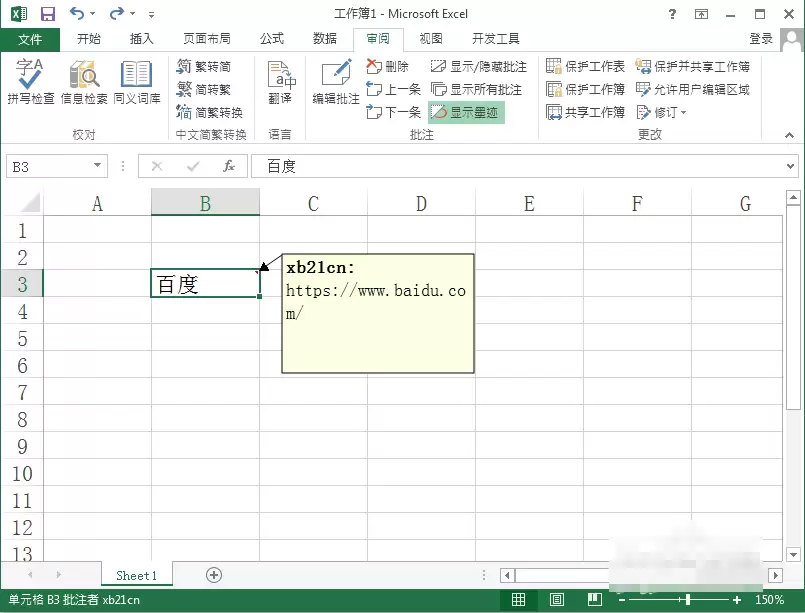
在日常工作中,给Excel表格加批注是个很实用的功能——相当于在某个单元格旁边贴了一张便利贴,记录额外的说明、备注,甚至可以直接贴个网址。具体怎么操作?其实很简单,几步就能上手。
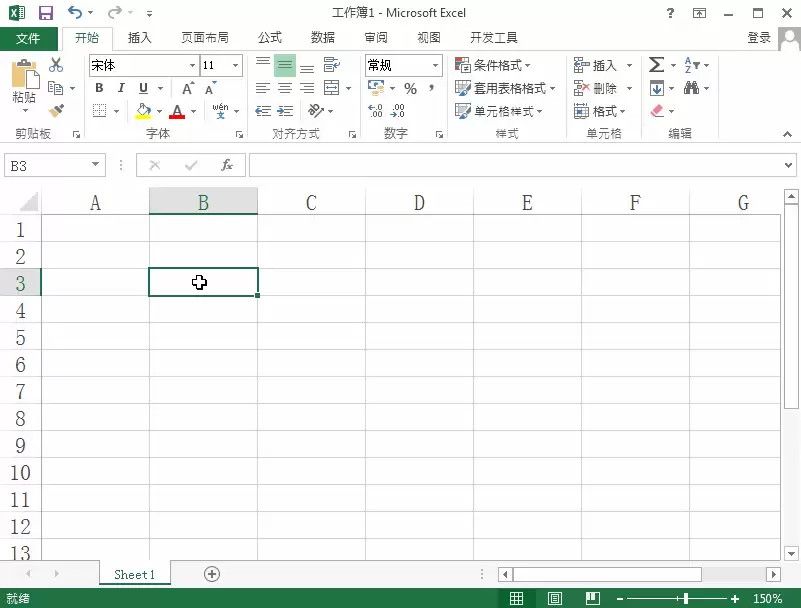
先打开Excel2013,选中你想加批注的那个单元格,输入好内容后,别急着关。在顶部菜单栏找到“审阅”选项卡,点击进去,就能看到“新建批注”的按钮。没错,就是那个。
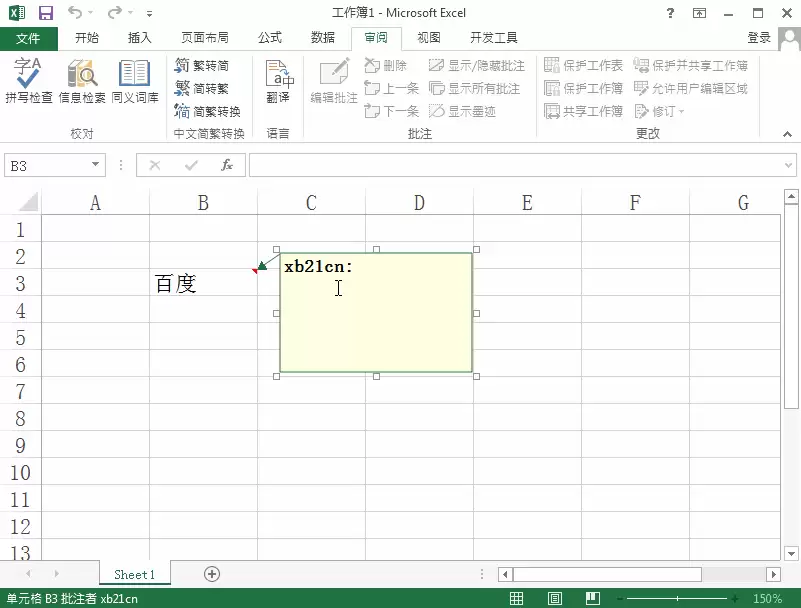
点击“新建批注”后,会弹出一个对话框,这就是你写批注的地方了。不管是备注文字、粘贴一段话,还是输入网址,都行。
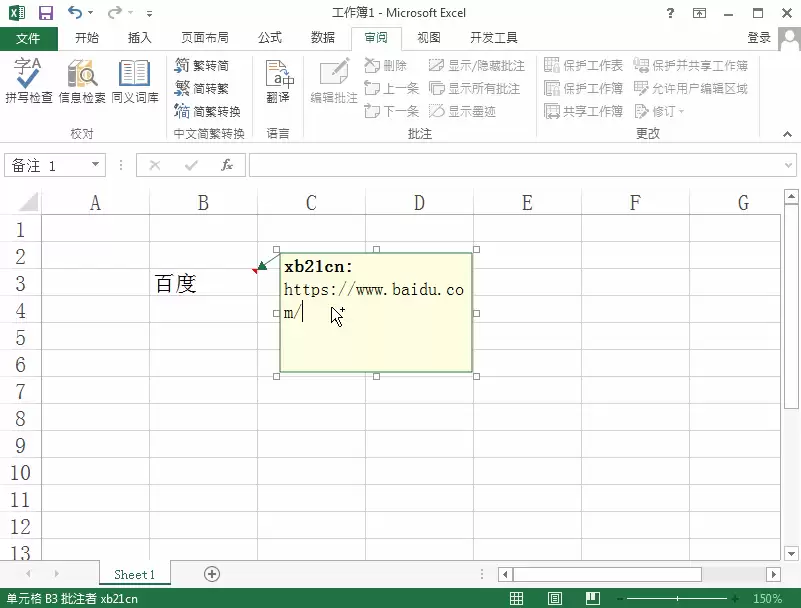
举个例子,假设你需要在某个单元格里记录一个参考链接,直接复制网址进去即可。
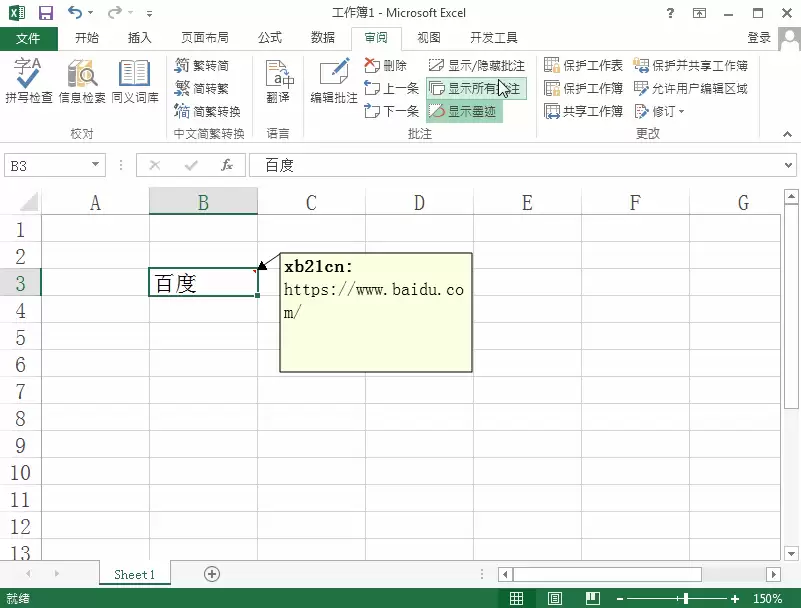
批注写好了,默认是隐藏的——只会在单元格右上角显示一个小红三角。如果想随时查看,可以点击“审阅”里的“显示/隐藏批注”按钮,所有批注就会直接显示出来。
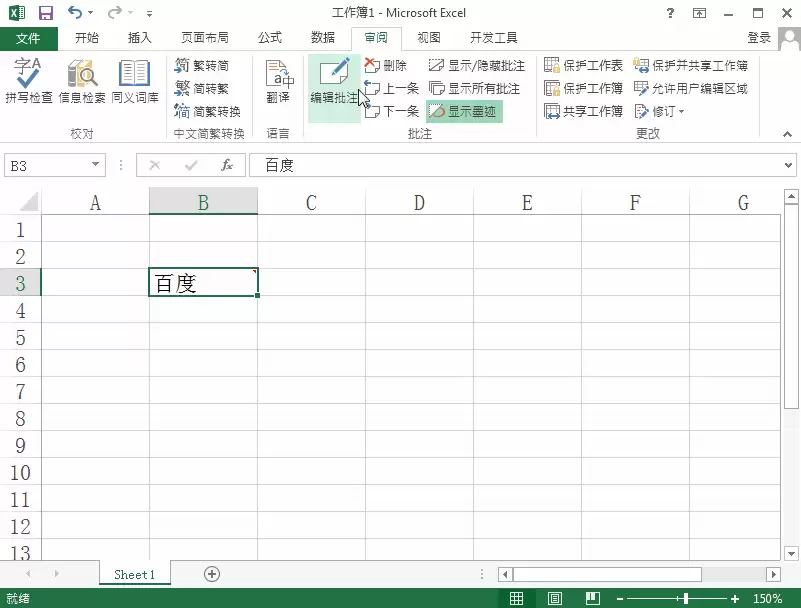
当然,不想看的时候再点一下,它又藏回去了。如果表格里批注比较多,一个个翻太麻烦,直接点击“上一条”或“下一条”就能快速跳转,逐个查看。
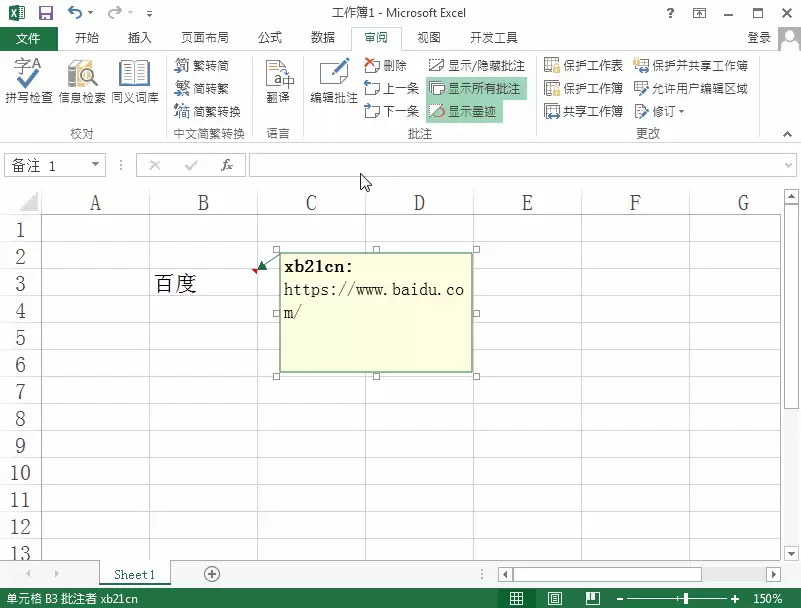
批注写错了或者想改点内容?找到“编辑批注”按钮,点击后批注框会重新打开,直接修改就行。如果某个批注已经没用了,选中那个单元格,然后点击“删除批注”,批注就彻底消失了。
整体来看,Excel2013的批注功能上手零门槛,基本就是“新建-编辑-显示/隐藏-删除”这几个动作。需要提醒的是,删除批注时别点错,毕竟删了就找不回来了。


