
Codex Windows避坑指南:从安装到沙箱报错的完整排查手册
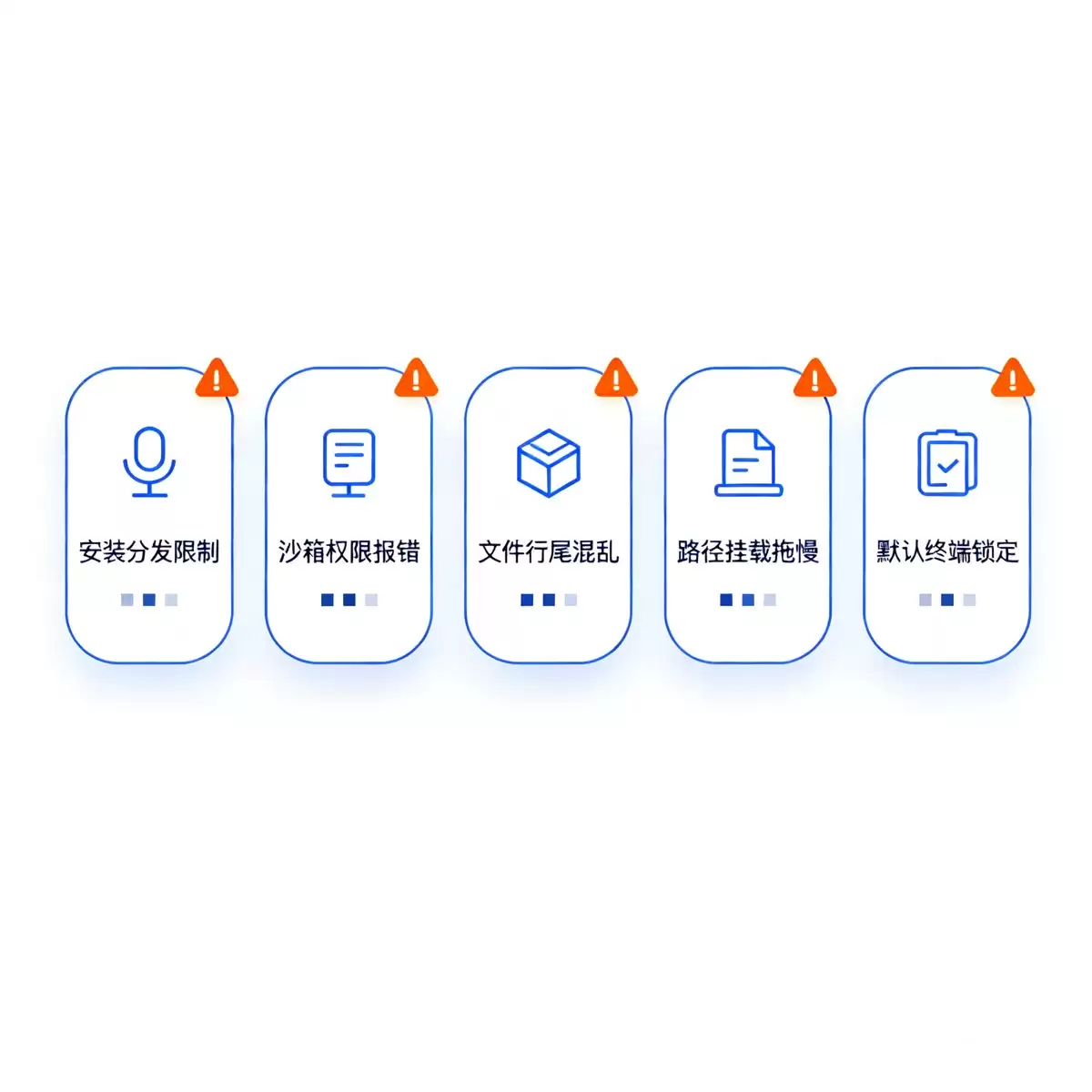
Codex CLI 是 OpenAI 推出的本地编码 agent,从 2026 年开始就原生支持 Windows 了。通过 PowerShell 一行命令就能安装,不再强制要求 WSL 或虚拟机。在 Windows 上运行时,Codex 会使用专门的 Windows 沙箱来限制文件写入范围并拦截网络访问。沙箱分为两种模式:elevated(独立低权限沙箱用户加上防火墙规则,官方首选)和 unelevated(受限令牌加 ACL 边界,企业策略受限时的回退方案)。实践中,Windows 用户最常踩的坑主要集中在五处:Microsoft Store 分发限制导致企业环境无法安装(对应 issue 获得 229 个赞,是全部 Windows 议题中最高的)、沙箱安装失败触发 Windows 错误 1385、Codex 修改文件后行尾统一变为 LF 导致 CRLF 项目混合换行、WSL 模式下 CODEX_HOME 仍指向 Windows 路径使 worktree 落在 /mnt/c 上拖慢 Git 操作,以及默认会话 shell 锁定 PowerShell 无法切换 Git Bash。本文基于 OpenAI 官方文档与 GitHub Issue 区 25 个高赞 Windows 问题,逐条给出成因、官方配置和实际规避方案,并提供 Windows 10/11 版本支持矩阵与原生 vs WSL 的选型决策依据。
一、Codex 支持 Windows 原生运行吗?
答案是肯定的。
powershell -ExecutionPolicy ByPass -c "irm https://chatgpt.com/codex/install.ps1 | iex"
也可以走包管理器:
# npm(跨平台)
npm install -g @openai/codex
安装完成后,直接运行 codex 即可启动。
官方对原生运行的定位很明确:Codex 可以直接在 PowerShell 中原生运行,同时保留有边界的文件系统与网络权限。也就是说,原生模式不是“降级方案”,而是默认推荐路径。
安装源说明
https://releases.openai.com/codex 下载,如果元数据或资源下载不可用,会自动回退到 GitHub Releases。想强制走 GitHub Releases:
$env:CODEX_INSTALLER_USE_RELEASES_OPENAI_COM='false'; irm https://chatgpt.com/codex/install.ps1 | iex
二、坑位一:企业环境装不上(229 赞的头号痛点)
现象
Codex 的 Windows
桌面应用
codex-setup.exe 或 .msi 独立安装包。
现状与规避
| 场景 | 可行方案 |
|---|---|
| 企业禁用 Microsoft Store | 用 Codex CLI |
| 离线/隔离网络环境 | 从 GitHub Releases 下载对应平台二进制,手动放入 PATH |
| 需要指定安装目录 | 走 npm 全局安装或手动解压二进制 |
| 需要脚本化批量部署 | npm 或直接分发二进制,避免 Store 依赖 |
关键结论
三、坑位二:沙箱模式选错与 Windows 错误 1385
3.1 两种沙箱模式的区别
Codex 在 Windows 上的 agent 模式会用沙箱阻止工作目录之外的文件写入,并在未获明确批准时拦截网络访问。沙箱有两种实现:
| 模式 | 机制 | 定位 |
|---|---|---|
elevated | 独立的低权限沙箱用户 + 文件系统权限边界 + 防火墙规则 + 本地策略修改 | 官方首选(preferred native Windows sandbox) |
unelevated | 从当前用户派生受限 Windows 令牌,施加 ACL 文件边界,用环境级离线控制替代专用防火墙规则 | 回退方案,强度弱于 elevated |
官方对 unelevated 的表述是:“It’s weaker than elevated, but it is still useful when administrator-approved setup is blocked by local or enterprise policy.”
两种模式默认都启用私有桌面以强化 UI 隔离。
3.2 配置方式
在 config.toml 中显式选择:
[windows]
sandbox = "elevated"  # 或 "unelevated"
仅在需要旧的 Winsta0Default 兼容行为时才关闭私有桌面:
windows.sandbox_private_desktop = false
企业管理员可通过 requirements.toml 限定允许的实现,禁止回退:
[windows]
allowed_sandbox_implementations = ["elevated"]
未显式选择时,Codex 优先使用 elevated。
3.3 Windows 错误 1385 怎么解决
成因
排查步骤
- 请 IT 核查设备策略是否授予沙箱用户所需的登录权限
- 若只影响部分机器或团队,对比组策略(GPO)或 OU 配置差异
- 临时改用
unelevated模式顶住,保证可用性 - 提交诊断信息:
CODEX_HOME/.sandbox/sandbox.log,附系统版本和简要说明
重要提醒
不要
CODEX_HOME/.sandbox-secrets/ 目录内容。
3.4 elevated 安装失败的其他原因
- UAC / 管理员提示被拒绝
- 机器不允许创建本地用户或组
- 不允许修改防火墙规则
- 阻断了沙箱用户所需的登录权限
- 其他企业策略拦截
处理顺序:重试并批准管理员提示 → 请 IT 确认设备策略 → 仍失败则用 unelevated。
四、坑位三:改文件后行尾 LF/CRLF 混乱
现象
Codex 修改文件时不遵循文件原有的行尾风格,始终使用 Unix 风格的 LF。在使用 CRLF 的 Windows 项目中,这会导致同一文件内混合换行符——Visual Studio 打开时会弹出警告,询问是否规范化行尾。该问题(issue #4003)获得了 72 个赞,截至 2026 年 7 月仍处于 open 状态。
规避方案
方案一:用 .gitattributes 强制统一(推荐)
在仓库根目录创建或编辑 .gitattributes:
# 让 Git 在检出时按平台规范化,提交时统一存 LF
* text=auto

# 明确指定必须为 CRLF 的文件
*.bat text eol=crlf
*.cmd text eol=crlf
*.ps1 text eol=crlf

# 明确指定必须为 LF 的文件
*.sh text eol=lf
方案二:配置 Git 自动转换
# Windows 上检出转 CRLF,提交转 LF
git config --global core.autocrlf true
方案三:编辑器侧兜底
在 .editorconfig 中声明期望行尾,让编辑器保存时自动修正:
root = true

[*]
end_of_line = crlf
insert_final_newline = true

[*.sh]
end_of_line = lf
实操建议
.gitattributes 管 Git 层,.editorconfig 管编辑器层,两层同时兜住,Codex 写入的 LF 会在提交或保存时被规范化。
五、坑位四:WSL 模式下 worktree 跑到 /mnt/c
现象
Codex Desktop 安装在 Windows 且启用 WSL 模式时,WSL 侧的 app-server 会继承 Windows 的 CODEX_HOME(即 C:Users),而不是使用 WSL 原生的 home 目录。结果是:即使仓库完整位于 WSL 内(例如 /home/),worktree 仍被解析到 /mnt/c/Users/。
两类后果
- worktree 创建在 Windows 挂载文件系统上,Git 操作显著变慢
- 桌面应用可能保留指向 Windows 侧 worktree 路径的过期引用
该问题(issue #13762)获得了 54 个赞,另有相关议题 #13549(Codex App 在 WSL 模式下仍引用 Windows 侧 config.toml,34 赞)和 #14468(要求可配置 worktree 目录,26 赞)。
官方推荐做法
把仓库放在
WSL 的 Linux home 目录
/mnt/c 挂载路径:
mkdir -p ~/code && cd ~/code
git clone https://github.com/your/repo.git
cd repo
官方明确指出,Linux home 目录能带来 “faster I/O and fewer symlink and permission issues”。
从 Windows 侧访问这些文件的路径是:\wsl$Ubuntuhome(在资源管理器地址栏输入 \wsl$ 即可进入)。
大仓库变慢的排查
# 确认当前不在 /mnt/c 下
pwd
# 更新 WSL 并重启
wsl --update
wsl --shutdown
必要时在 .wslconfig 中提高 WSL 的内存与 CPU 配额。
六、坑位五:默认 shell 锁定 PowerShell
现象
Codex 在 Windows 上默认使用 PowerShell 作为会话 shell。主要在 Git Bash 或其他 shell 中工作的用户,难以把自己的 shell 设为 Codex 默认。相关 issue(#16579,29 赞;#16717,34 赞)已提出配置方案。
社区提出的配置方案
[windows]
shell_path = "C:\Program Files\Git\bin\bash.exe"
配置后 Codex 用该可执行文件作为默认会话 shell;未配置时保持现有行为,仍回退 PowerShell。
为什么需要显式配置而非自动检测
- Windows 没有 Unix
$SHELL那样单一可靠的等价物 - PATH 上可能同时存在多个
bash.exe变体(Git Bash、WSL、MSYS2 等) - 显式配置更易推理和排查
注意
七、原生 Windows 还是 WSL?决策依据
7.1 官方给出的选择条件
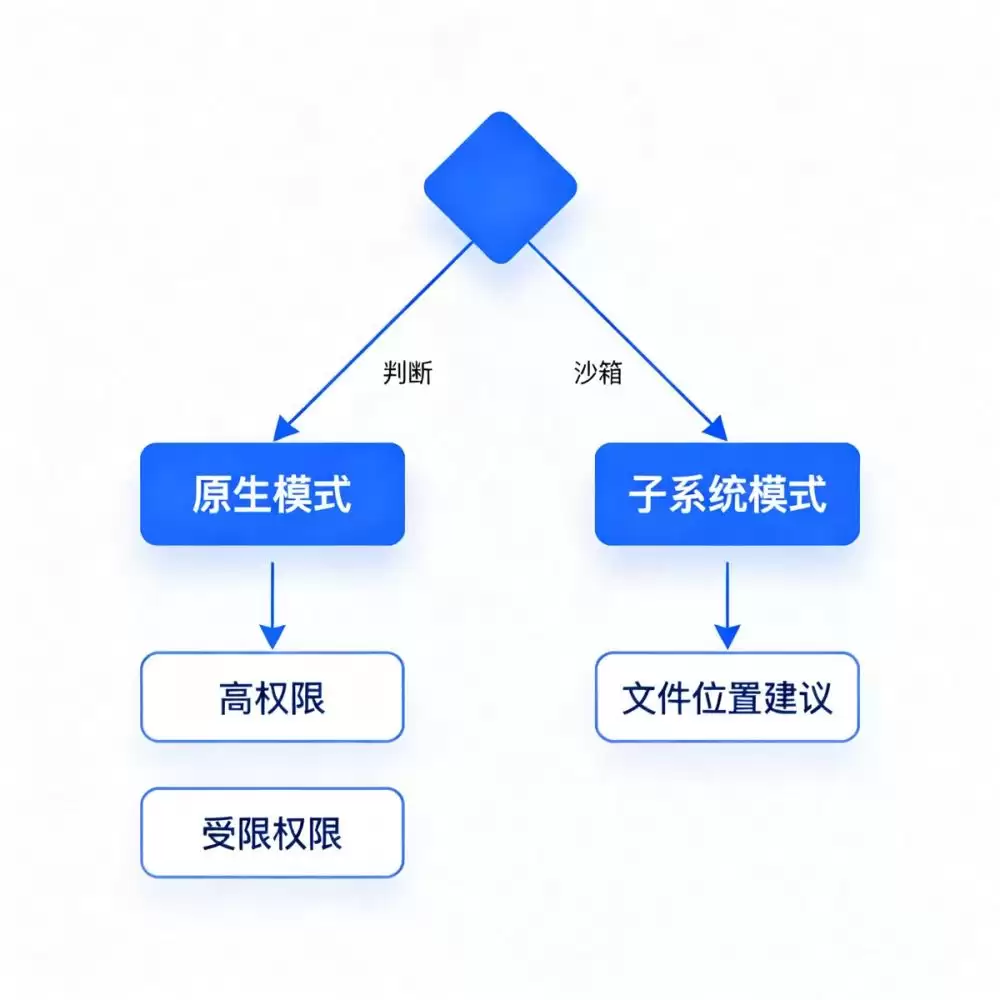
默认用原生 Windows 沙箱。
- 需要 Linux 原生工具链
- 仓库与开发流程本就位于 WSL2 中
- 两种原生沙箱模式(elevated / unelevated)都不适用于你的环境
7.2 对比表
| 维度 | 原生 Windows | WSL2 |
|---|---|---|
| 安装复杂度 | 一行 PowerShell 命令 | 需先装 WSL + 发行版 |
| 沙箱机制 | Windows 沙箱(elevated/unelevated) | Linux 沙箱(bubblewrap) |
| 工具链 | Windows 原生 | Linux 原生 |
| 文件 I/O | 快(原生路径) | 快(仅当仓库在 ~ 下);慢(在 /mnt/c 下) |
| 企业策略敏感度 | 高(沙箱需管理员批准) | 中 |
| 已知坑位 | 沙箱 1385、行尾、Store 分发 | CODEX_HOME 路径继承、worktree 位置 |
7.3 WSL 版本限制
WSL1 支持截止于 Codex
0.114- 从
0.115起,Linux 沙箱迁移到bubblewrap,官方原文:“WSL1 is no longer supported”
必须使用 WSL2。
wsl --list --verbose   # 查看 VERSION 列
wsl --set-version Ubuntu 2
7.4 WSL 安装 Codex 完整流程
在提权的 PowerShell 或 Windows Terminal 中:
# 安装默认 Linux 发行版(通常是 Ubuntu)
wsl --install
# 进入 WSL shell
wsl
在 WSL shell 中:
curl -fsSL https://chatgpt.com/codex/install.sh | sh
codex
7.5 从 WSL 内启动 VS Code
# 在 WSL shell 中执行
cd ~/code/your-project
code .
确认已连接到 WSL 的三个标志
- 状态栏显示
WSL: - 集成终端显示 Linux 路径(
/home/...)而非C: - 校验命令
echo $WSL_DISTRO_NAME有输出
若状态栏未显示,按 Ctrl+Shift+P 执行 WSL: Reopen Folder in WSL。
若 VS Code 在 WSL 中找不到 codex:
which codex || echo "codex not found"
八、Windows 版本支持矩阵
| 版本 | 支持级别 | 说明 |
|---|---|---|
| Windows 11 | ✅ 推荐 | 企业标准化部署的最佳基线 |
| 较新且完整更新的 Windows 10 | ⚠️ 尽力支持 | 可用但不如 Win11 可靠;依赖现代控制台支持(含 ConPTY),实践中需 1809 或更新 |
| 更旧的 Windows 10 | ❌ 不推荐 | 更可能缺少 ConPTY 等必需控制台组件,企业环境中更易失败 |
其他前提条件
winget应可用(缺失则更新 Windows 或先安装 Windows Package Manager)- 推荐的原生沙箱依赖管理员批准的安装步骤
- 部分受管设备即使系统版本达标也会阻断所需步骤
九、其他高频问题速查
9.1 会话内临时放开目录读权限
/sandbox-add-read-dir C:absolutedirectorypath
路径必须是
已存在的绝对目录
9.2 IDE 扩展装了没反应
可能缺少 C++ 开发工具(部分原生依赖需要):
winget install --id Microsoft.VisualStudio.2022.BuildTools -e
需同时确认已安装 Microsoft Visual C++ Redistributable (x64)。安装后
完全重启 VS Code
9.3 沙箱命令无法联网
排查顺序:
- 确认该任务是否本应禁网(部分会话按权限模式设计就是禁网的)
- 若预期有网络,重启 Codex 重试
- 反复出现则收集沙箱日志,排查机器是否处于部分或损坏的沙箱状态
9.4 提示"某些文件夹对 Everyone 可写"
表示这些目录的 Windows 权限过宽,沙箱无法完全保护。处理:核对告警列出的目录 → 在环境允许时移除 Everyone 写权限 → 修正后重启 Codex 或重跑沙箱安装。
9.5 曾经可用后来失效
常见于仓库/工作区迁移、机器权限变更、Windows 策略变更或其他系统配置改动之后。
处理顺序:重启 Codex → 重试 elevated 安装 → 临时回退 unelevated → 收集日志。
9.6 Codex Desktop 在 Windows 上卡顿
社区已报告多起相关问题(#20214 卡顿/冻结获 73 赞,#23198 极慢获 46 赞,#33375 serialport.node 延迟加载失败导致严重 UI 卡顿获 30 赞)。当前可行的规避是改用
Codex CLI
9.7 bundled rg 报 Access Denied
Codex Desktop 中 rg 解析到应用包目录下的捆绑二进制(C:Program FilesWindowsApps...rg.exe),但从集成 PowerShell 调用时报 Access Denied(issue #13542,29 赞)。规避:自行安装 ripgrep 并确保其在 PATH 中优先级高于捆绑版本。
winget install BurntSushi.ripgrep.MSVC
十、权限风险提示
官方明确警告:
全权限模式下 Codex 不再局限于项目目录,可能造成数据丢失。
更安全的两种做法:
- —— 只对确实需要的路径放行
保留沙箱边界 + 用 rules 开特例
- —— 让 Codex 不请求提权地尝试解决问题,而不是每次都弹窗诱导你批准全权限
把 approval policy 设为 never
不建议为了省事直接开全权限,尤其在包含生产配置或凭据的机器上。
十一、FAQ
Q1:Windows 上必须用 WSL 才能跑 Codex 吗?
A:不需要。Codex CLI 提供原生 Windows PowerShell 安装脚本,官方将原生模式列为默认推荐。只有在需要 Linux 原生工具链、仓库本就在 WSL2 内、或两种原生沙箱模式都不适用时才改用 WSL。
Q2:Windows 10 能用吗?
A:较新且完整更新的 Windows 10 属于"尽力支持",实践中需 1809 或更新版本(依赖 ConPTY 控制台组件)。更旧的 Windows 10 不推荐。Windows 11 是官方推荐基线。
Q3:公司禁用了 Microsoft Store,怎么装 Codex?
A:Store 限制只影响桌面应用。用 Codex CLI 即可绕过——PowerShell 安装脚本、npm 全局安装、或从 GitHub Releases 下载二进制三种方式都不依赖 Store。
Q4:沙箱报 1385 错误,一定要联系 IT 吗?
A:根治需要 IT 授予沙箱用户所需的登录权限。但可以先在 config.toml 中把 sandbox 改为 "unelevated" 临时恢复可用性——仍在沙箱内运行、仍有 ACL 文件边界,只是缺少独立沙箱用户边界且网络隔离更弱。
Q5:Codex 改完文件行尾乱了,会影响 Git 提交吗?
A:会。混合行尾会导致 diff 出现大量无意义变更。建议用 .gitattributes(* text=auto 加按扩展名指定 eol)配合 .editorconfig 双层兜底,让 Git 和编辑器在提交/保存时自动规范化。
Q6:WSL 模式下仓库该放哪?
A:放在 WSL 的 Linux home 目录下(如 ~/code/my-app),不要放在 /mnt/c 挂载路径下。官方指出前者带来更快的 I/O 和更少的符号链接与权限问题。
Q7:桌面应用卡顿有解吗?
A:截至 2026 年 7 月,多个相关 issue 仍处于 open 状态。当前最有效的规避是改用 Codex CLI,避开 Electron 与原生模块加载链路。
十二、总结
三条核心结论
- —— Codex CLI 已原生支持 Windows,PowerShell 一行命令安装,不必默认上 WSL
原生优先
- —— 桌面应用受 Microsoft Store 分发限制,CLI 完全不受影响,且更稳定
企业环境用 CLI
- ——
沙箱按策略降级
elevated装不上时用unelevated顶住可用性,同时推动 IT 调整登录权限策略


