
ps怎么做一个扁平化投影图标
来源:互联网
时间:2026-08-03 08:32:10
ps怎么做一个扁平化投影图标
扁平化投影图标在UI设计中很常见,效果干净又有点层次感。其实步骤非常简单,几步就能搞定,不需要复杂的插件或滤镜。
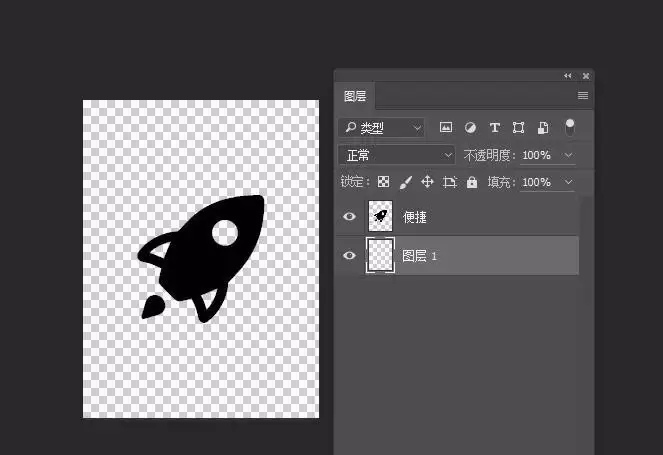
首先,新建一个文档,然后把你要做投影的图标拖进去。这里用的是标准图标素材,形状、颜色随意,关键是后续的复制操作。
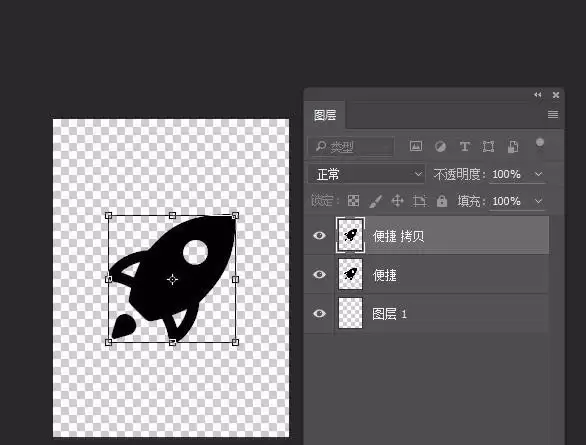
接下来,复制这个图标图层。选中复制的图层,按
Ctrl+T
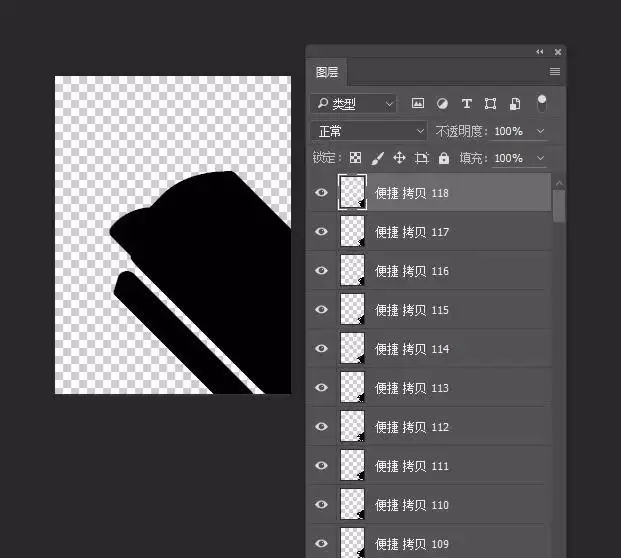
关键的一步来了:同时按住
Ctrl+Alt+Shift
T
最后,把所有拷贝出来的图层(也就是那些偏移后的图层)全部选中,按
Ctrl+E
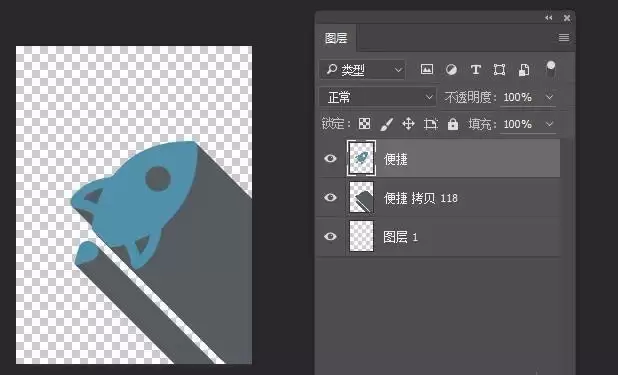
整个操作的核心就是重复变换,利用Photoshop的“再次变换”功能快速生成连续偏移。这个方法同样适用于任何形状的图标,只要你在第一步拖入的是透明背景的矢量或位图素材。试试看,效果很直观。


