
WorkBuddy「安全中心」上线:执行有边界,删除可找回
7月30日消息,对于Agent这类工具来说,权限管理一直是个微妙的话题。权限如果给得太宽,谁都不知道会不会哪天就误删了重要文件,或者数据被偷偷外传;要是卡得太紧,又跟用个“半残”工具差不多,效率根本提不起来。
那怎么平衡效率和安全?WorkBuddy给出的答案,是直接上线了一套「安全中心」。越权操作实时拦截,删错了文件还能从回收站捞回来,修改过的文件也能版本还原——这些能力一整合,至少能让用户睡得安稳些。
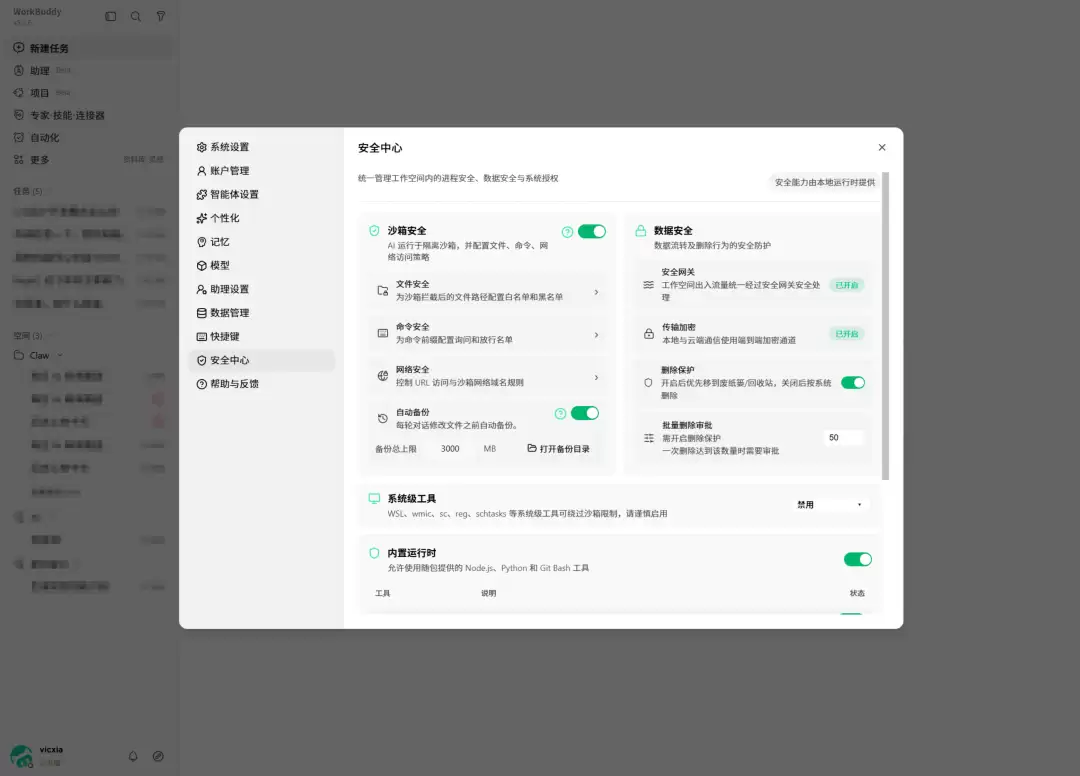
安全设置,一目了然
WorkBuddy把安全能力都集中到了「设置→安全中心」这个入口里。打开就能看到所有安全功能,而且默认都是开启状态,不需要自己去折腾复杂配置。目前上线的核心管控能力包括:文件黑白名单、命令黑白名单、网络黑白名单、删除保护开关、沙箱权限状态。后续还会继续扩展——这倒是一个值得持续关注的方向。
安全沙箱默认开启,让AI在透明屋里干活
WorkBuddy默认开启安全沙箱机制。AI执行的任何指令,都会先经过独立的沙箱程序做中转判断,不会直接跟操作系统打交道。工作空间内的正常操作自动放行;但像格式化磁盘、遍历系统根目录这类越权行为,就会被沙箱直接拦截。
用户可以在对话界面随时切换「默认权限」和「完全访问」两种模式,安全中心也会同步显示当前沙箱状态。这里有个很关键的区别:不少产品依赖指令文本匹配来过滤风险,而WorkBuddy是在操作系统API层识别AI意图,默认安全沙箱隔离执行。这样一来,既不影响Agent的效率,又能提供兜底保护。
此外,全链路传输加密、内容安全过滤这些基础能力也一直在底层运行,针对敏感数据和违规内容做多层防护。
删除保护默认开启,删除的文件放进回收站
Agent误删文件后无法找回——这个痛点,WorkBuddy处理得很直接:把AI执行的删除操作,在操作系统层面默认设置成放进回收站。必须强调的是,这是OS API层的硬拦截,不依赖指令文本匹配。
也就是说,AI删掉的文件,用户能在回收站里找回来。同时,AI修改文件之前,操作系统层也会自动备份原文件。相比其他Agent工具只能还原文本,WorkBuddy不限文件类型,PPT、Word、图片、PDF都可以还原到修改前的版本。备份默认上限1GB,系统会自动按先进先出方式清理旧版本,用户不需要手动管理。
如何找到安全中心
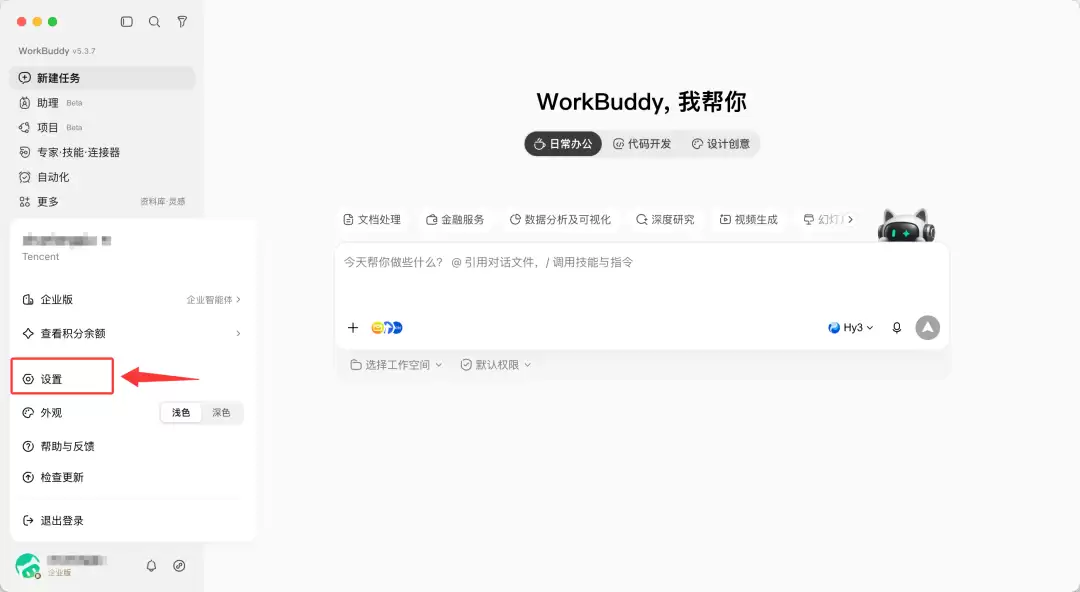
在WorkBuddy客户端,点击左下角用户头像,然后点击「设置」进入设置页面,再点击「安全中心」就可以看到所有安全能力集中展示,开关状态一目了然。
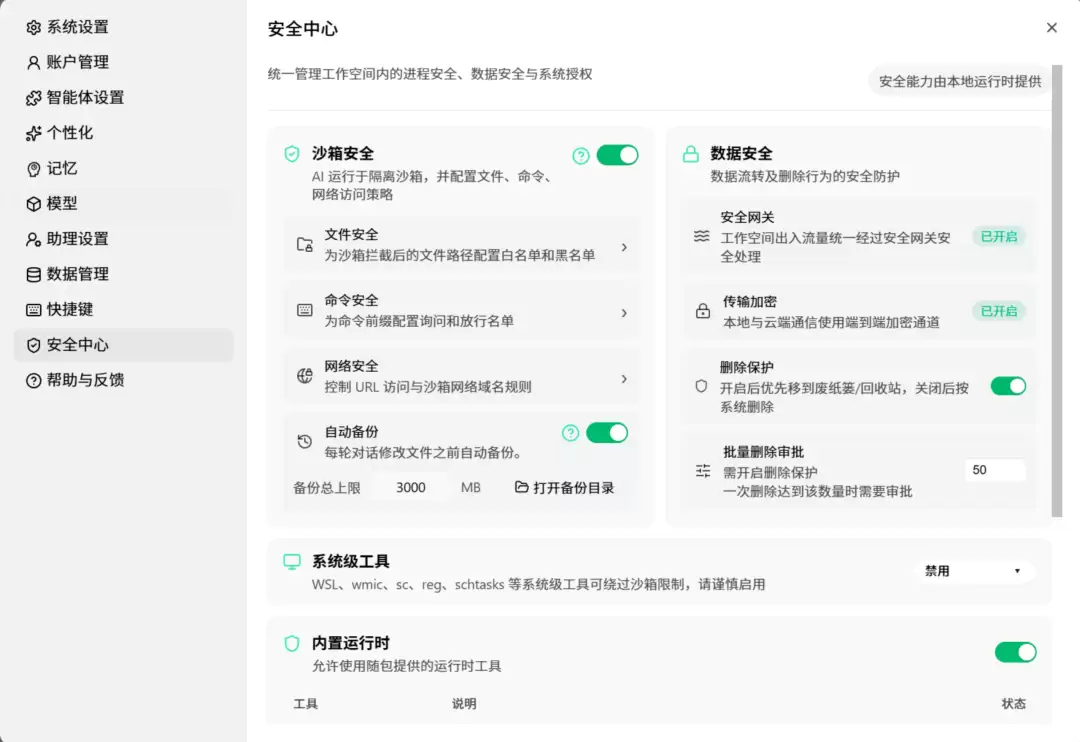
(Mac版自动备份功能稍后上线)


