
ComfyUI Canny 边缘检测教程
要是预览窗口里只剩黑底白线,就说明Canny已经完成边缘提取了;要是画面还是原来的图,大概率不是阈值没调对,而是节点压根没真正接到图像链路里。ComfyUI的Canny节点只接收一张IMAGE输入,再输出一张IMAGE。它不需要加载大模型,也没法自己生成新画面,咱们先用「加载图像、Canny边缘检测、预览图像」这三个节点,就能把结果跑通。
这次操作是基于ComfyUI 0.28.0、前端1.47.10的当前界面来的。开始之前先确认你的ComfyUI能正常启动,再准备一张轮廓清晰的本地图像。人像、建筑和产品照片都很适合拿来练习;要是图片糊得厉害、压缩噪点多,或者主体和背景亮度差不多的话,会让阈值判断更难。
先找到内置的Canny节点
1. 在节点库搜索Canny
入口位置:
主要动作:
成功标志:
失败处理:
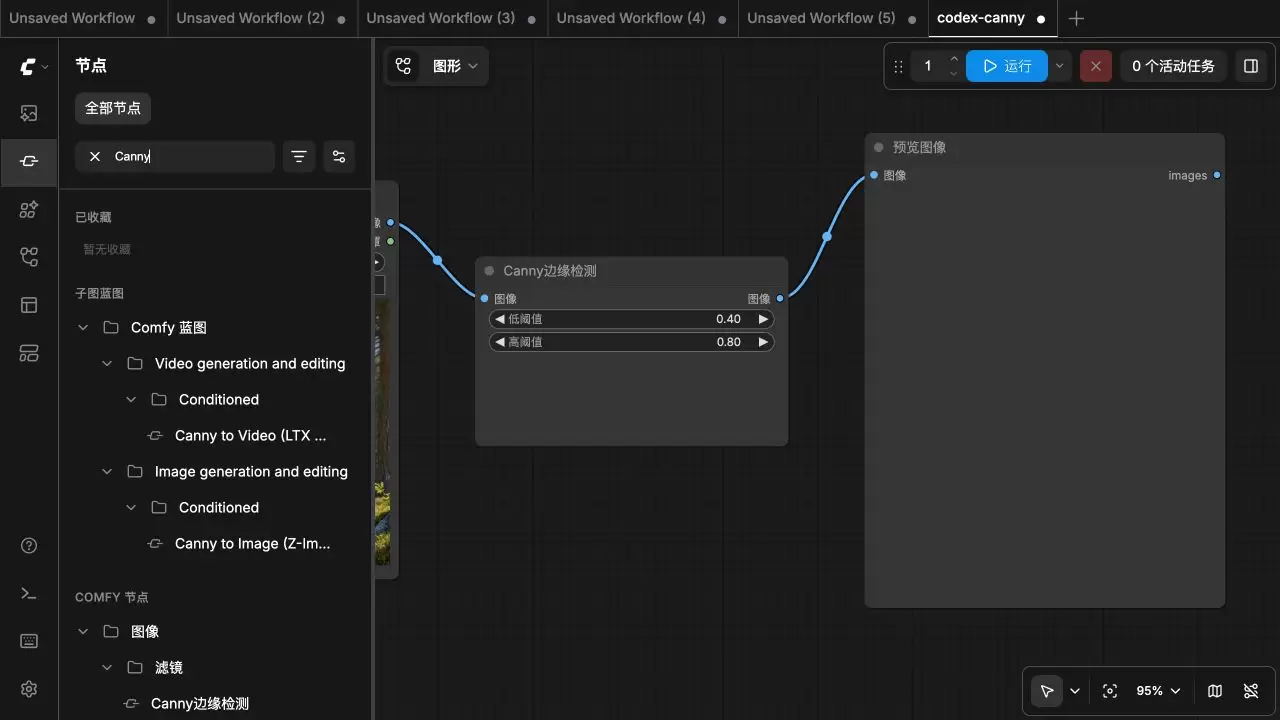
搜索结果里还可能出现Canny to Image、Canny to Video这类蓝图。这里要选的是COMFY节点列表中的「Canny边缘检测」,因为它直接把低阈值和高阈值都暴露出来,适合先把边缘图本身看明白。
搭个能单独跑通的三节点链路
2. 把加载、检测和预览节点连起来
入口位置:
主要动作:
成功标志:
失败处理:
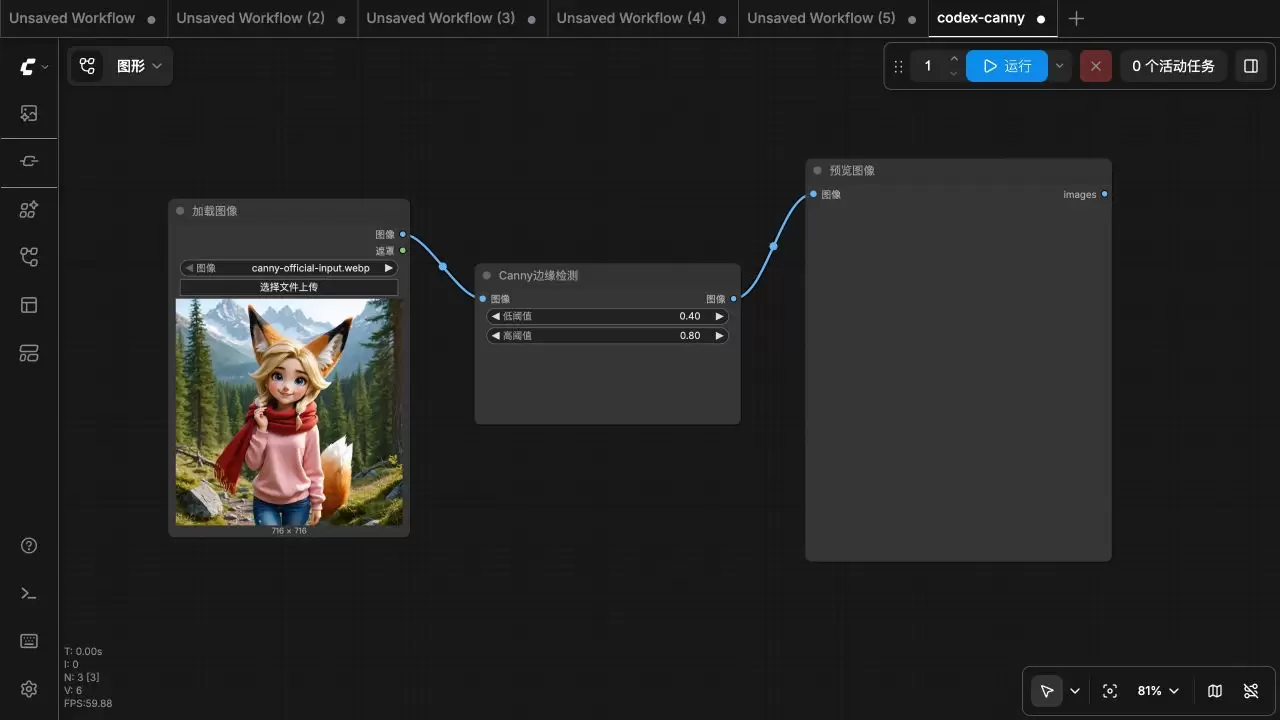
这套最小链路不用经过采样器,刚好能把模型、提示词和种子这些变量先排除掉。只要原图能在加载节点里正常显示,就能单独验证Canny的入口、参数与输出是否正常。
先搞懂两个阈值的作用,再动手调参
高阈值负责确认强边缘,低阈值负责筛掉太弱的响应。落在两者之间的边缘,如果和强边缘是连通的,就会被保留下来;孤立的弱响应则会被丢掉。
输出结果:
- 低阈值越低,细节通常越多,纹理和噪点也更容易混进结果里。
- 高阈值越高,成为强边缘的条件就越严格,主轮廓可能更干净,但也可能出现断线的情况。
- 高阈值要保持不低于低阈值,让强边缘和弱边缘各自承担清楚的筛选角色。
- 当前节点允许的数值范围是0.01到0.99,默认值分别为0.40和0.80。
3. 每次只调一个变量来试
入口位置:
主要动作:
成功标志:
失败处理:
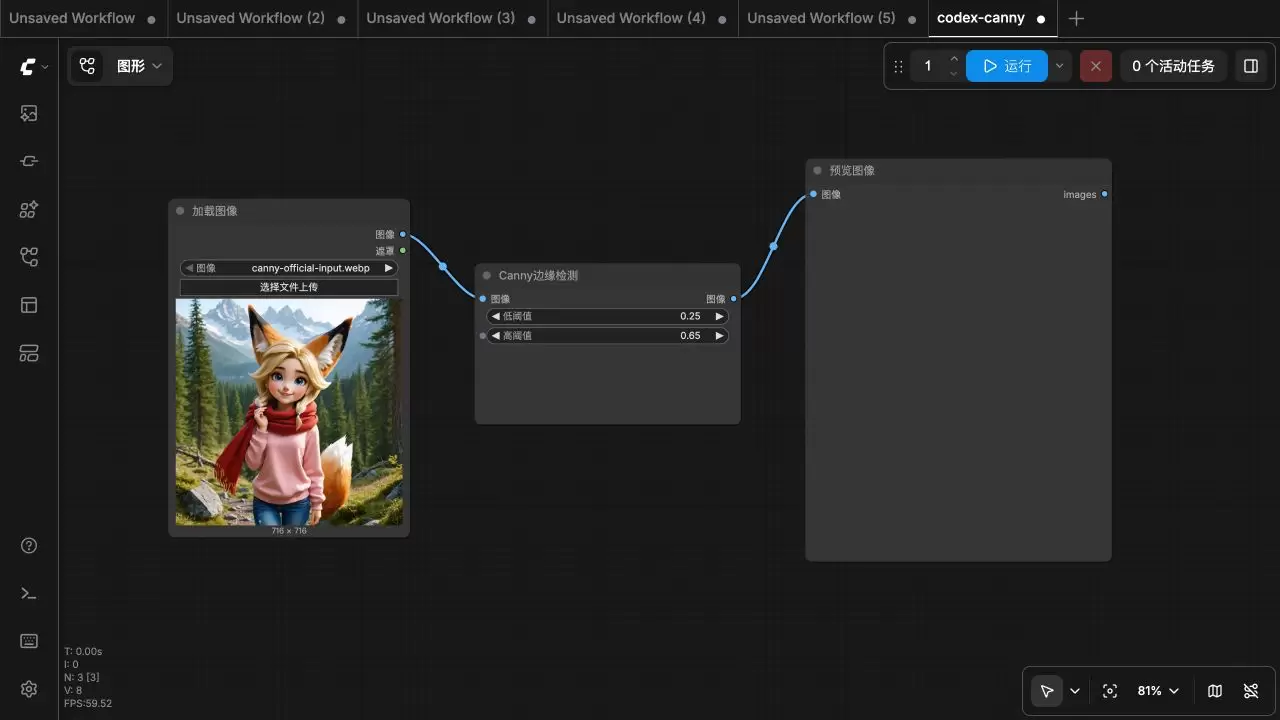
调参的时候先存一张默认值的结果图,然后固定用同一张原图,每轮只改0.05左右的幅度。画面碎线太多的话,优先把低阈值往上调;人物外轮廓或者建筑边线断开的话,先小幅降低高阈值;主体细节整体缺失的话,再去调低阈值。这样调就能清楚知道是哪一项改变了结果。
运行工作流,检查边缘图效果
4. 把工作流加入运行队列
入口位置:
主要动作:
成功标志:
失败处理:
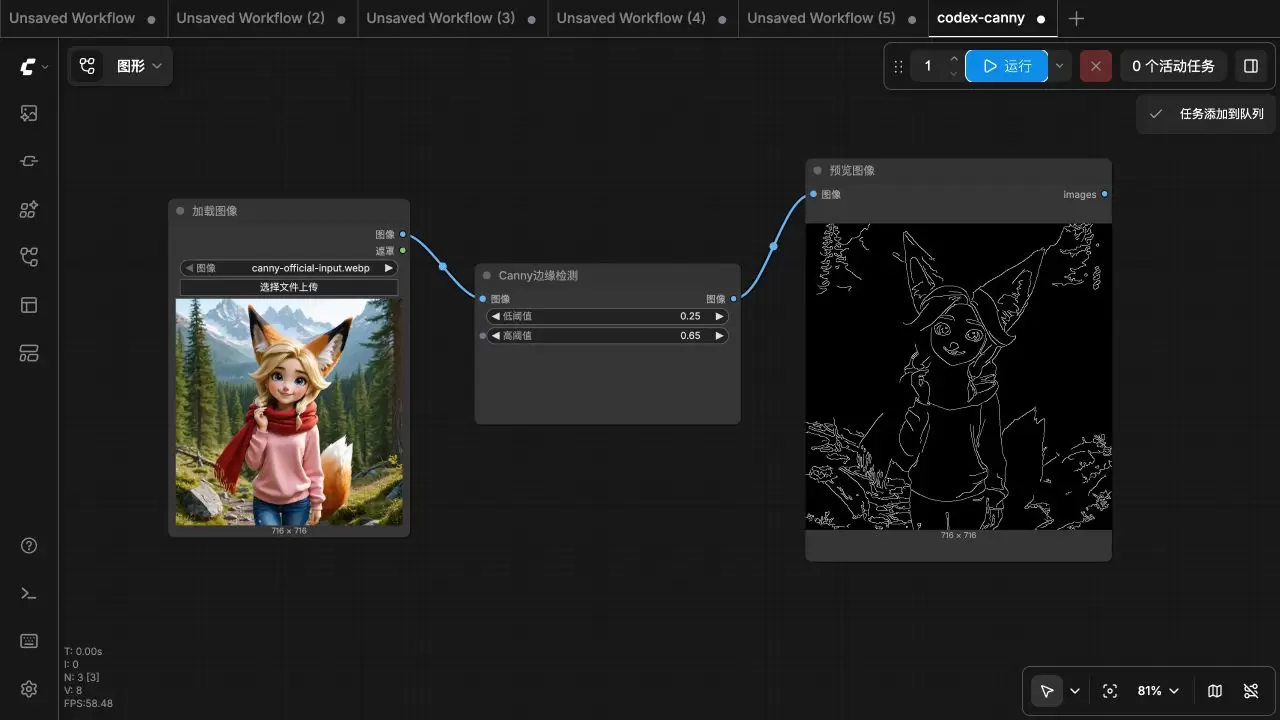
判断结果的时候别光数白线多不多。更实用的标准是:主体外轮廓连不连续,五官或者产品结构还能不能认出来,背景纹理有没有盖过主体。图中角色轮廓是连续的,但树林和岩石也保留了不少细线;如果下游只需要人物姿态,就可以先提高低阈值,减少背景的弱边缘。
把边缘图接到后续工作流里
Canny的输出类型还是IMAGE,可以接「保存图像」留作对照,也可以接其他能接收IMAGE的节点。要是想把轮廓用于条件生成,还需要匹配的控制模型、条件应用节点和正常的采样链路;光把Canny放到画布上,是不会自动约束生成结果的。
5. 存一张能复现的基准图
入口位置:
主要动作:
成功标志:
失败处理:
常见结果问题怎么调
- 保持高阈值不动,把低阈值从0.25逐步提高到0.30、0.35,观察背景弱线有没有减少。
碎线和纹理太多:
- 保持低阈值不动,小幅降低高阈值,让更多响应先成为强边缘,再看断口有没有接上。
主要轮廓断开:
- 先确认输入没有被过度模糊,再降低低阈值;要是两项同时大幅下调,噪点也会一起回来。
主体细节消失:
- 检查预览节点接的是不是Canny的输出。把原图直接接到预览的话,阈值不会参与这条路径。
结果与原图一样:
- 回到0.40、0.80的默认值,用同一张原图保存好基准,每次只动一个数值并保留对照图。
参数越调越乱:
完成检查清单
- 节点库中找到的是「图像、滤镜」分类下的内置Canny边缘检测节点。
- 加载图像的IMAGE已接入Canny,Canny的IMAGE已接入预览或保存节点。
- 低阈值和高阈值都在0.01到0.99的范围内,高阈值不低于低阈值。
- 运行结束后活动任务数回到0,预览显示黑底白线而不是原图或空白。
- 主体轮廓连续,背景弱线数量符合后续任务的需要。
- 原图、阈值和工作流已一并保存,换环境时能重新指定输入并复现结果。
这六项都对上的话,Canny的边缘检测链路就已经跑通啦。后续无论接保存节点还是控制条件链路,都先保留好默认值基准,再围绕同一张输入图调整一个阈值,结果会比直接照搬别人的参数更容易判断。


