Linux 安装 Claude Code 实战指南:Node.js、npm、GLM 配置一次跑通
来源:互联网
时间:2026-07-30 07:11:18
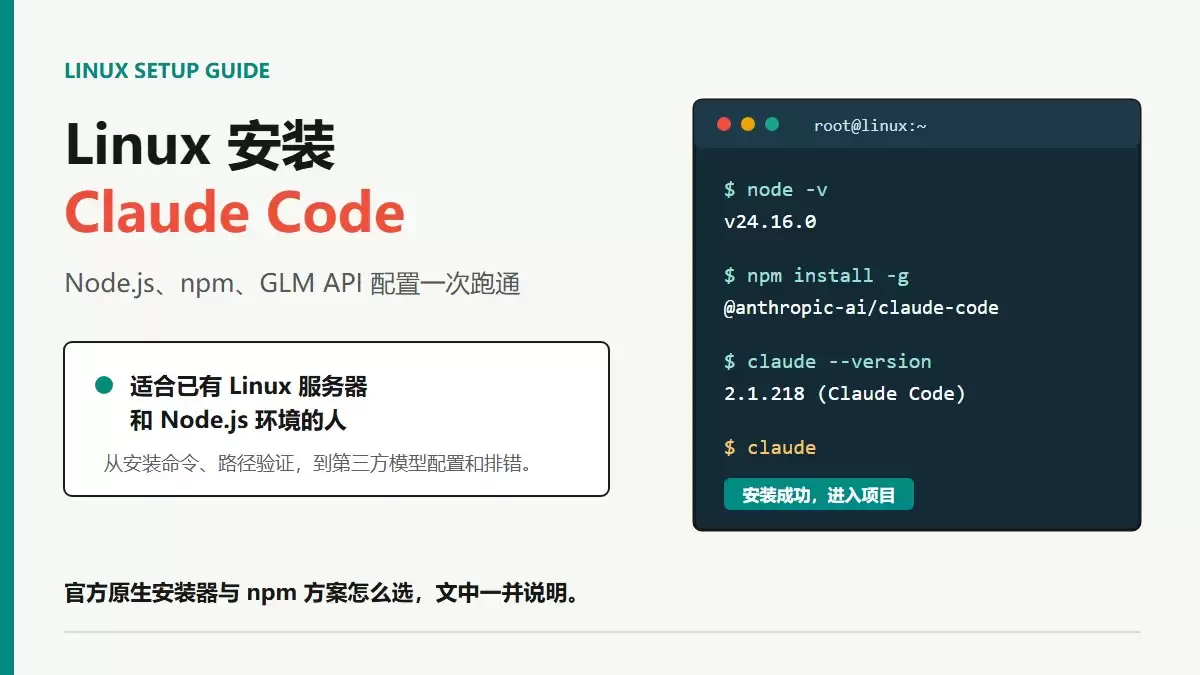
在 Linux 环境下安装 Claude Code 的完整流程
有时候需要在 Linux 服务器上直接使用 Claude Code、OpenCode 或 Codex 这类工具,这里记录一下安装过程。坦白说,Claude Code 的界面比 OpenCode 更直观一些,操作起来也更顺手。
官方文档可以参考:https://code.claude.com/docs/zh-CN/quickstart
安装
- 这里直接采用 npm 方式安装。官网推荐的 curl 方式有个坑——如果服务器没开袋里,会因为地区限制安装失败。所以建议直接用 npm。
- 安装好 Node.js 后,先检查一下 node 和 npm 是否安装成功。

Claude Code 要求 Node.js 18 或以上版本,这点需要注意。
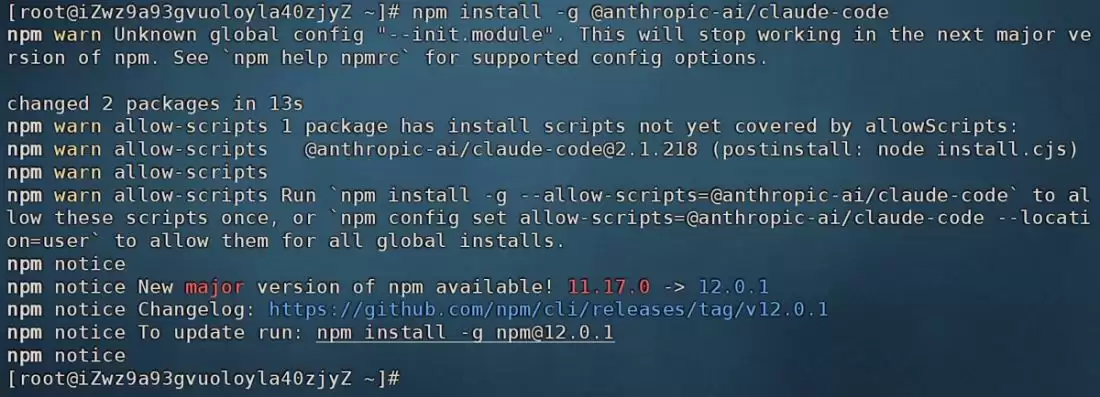
- 执行安装命令:
npm install -g @anthropic-ai/claude-code
- 安装后验证:
claude --version
which claude
/www/server/nodejs/v24.16.0/bin/claude
claude 命令的可执行文件(入口)就在这里。

- 进入
/www/server/nodejs/v24.16.0/bin目录,可以看到:

claude -> ../lib/node_modules/@anthropic-ai/claude-code/bin/claude.exe
claude:你平时输入的命令。
->:表示“指向”。
…/lib/node_modules/@anthropic-ai/claude-code/bin/claude.exe:真正的 Claude Code 程序所在位置。
- 实际上,当你执行
claude时,系统执行的是:
/www/server/nodejs/v24.16.0/lib/node_modules/@anthropic-ai/claude-code/bin/claude.exe

bin/claude是一个软链接(快捷方式),真正的程序在lib/node_modules/@anthropic-ai/claude-code/bin/claude.exe。一条命令就能查看真实位置,它会解析所有软链接,直接告诉你最终指向的文件:
readlink -f $(which claude)

配置
创建 Claude Code 配置
- 创建配置目录(如果没有的话):
mkdir -p ~/.claude
- 创建配置文件:
vim ~/.claude/settings.json
- 填入下面的内容,记得把
YOUR_API_KEY换成你自己的真实 Key:
{
  "env": {
    "ANTHROPIC_AUTH_TOKEN": "YOUR_API_KEY",
    "ANTHROPIC_BASE_URL": "https://open.bigmodel.cn/api/anthropic",
    "ANTHROPIC_DEFAULT_HAIKU_MODEL": "glm-4.7",
    "ANTHROPIC_DEFAULT_SONNET_MODEL": "glm-5.2[1m]",
    "ANTHROPIC_DEFAULT_OPUS_MODEL": "glm-5.2[1m]",
    "CLAUDE_CODE_AUTO_COMPACT_WINDOW": "1000000",
    "CLAUDE_CODE_DISABLE_NONESSENTIAL_TRAFFIC": 1,
    "API_TIMEOUT_MS": "3000000"
  }
}
- 上面配置中的
[1m]表示 100 万(1 Million)Token 上下文窗口。也就是说:
glm-5.2
        ↓
100 万 Token 上下文版本
- 对应 Claude Code 界面里显示的:
Opus 4.8 (1M context)
- 例如:
"ANTHROPIC_DEFAULT_SONNET_MODEL": "glm-5.2[1m]"
表示当 Claude Code 默认请求 Sonnet 模型时,实际调用的是 GLM-5.2 的 100 万 Token 上下文版本。
跳过首次登录
创建文件:
vim ~/.claude.json
内容如下:
{
  "hasCompletedOnboarding": true
}
启动 Claude Code
- 直接进入项目目录,然后运行:
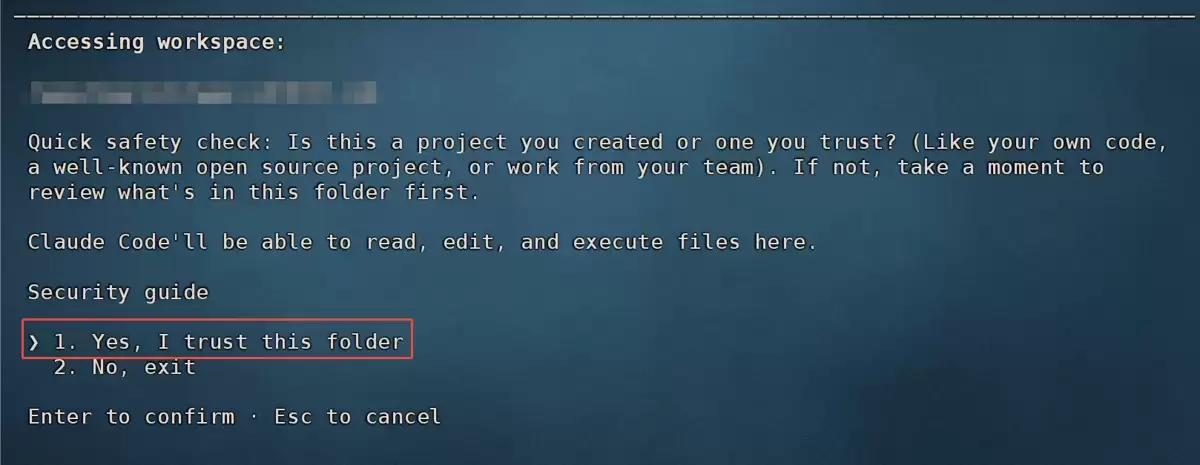
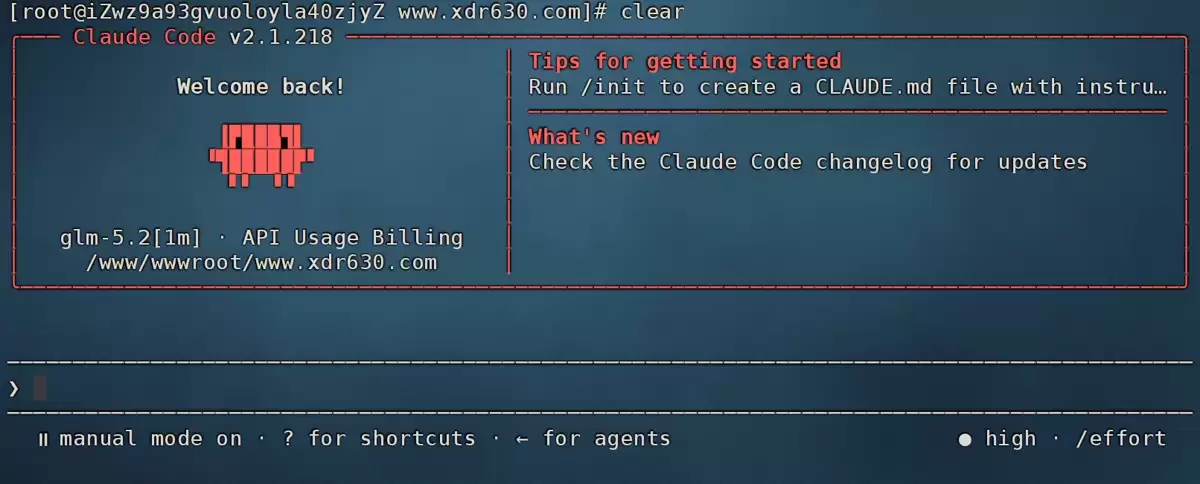
claude