
夸克手机版设置添加小组件到手机桌面的方法
来源:互联网
时间:2026-07-29 10:18:25
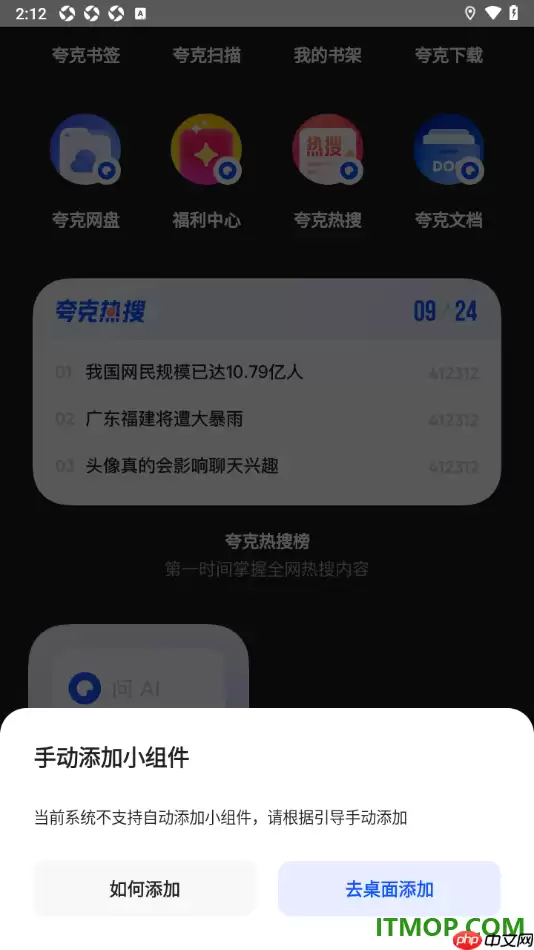
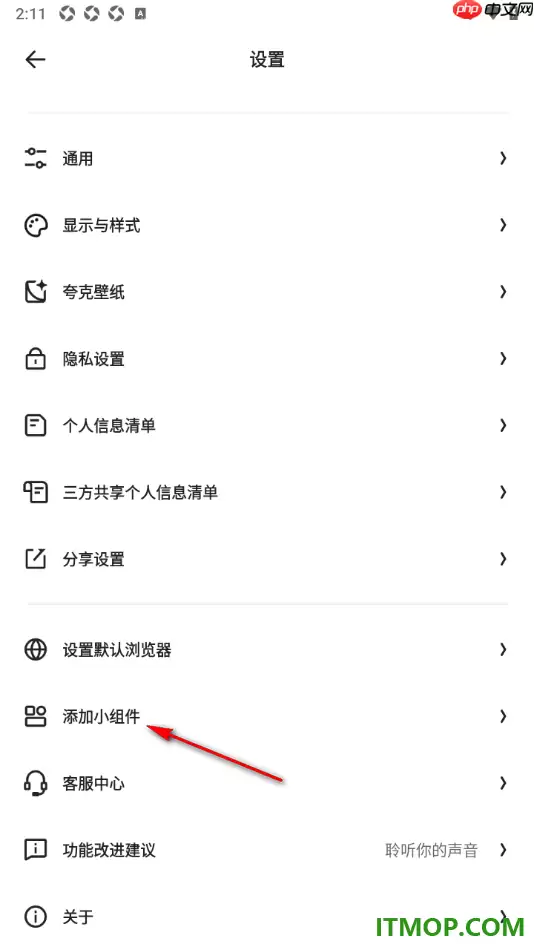
夸克APP大家应该不陌生,它把AI写作、扫描王、网盘这些高频功能整合到了一起,主打一个“一站式省心”。不过,真正让效率提升一个台阶的,其实是它的桌面小组件——你不需要每次都打开App,直接把书签、扫描王、书架、下载中心这些常用模块放到手机桌面上,点一下就能响应,免去了层层翻找的麻烦。那么,怎么把小组件请到桌面呢?操作路径其实很简单,通过设置进入组件管理界面,选好组件再部署到桌面即可。具体步骤往下看。
操作指南
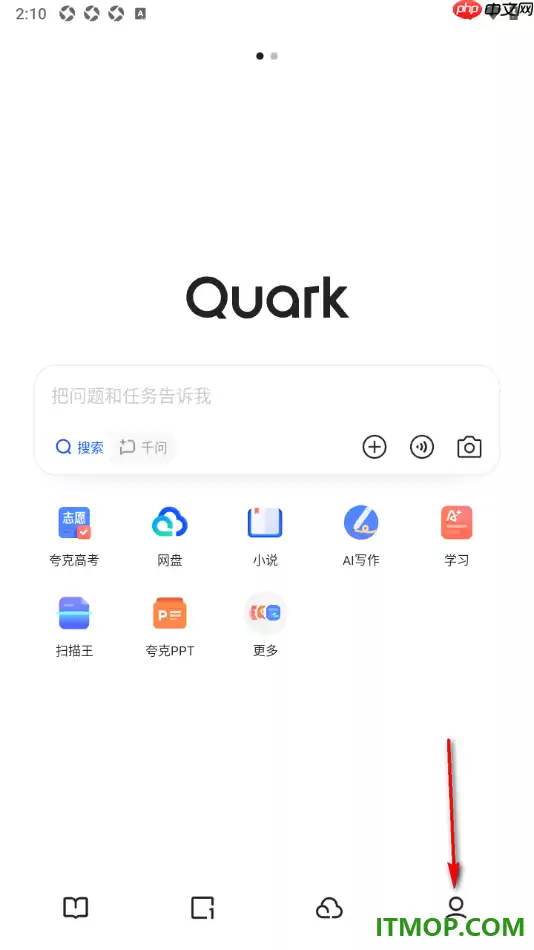
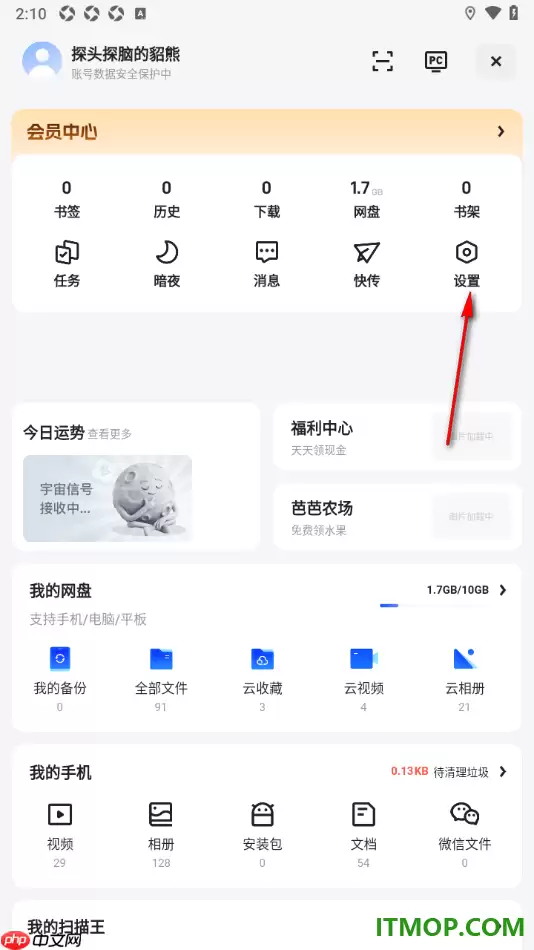
- 打开夸克APP,进入首页后,点击底部导航栏右侧的【我的】人像图标,进入个人中心页面。
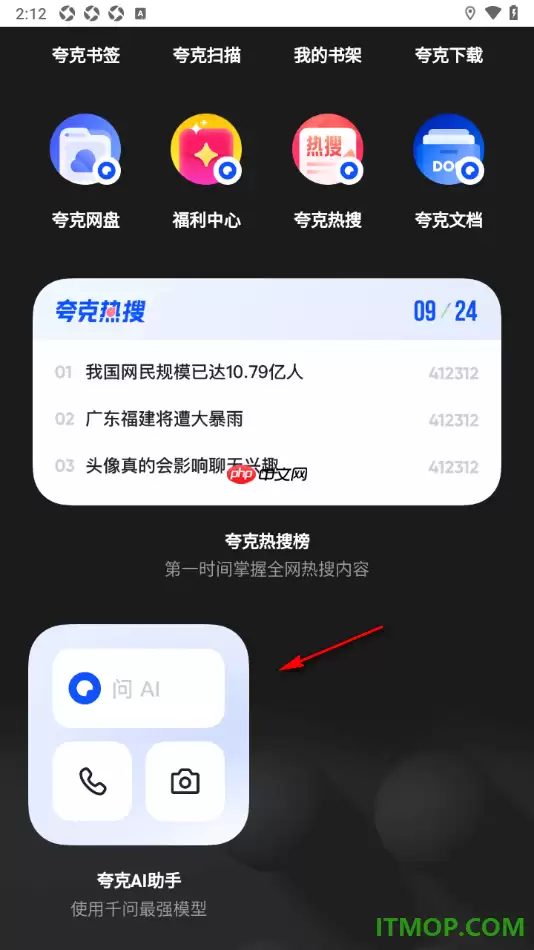
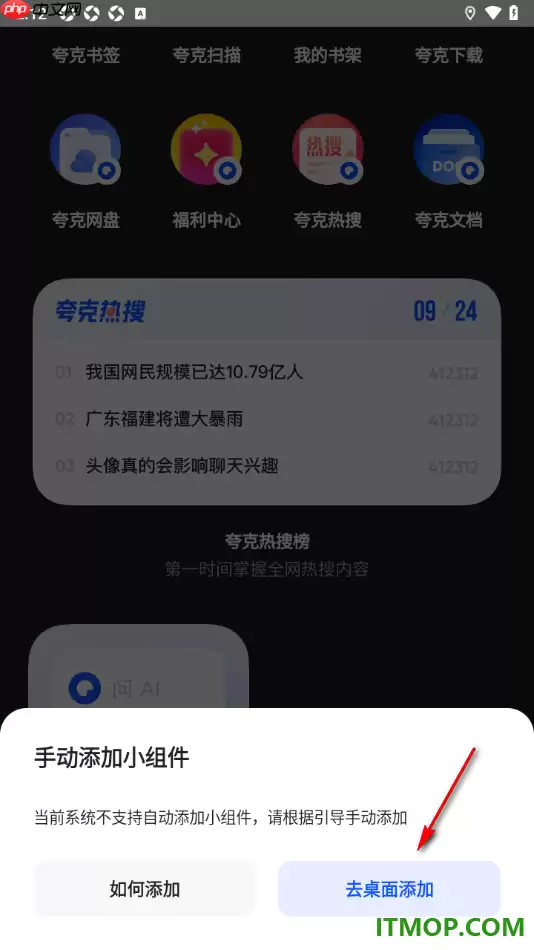
作为一款深度整合生产力工具的智能助手,夸克不光能帮你备份文件、搜索网页,更通过桌面小组件把使用场景延伸到了桌面一步直达。无论是快速启动扫描、直达常用书签,还是实时查看网盘空间,都能在桌面直接搞定。另外,你还可以自定义夸克壁纸、主题样式和小组件尺寸,进一步优化个性化的桌面体验。


