
edius如何给视频画面添加立方体旋转效果
来源:互联网
时间:2026-07-28 09:59:07
在Edius里做视频剪辑,如果想让画面瞬间变得更有冲击力、更有艺术感,立方体旋转特效是一个非常实用的选择。下面就把具体操作步骤拆开来聊聊。
第一步,打开Edius,把视频素材导入项目,然后拖到时间线上。注意轨道选择——放在合适的视频轨道上,别放错了,否则后面效果可能出不来。
接着,在右侧的“特效”面板里,找到“3D画中画”这个分类。注意了,立方体旋转特效就藏在这里面。
选中时间轴上的目标片段,在特效面板里找到“立方体旋转”效果,直接拖到素材上。拖上去之后,你会发现时间轴上多了一个标记,说明特效已经挂上了。
接下来,双击已经应用了效果的片段,进入“特效控制台”。这里就是参数调校的主战场了。
在“基本”标签页里,你可以调整立方体的缩放、坐标位置和初始旋转角度。这些基础属性决定了立方体在画面中的初始形态和空间位置,调好了,后续的旋转才会顺眼。
然后切换到“运动”标签页,这里是旋转的核心设置。旋转速率、起止方向、运动轨迹,全在这里。怎么调?根据视频本身的节奏和风格来定。转速快一点,画面更活泼;慢一点,显得沉稳。另外,支持顺时针、逆时针,甚至自定义路径——通过关键帧,在时间轴不同位置设置不同的角度值,就能做出层次丰富的三维动画。
别忘了还有“不透明度”标签页。这里可以控制立方体在不同时间点上的透明度,渐显、渐隐、明暗交替,这些过渡效果都能让旋转过程更有视觉张力。
参数调来调去,一定要频繁预览播放。实时观察效果,觉得哪里不对就回头微调,直到满意为止。
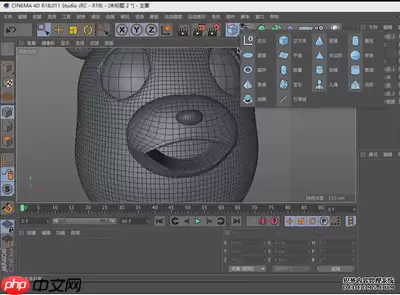
最后一步,渲染导出。根据发布平台或播放设备的要求,选好分辨率、编码格式和比特率,输出高质量视频。这样一来,一段带着立方体旋转特效的创意视频就完成了。用上这个技巧,你的Edius项目就能轻松注入立体动感,作品质感也会上一个台阶。
-

- 元宵节猜灯谜的祝福短信
- 角色扮演 |
-
- 关于柯南的沙雕网名有哪些
- 角色扮演 | 1
- 网名
-
- 最新中性名字男女通用网名有哪些
- 角色扮演 | 1
- 网名
-
- 关于蓝色说唱的网名有哪些
- 角色扮演 | 1
- 网名
-
- 我好喜欢你是什么梗?
- 角色扮演 |