
ps文字字体怎么自定义添加花纹
来源:互联网
时间:2026-07-28 09:00:40
在 Photoshop 中,通过剪贴蒙版功能,可以将任意花纹图案填充到文字内部,制作出带有花纹装饰的文字效果。以下是在 Photoshop 中完成这一任务的具体操作流程。
任务目标
在 Photoshop 中创建带有花纹图案的文字,使文字内部显示自定义的花纹图片。
最终成果
文字内部填充了导入的花纹图片,文字轮廓保持清晰,图案随文字形状显示。
适用软件和版本
Adobe Photoshop(通用版本,适用于 Windows 和 macOS 系统,本文以 Photoshop 界面为例)。
准备材料
- 一张花纹图案图片(格式不限,如 JPG、PNG 等)
- 需要使用的文字内容
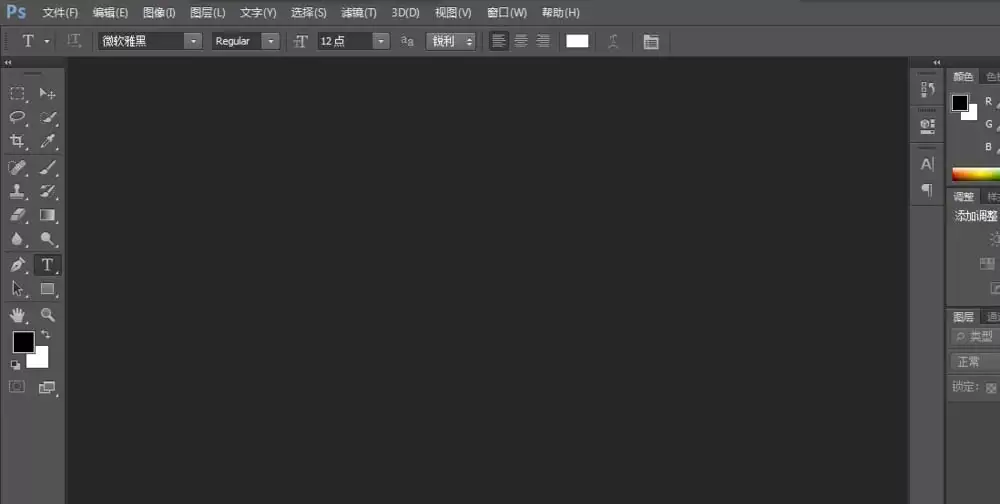
新建项目
- 打开 Photoshop 软件。
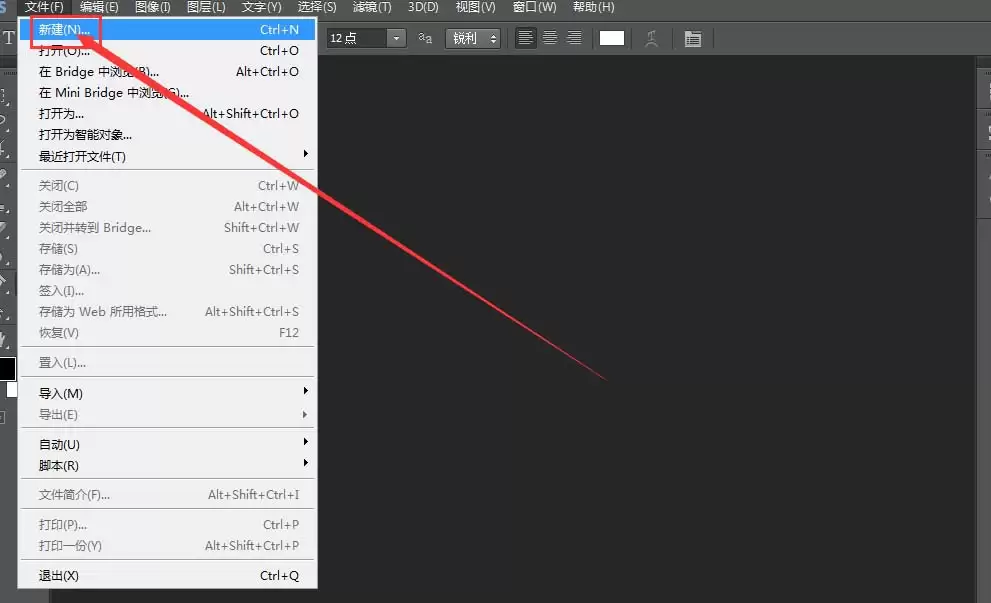
- 点击菜单栏
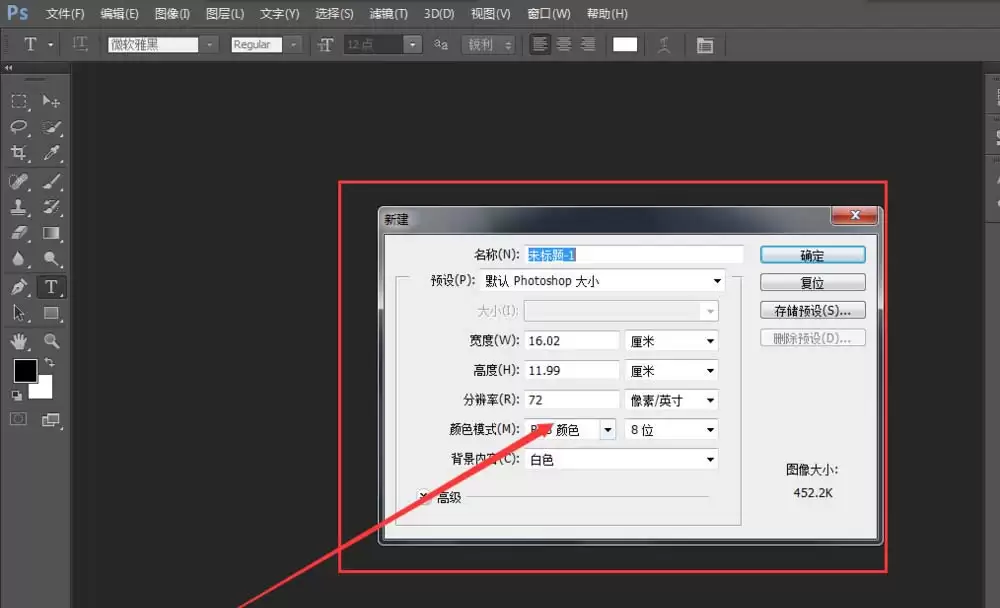
文件>新建,或使用快捷键Ctrl+N(Windows)/Command+N(macOS)。 - 在弹出的新建对话框中设置文件属性,包括宽度、高度、分辨率、颜色模式等。设置完成后点击
创建。
输入文字
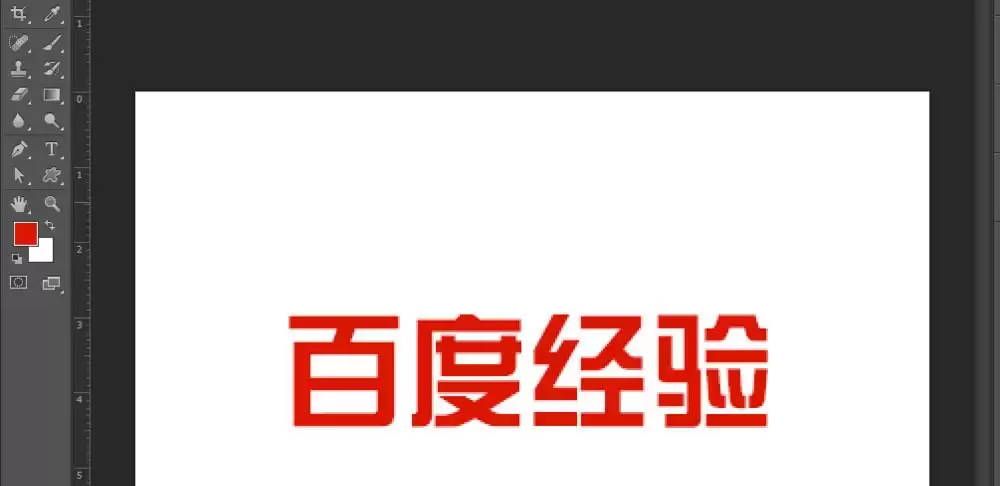
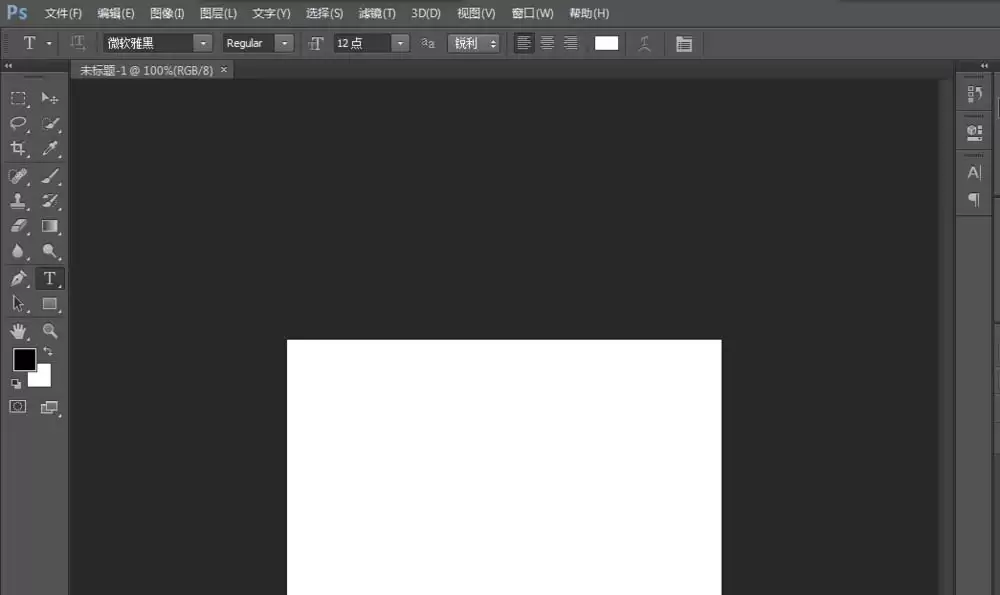
- 在新建的文档中,选择左侧工具栏的
横排文字工具(快捷键T)。 - 在画布上单击并输入文字内容。
- 在顶部的文字选项栏中,选择合适的字体、字号和颜色(颜色可任意,后续会被花纹覆盖)。
导入花纹图片
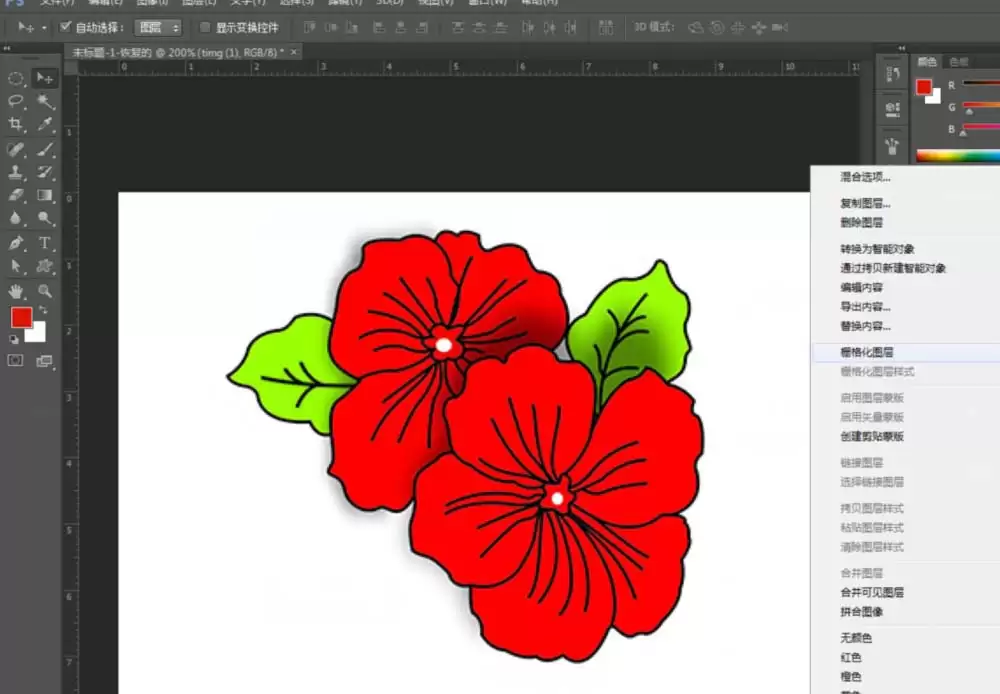
- 点击菜单栏
文件>置入嵌入对象,或直接将花纹图片从文件夹拖入 Photoshop 文档。 - 将图片调整到合适大小和位置,使其覆盖在文字上方,然后按
Enter键确认。 - 在图层面板中,图片会自动生成一个新图层,位于文字图层之上。
创建剪贴蒙版
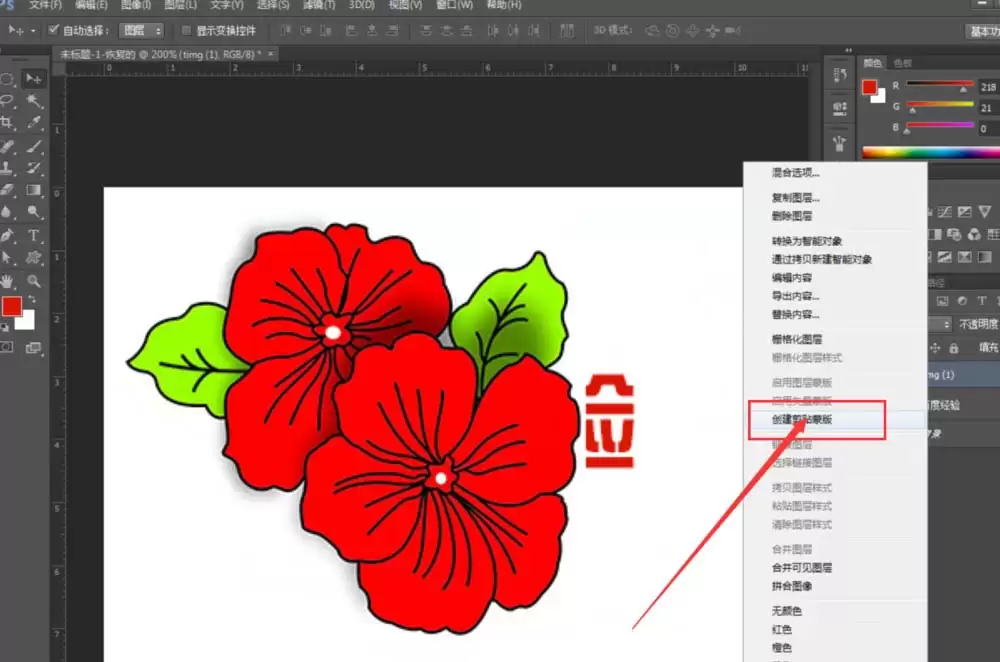
- 在图层面板中,确保花纹图片图层处于选中状态,并且位于文字图层的上方。
- 右键点击花纹图片图层,在弹出的菜单中选择
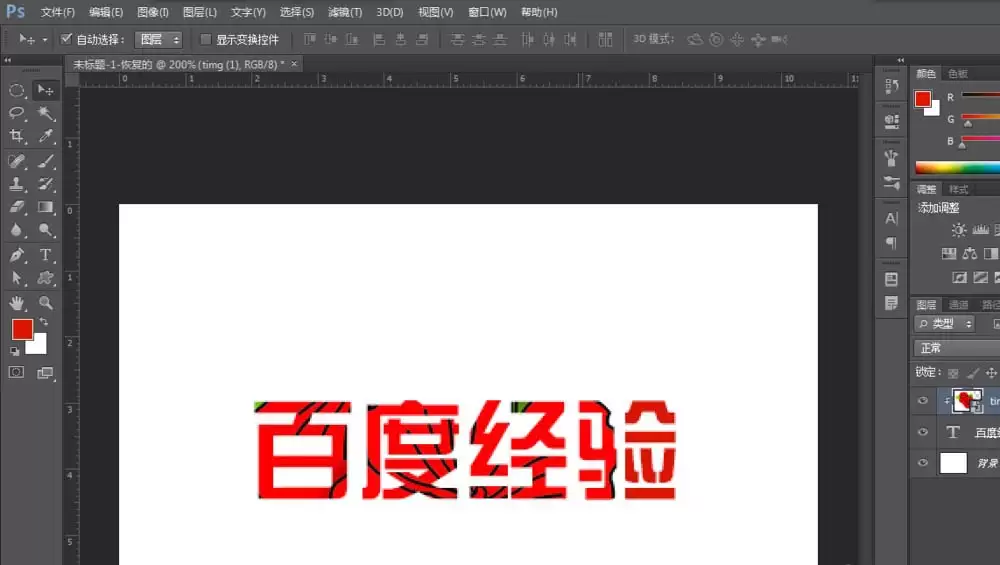
创建剪贴蒙版。 - 此时,花纹图片会填充到下方文字图层的轮廓内,文字内部显示花纹,文字的轮廓保持不变。
结果检查
观察文字区域,文字内部应显示完整的花纹图案。如果花纹位置或大小不理想,可以选中花纹图片图层,使用移动工具或自由变换(Ctrl+T / Command+T)调整图片的位置、大小和旋转角度,调整后剪贴蒙版效果会自动更新。
可复用方法
剪贴蒙版是 Photoshop 中常用的图层混合技巧,除了文字,还可以应用到任何形状图层、选区或路径上,用于将上层图片填充到下层形状的轮廓内。同样方法也可以用于制作渐变填充文字、纹理文字等效果。


