
ps怎么给文字加背景图片
来源:互联网
时间:2026-07-28 08:59:35
使用 Adobe Photoshop 为文字添加背景图片,可以制作出图片填充文字的效果。以下操作步骤以 Photoshop 软件为例,适用于 Windows 和 macOS 系统。
任务目标
在 Photoshop 中创建一个文字图层,并将一张图片嵌入文字内部,最终导出为 JPG 图片。
最终成果
得到一个文字内部显示背景图片、文字外部透明的效果图,保存为 .jpg 格式文件。
适用软件和版本
Adobe Photoshop(本文未指定具体版本,支持该功能的版本均可)。
准备材料
- Photoshop 软件
- 一张背景图片(例如从网上下载的图片)
- 需要添加的文字内容
新建项目
- 启动 Photoshop。
- 点击菜单栏
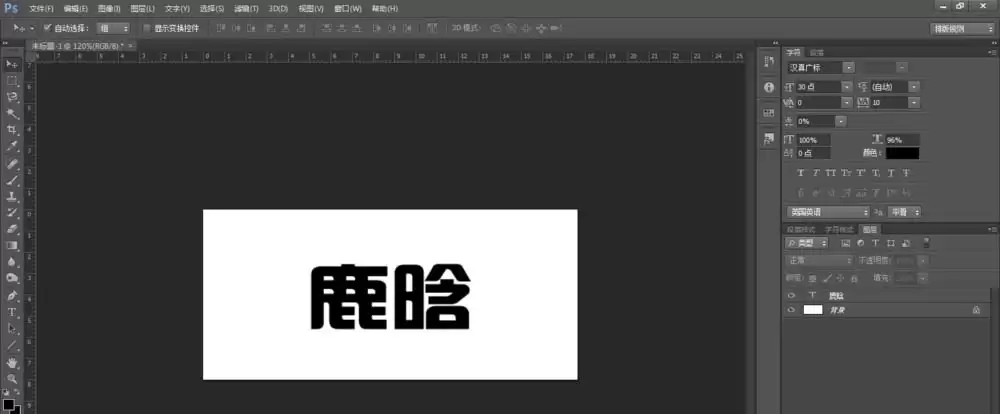
文件>新建,创建一个新文档。文档大小可根据需要设置,例如宽度和高度均为 800 像素,分辨率 72 像素/英寸。 - 使用文字工具(快捷键
T)在文档中输入任意文字,例如“示例文字”。 - 调整文字字体、大小和颜色,使其在画布中显眼。
导入素材
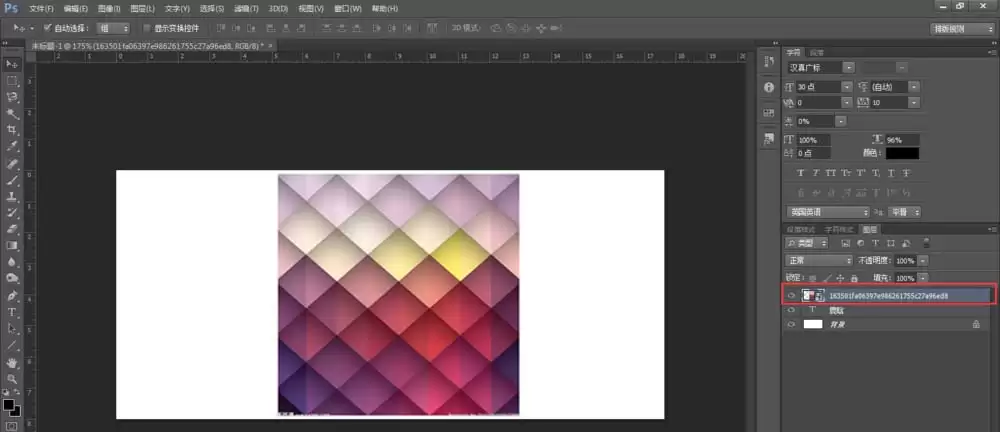
- 将准备好的背景图片拖入 Photoshop 文档中,或点击
文件>置入嵌入对象选择图片。 - 确认图片图层位于文字图层的上方。可以在图层面板中拖拽调整图层顺序,确保图片图层在文字图层之上。
核心操作:创建剪贴蒙版
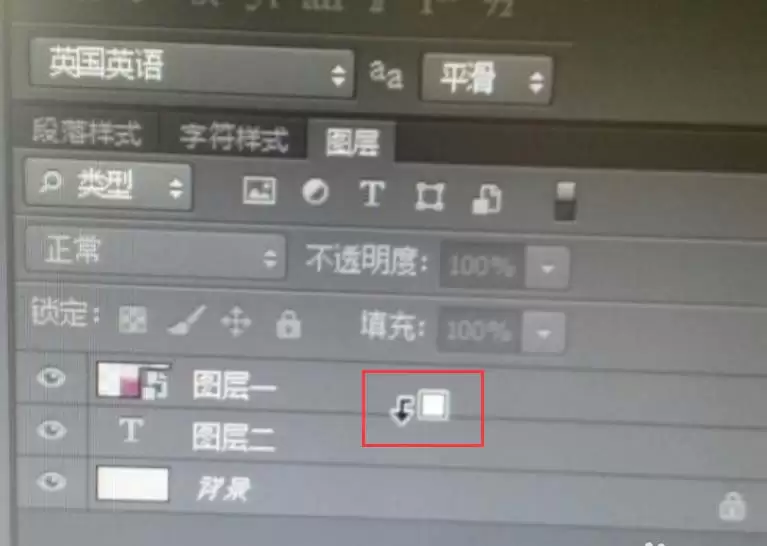
- 在图层面板中,将鼠标指针移动到图片图层和文字图层之间的分隔线上。
- 按住键盘上的
Alt键不放(Mac 系统按住Option键),此时鼠标指针会变成一个向下箭头加一个方框的图标。 - 保持按住
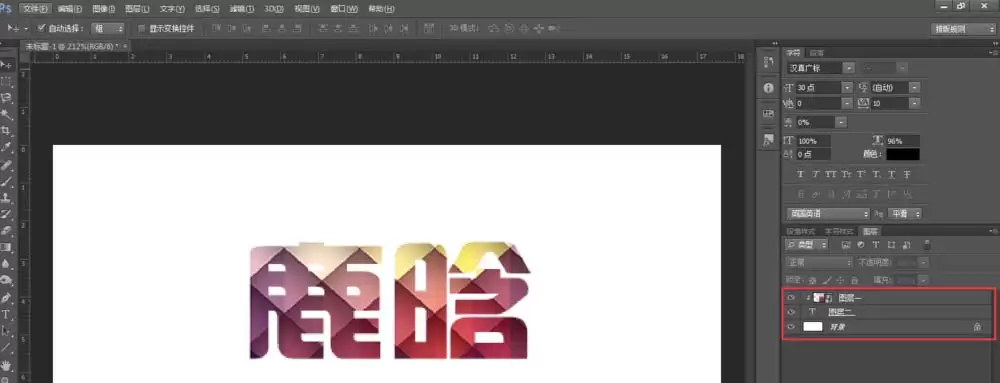
Alt键,同时单击鼠标左键。此时图片图层会缩进到文字图层中,图片内容被限制在文字形状内显示。
完成后,文字内部显示背景图片,文字外部区域透明或显示背景色。
参数调整
- 如果图片位置或大小不合适,可以在图层面板中选择图片图层,使用移动工具(快捷键
V)拖动调整位置,或按Ctrl+T(Mac 为Command+T)自由变换大小。 - 如果文字需要修改,双击文字图层缩略图即可重新编辑文字内容。
保存项目
如需保留可编辑的源文件,点击 文件 > 存储为,选择 Photoshop (*.PSD; *.PDD) 格式保存。这样以后可以随时调整文字或图片。
导出设置
- 点击
文件>存储为。 - 在“保存类型”下拉列表中选择
JPEG (*.JPG; *.JPEG; *.JPE)。 - 选择保存位置,输入文件名,点击
保存。 - 在弹出的“JPEG 选项”对话框中,可以调整图像品质(一般选 8-12 之间),其他选项保持默认,点击
确定。

结果检查
- 用图片查看器打开导出的 JPG 文件,确认文字内部正确显示了背景图片,文字边缘清晰,没有多余内容。
- 如果图片显示不全或位置偏移,返回 Photoshop 调整图片图层的位置或大小后重新导出。
可复用方法
本方法的核心是使用剪贴蒙版(快捷键 Alt + 单击图层之间)。任何图层都可以作为剪贴蒙版的基础,只要将上层图片图层与下层形状图层(文字、形状、选区等)组合,即可实现图片填充形状的效果。该技巧可用于制作海报标题、水印、创意文字等。


