
如何使用MaxonCinema 4D多边形画笔工具建模不规则模型
用C4D做不规则模型,多边形画笔工具绝对是绕不开的一个利器。相比那些依赖参数化或对称性的建模方式,它给你的自由度是最高的——想画条线?随手一拉就行。想捏个形状?随便拖拽顶点搞定。这种无拘无束的感觉,正是创作不规则物体时最有魅力的地方。
那么,怎么上手这个工具?先说结论:关键是掌握基础的绘制、编辑和加工流程,然后配合材质和纹理,就能让模型看上去真正“活”起来。
如何开启多边形画笔工具
打开C4D进入建模界面后,在左侧工具栏中找到“画笔”工具组,里面就能看到“多边形画笔”的图标。或者直接记下它的快捷键,效率会高很多——具体键位可以查一下软件自带的默认设置,不同版本可能有差异,但基本都在“画笔”这个大类里。调出来之后,你会发现光标变成了一个画笔形态,这就表明可以开始画了。
基本操作
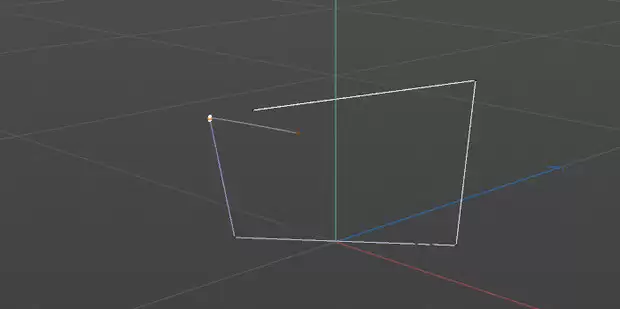
1. 绘制基础形状:点击并拖动鼠标,就能开始画多边形。比如想做一个不规则石头,先随意画个轮廓,把大概形状定下来就好。绘制过程中,可以调整笔刷的大小和硬度,让边缘更平滑或更锐利。记住,这一步只需要“定形”,不用追求完美,后面还有大量微调的机会。
2. 顶点编辑:画完以后,多边形的顶点会显示出来。选一个顶点按住拖拽,形状就会跟着变。如果想要同时移动或缩放多个顶点,按住Ctrl键(Windows)或Command键(Mac)再点击,就能批量选中,然后统一调整位置或缩放比例。这非常实用,比如要让某个区域变得更高或更平,一次选中一片顶点就能搞定。
3. 边的调整:选中某条边,可以拉伸或缩短它。这能帮你进一步塑造模型的细节,比如在山脉模型上拉出一条沟壑,或者在石头表面做出凹陷的纹理。边操作是顶点和面操作的桥梁,微调时经常用到。
4. 面的处理:对于多边形的面,最重要的操作是挤出和倒角。挤出能让一个平面“长”出厚度,瞬间变成立体结构;倒角则能让尖锐的边缘变圆润,增加真实感。比如做一个岩石模型,先用挤出做出厚度,再对边缘进行倒角,就能避免生硬的棱角,看起来更自然。
材质与纹理添加
模型建好了,但只有灰度或线框,肯定不够生动。给它穿上“衣服”是最后一步,也是让作品真正出彩的一步。选中模型,在材质编辑器里新建一个材质,然后赋予它。比如石头材质,可以调整颜色、粗糙度、反射等参数,让表面看起来有质感。接着,通过纹理标签为模型添加具体的纹理图片,比如岩石的裂缝、木纹的走向,甚至手绘的图案。贴图可以很好地模拟真实世界的细节,让模型看起来不再是“塑料”的。
实例应用
拿一个奇幻地形模型来举例。先用多边形画笔绘制出高低起伏的山脉轮廓——随意画,就像在纸上画草图一样。然后进入顶点编辑,把山峰拉高,山谷压低,调整出有张力的地形线。接着,用边的调整让山脊更锐利或更平缓,再用面挤出让整个地形拥有厚度,避免变成薄片。最后,赋予一个泥土材质,再叠加一些不规则的纹理贴图,模拟出真实的泥土、岩石和植被混合感。这样一个奇幻地形,就栩栩如生地呈现出来了。
熟练运用多边形画笔工具的各项功能,你就可以在C4D中轻松创建出各种独一无二的不规则模型。无论是游戏场景中的地形、科幻电影中的外星生物,还是产品设计中的有机形态,这个工具都能帮你把想象力变成现实。


