
驱动人生备份的驱动在哪里
很多用户习惯用驱动人生来备份电脑硬件驱动,这样重装系统之后就能快速恢复,省得一个一个去官网下载,确实挺方便。但问题来了——不少用户备份完,愣是找不到文件存在哪儿了。不管是想恢复驱动,还是想把备份拷到别的设备上,都卡在这一步。今天就把这事儿彻底说清楚,不同情况下怎么找到驱动人生的备份文件,全都有。
驱动人生备份的驱动在哪里位置介绍
默认路径查找法(未修改备份设置的用户适用)
绝大多数初次使用驱动人生的用户,一开始都没动过默认的备份路径设置。这种情况下,直接按版本去对应路径找就好。旧版驱动人生的默认备份路径是「c:⁄program files⁄dtlsoft⁄drivelife⁄driversbackup」,部分精简安装版会直接放在c盘根目录下的drv文件夹里。把路径复制到资源管理器栏,回车就能打开。新版驱动人生(8.0及以上版本)的默认存放路径则是「系统盘(一般为c盘):⁄users⁄当前电脑用户名⁄documents⁄dtlsoft⁄drivelife⁄backup」。也可以直接打开此电脑,进入「文档」文件夹,逐层找到dtlsoft对应的目录,就能看到备份文件了。
客户端内直接查看自定义路径(修改过设置的用户适用)

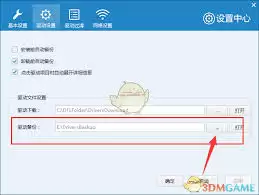
如果之前手动修改过备份存储位置,那就简单了,直接在驱动人生客户端里就能看到准确路径。具体步骤:打开驱动人生客户端,点击主界面右上角的齿轮状「设置」图标;在下拉菜单中点击进入「设置中心」,在左侧菜单栏找到「驱动设置」选项并点击进入;在右侧设置面板中,就能清晰看到当前驱动备份的存储路径,点击面板旁的「打开文件夹」按钮,就能直接进入备份文件的存放目录。
系统搜索快速定位法

如果既记不清版本,又不方便打开客户端,那就直接用系统搜索功能来快速定位。打开资源管理器,选择左侧的「此电脑」,在右上角搜索框输入关键词「driversbackup」,点击搜索后等系统扫描完成,就能找到对应的驱动备份文件夹。打开之后,所有备份完成的驱动文件都按硬件品牌、型号分类存放,找对应硬件的驱动也非常方便。(全文约721字)
-

- 元宵节猜灯谜的祝福短信
- 角色扮演 |
-
- 关于柯南的沙雕网名有哪些
- 角色扮演 | 1
- 网名
-
- 最新中性名字男女通用网名有哪些
- 角色扮演 | 1
- 网名
-
- 关于蓝色说唱的网名有哪些
- 角色扮演 | 1
- 网名
-
- 我好喜欢你是什么梗?
- 角色扮演 |