
获取天语W619 (小黄蜂)ROOT权限教程,root新手必看
来源:互联网
时间:2026-07-26 09:04:10
天语W619(小黄蜂)这款手机,当年凭借出色的性价比圈了不少粉。不过,要想真正玩转它,获取ROOT权限几乎是绕不开的一步——毕竟,谁不想删掉那些烦人的预装软件呢?今天咱们就来聊聊,如何用奇兔刷机一键搞定天语W619的ROOT权限,整个过程相当简单,特别适合初次接触ROOT的朋友。话不多说,直接上干货。
第一步:
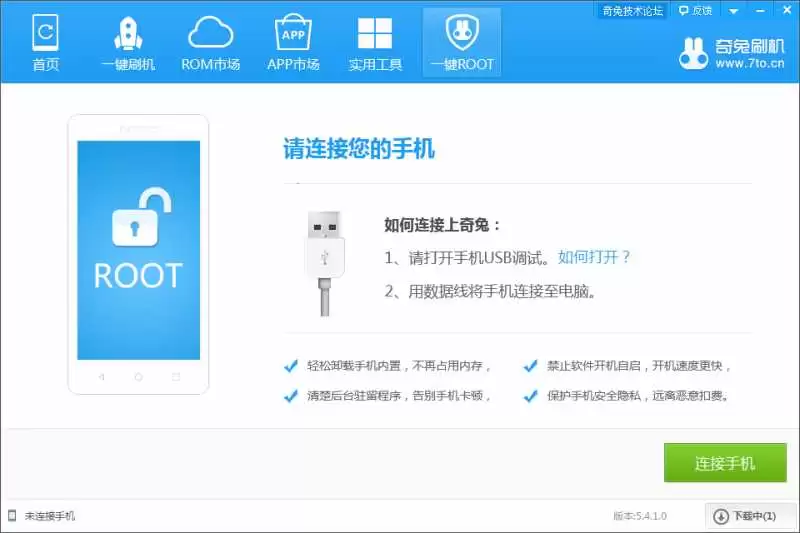
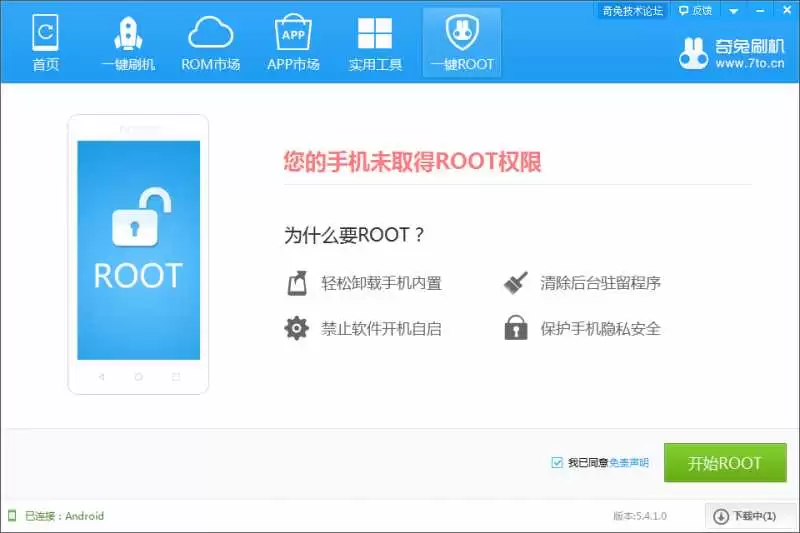
连接成功后,软件界面会显示手机型号等信息。此时,你只需要点击那个醒目的“开始ROOT”按钮,剩下的工作软件会自动完成。没错,就是这么直接。
第二步:
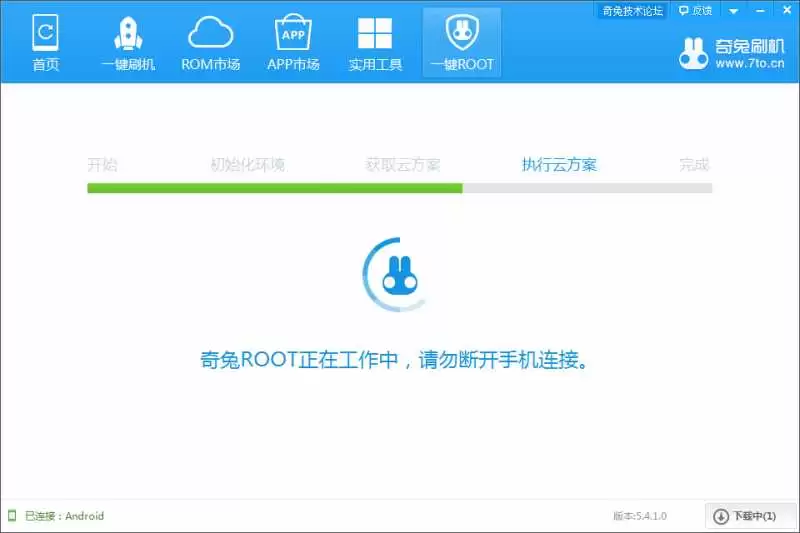
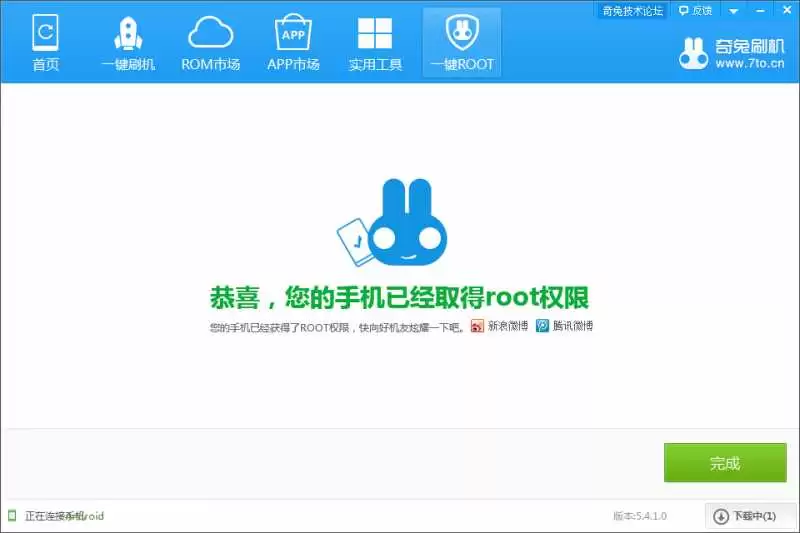
当界面出现成功提示时,说明你的天语W619已经顺利获取ROOT权限了。如果万一显示失败,也别着急——可以多试几次,有时候换个USB接口或者重启一下手机就能解决。
第三步:
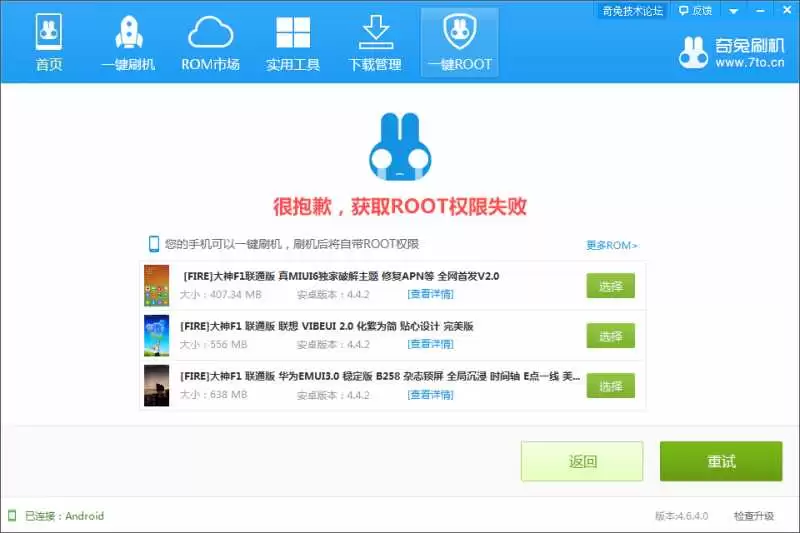
通过奇兔一键ROOT,天语W619的ROOT权限就这么轻松到手了。有了ROOT权限,你就能对手机进行各种“高级操作”——比如删除系统自带软件、修改系统文件、刷入第三方ROM等等。总之,ROOT之后,这台小黄蜂才算真正由你掌控。


