
edius如何去掉视频画面时间码
来源:互联网
时间:2026-07-26 08:32:06
在视频编辑里,偶尔会遇到这种情况:画面里嵌着个时间码,既不是拍摄时的必需品,又影响整体观感。想让它消失,让画面更干净?在Edius里操作其实不难,关键看时间码的位置和你的预期效果。
先把素材拖进Edius,丢到时间轴上,准备工作就这些。
使用特效滤镜
寻常的做法是借助特效滤镜来遮一下。打开特效面板,找到“视频滤镜”,里面有个“马赛克”滤镜挺常用的。直接把它拖到时间轴上的视频素材上,然后调整参数——把马赛克块的大小、形状调一调,直到完全覆盖住时间码区域。注意别调得太突兀,让遮盖部分和周围画面自然过渡。如果时间码恰好处于画面边缘,这个方法效果尤其好。
裁剪画面
要是时间码贴在画面边缘,更直接的办法是裁剪。选中时间轴上的素材,点“素材”菜单,选“裁剪/滑动/布局”。在弹出的窗口里,把包含时间码的那一侧画面裁掉就行。不过要小心,别裁掉关键内容。如果时间码正好在角落,稍微裁一点,既不损失主体信息,又能彻底去掉它。
使用图像修复工具
时间码位置比较刁钻,比如在画面中间、背景纹理复杂,滤镜和裁剪都不好使——这时候就得动用“修复”手段了。Edius特效面板里有个“克隆”工具,原理挺简单:选取时间码附近一块干净的相似区域,然后像盖章一样复制下来,覆盖到时间码上。操作时注意调整笔刷大小和硬度,多试几次,直到修复区域和周围完全融合。这需要一点耐心,但效果往往最自然。
导出无时间码视频
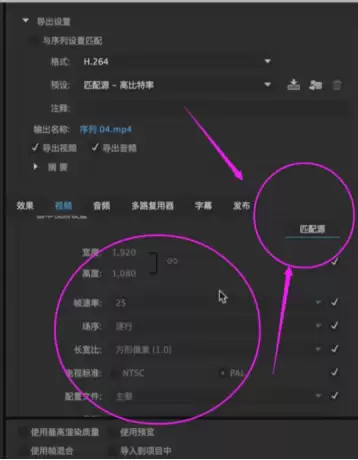
一切处理完毕,确认画面上没有时间码残留,就可以输出了。点击“输出”菜单,选个合适的格式导出。导出来的视频就是清清爽爽的版本,可以放心用在项目里。
说到底,Edius去时间码无非这几条路:滤镜遮挡、边缘裁剪、克隆修复。选哪种取决于时间码的位置和你的画面要求。动手试试,很快就能找到最适合你自己那套素材的招数。视频画面干净了,整体观感自然上一个台阶。
-

- 元宵节猜灯谜的祝福短信
- 角色扮演 |
-
- 关于柯南的沙雕网名有哪些
- 角色扮演 | 1
- 网名
-
- 最新中性名字男女通用网名有哪些
- 角色扮演 | 1
- 网名
-
- 关于蓝色说唱的网名有哪些
- 角色扮演 | 1
- 网名
-
- 我好喜欢你是什么梗?
- 角色扮演 |