
Bandicut怎么裁剪视频
说到视频剪辑,这年头谁手机里还没几个剪辑软件呢。不过真要论裁剪视频的顺手程度,Bandicut确实是个让人省心的选择。下面就来聊聊这款软件到底怎么用,才能把裁剪这件事儿玩得明明白白。
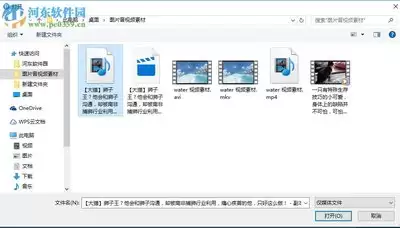
打开Bandicut,第一印象就是界面干净,没有那种让人眼花缭乱的菜单堆砌。导入视频后,画面一目了然,操作路径很直观,不用花太多时间摸索。
裁剪区域怎么选?
Bandicut在裁剪区域的选择上提供了不少便利。你可以直接用鼠标拖动进度条上的滑块,像拉窗帘一样,精准定位到想要裁切的起点和终点。如果手头有快捷键操作习惯,它也能让你快速标记时间点,省去反复拖拽的麻烦。
参数微调,别小看这一步
确定好裁剪片段之后,别急着点输出。Bandicut允许你对裁剪参数做一些微调,比如分辨率。你是打算发朋友圈还是投到B站?是手机竖屏还是电脑横屏?这些场景对应的分辨率需求不一样,提前设置好,能省下后期二次处理的功夫。帧率也同样可以调整,确保最终成片看起来流畅自然,不会出现那种一跳一跳的卡顿感。
裁剪模式,丰俭由人
Bandicut把裁剪模式分成了两种:简单模式和高级模式。简单模式设计得比较友好,适合刚入门的新手,基本操作就是拖一拖、点一点,三两下就能出活。高级模式则给专业用户留出了更大的发挥空间,比如可以逐帧裁剪,对于那种需要精确到每一帧的创作来说,这个功能简直是救星。
预览和输出,一气呵成
裁剪过程中最怕什么?怕裁完了发现不对,又得重来。Bandicut支持实时预览,你能在输出前就看到最终效果,如果发现哪里不对劲,立刻就能调整,不用等到输出后才后悔。完成所有设置后,点击输出按钮,软件就会以较快的速度导出视频,并且画质损失控制得相当不错,这一点值得点赞。
还有一些加分项
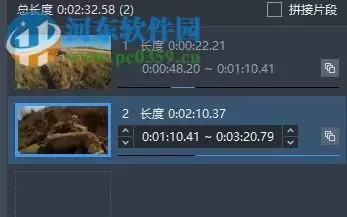
除了裁剪,Bandicut还附带了一些实用的附加功能。比如,你可以把多个视频片段合并成一个,让视频内容更连贯。还能单独提取视频中的音频,或者反过来只保留画面去掉音频,这些操作对个性化创作来说很实用。
总的来说,Bandicut在视频裁剪这件事上,做得确实到位。无论是日常随手记录的生活片段,还是需要精雕细琢的专业作品,它都能在效率和效果之间找到不错的平衡点。如果你正在寻找一个顺手的裁剪工具,不妨试试看。


