
Windsurf Previews 本地网页预览与元素定位教程
来源:互联网
时间:2026-07-24 21:25:14
本地网页都跑起来了,可跟 Cascade 说的时候只会说“这里不好看”“这个按钮有问题”?其实很多时候不是模型没理解你的意思,是缺了页面元素的具体上下文。Windsurf Previews 能把本地网页嵌到编辑器或者系统浏览器里,还会给页面加上元素和错误监听;你选中的组件会自动以 @ 提及的形式进到 Cascade 里,后续改的时候就能精准对准具体对象了。对了,现在官方文档已经用 Devin Desktop 这个名字了,旧版 Windsurf 的品牌字样可能不一样,但 Previews 的操作逻辑还是可以对照下面的界面来核对。
预览前先确认:本地页面真的能正常访问
Previews 展示的是你本地部署的结果,可不是自动给项目生成一个线上站点。操作前先确认当前工作区就是你要改的那个项目,本地开发服务已经启动,而且用普通浏览器能打开对应的页面。要是页面本身报错、端口不对或者服务根本没在监听,预览肯定只会显示空白、连接失败或者内容不全。
- 先把要预览的代码保存好,确认本地开发服务还在正常运行。
- 记好当前页面的路径和要检查的组件,别到时候只会说“这个位置”。
- 要是需要在系统浏览器里选元素,优先用 Chrome、Arc 或者 Chromium 内核的浏览器;官方说监听能力是专门针对这些浏览器优化的。
- 选页面内容之前先检查下,有没有账号、内部地址、客户数据这类不该进到提示词里的信息。
第一步:让 Cascade 打开本地网页预览
主要动作:
入口位置:
成功标志:
失败处理:
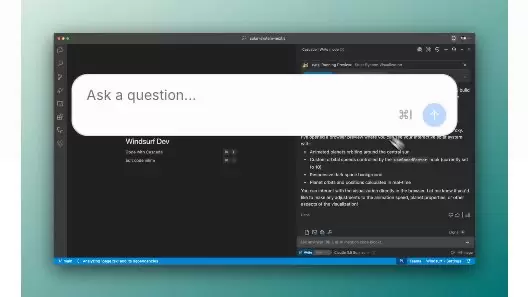
第二步:确认 IDE 里的预览已经加载好目标页面
主要动作:
入口位置:
成功标志:
失败处理:
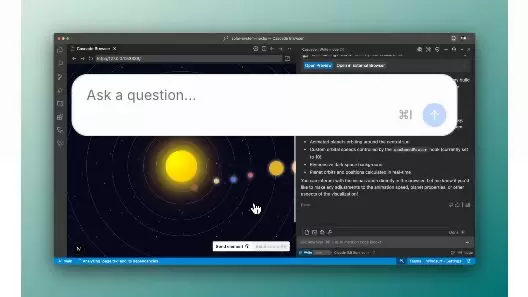
第三步:用 Send element 精准指向页面组件
主要动作:
入口位置:
成功标志:
失败处理:
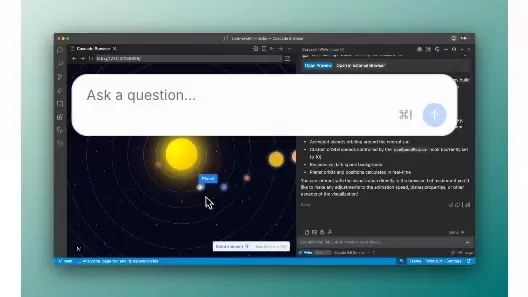
第四步:点击目标元素,把上下文同步给 Cascade
主要动作:
入口位置:
成功标志:
失败处理:
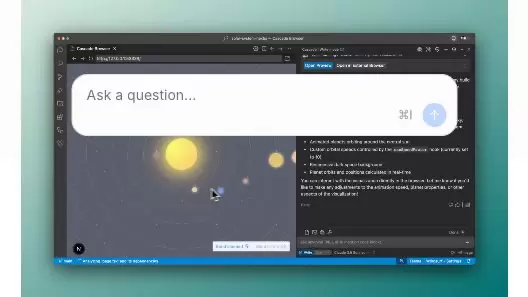
页面报错的时候,把元素和错误放在同一个问题里说
Previews 的监听器还能把页面错误同步给 Cascade。排查“点击组件后页面报错”这类问题的时候,先选触发问题的组件,再补充对应的错误和复现步骤,信息会比只贴一段控制台文本要全得多。要是错误里有访问令牌、接口参数或者内部路径,记得先把敏感部分删掉;元素提及只是给定位用的上下文,可不代表就能忽略数据边界。
不用 Previews 的时候记得关掉工具调用
在 Devin - Settings 里关掉 Previews 之后,Cascade 就不能再调用这个工具了。适合临时限制本地页面监听,或者团队明确不希望网页元素进到提示词里的场景。以后要恢复的话重新去设置里打开,再发起一次新的预览请求就行;已经失效的旧 Preview 标签别拿来当当前页面的证据。
本地网页预览完成检查清单
- 本地开发服务正在运行,Preview 打开的是正确的端口和页面路径。
- 编辑器里能同时看到真实的网页内容和 Cascade 面板。
- 在系统浏览器用监听功能的时候,已经优先选了 Chrome、Arc 或者 Chromium 内核的浏览器。
- 点了 Send element 之后,目标组件出现了准确的标签或者高亮范围。
- 点了元素之后,Cascade 输入框里出现了对应的 @ 提及,没混进无关的容器。
- 需要联合排错的时候,元素、复现步骤和经过清理的错误信息都指向同一个问题。
- 四张步骤图都能正常打开,分别对应预览启动、页面加载、元素悬停和元素选中这几个状态。
-

- 元宵节猜灯谜的祝福短信
- 角色扮演 |
-
- 关于柯南的沙雕网名有哪些
- 角色扮演 | 1
- 网名
-
- 最新中性名字男女通用网名有哪些
- 角色扮演 | 1
- 网名
-
- 关于蓝色说唱的网名有哪些
- 角色扮演 | 1
- 网名
-
- 我好喜欢你是什么梗?
- 角色扮演 |