
ae如何制作实景合成3D摄像机跟踪文字特效
在影视后期和创意设计领域,AE(Adobe After Effects)一直是实现视觉奇观的利器。今天要聊的实景合成 + 3D摄像机跟踪文字特效,就是那种看似高深、实则掌握套路后可以反复使用的经典技巧。想给视频作品加点硬核的视觉冲击力?不妨试试这个方法。
素材准备
首先,得有一份靠谱的实景素材。画面清晰、稳定是基础,场景细节越丰富,跟踪效果越精准。同时,把要添加的文字内容准备好,字体、风格、颜色这些,建议提前想好,最好与整体视频的调性匹配——比如科技感视频用无衬线字体,复古风格则可以考虑带衬线的字体。
导入素材
打开AE,把实景素材和文字素材分别拖进项目面板。这一步没什么好说的,基础操作。
3D摄像机跟踪
1. 选中实景素材,在菜单栏打开“跟踪器”>“跟踪运动”。AE会开始自动分析画面中的运动数据,生成跟踪点。
2. 跟踪完成后,在“跟踪器”面板仔细检查一下结果。如果跟踪点有漂移或偏差,别急,可以手动微调跟踪数据——这是考验耐心的环节,但也直接决定最终效果。
创建3D文字
1. 新建一个文本图层,把准备好的文字内容输入进去。这一步很简单,直接“图层”>“新建”>“文本”。
2. 调整文字的字体、大小、颜色等属性。这边建议直接调整到符合设计要求的参数,而不是等后面再改——一步到位,减少反复。
应用3D摄像机跟踪数据
1. 选中文字图层,在“变换”属性中,把“位置”、“旋转”等属性的关键帧设置为自动记录状态。
2. 回到“跟踪器”面板,把跟踪数据中的“平移”、“旋转”等信息复制到文字图层的相应属性中。这一步完成之后,文字就会“粘”在场景里,随着镜头运动而运动,仿佛真的存在于那个空间中。
添加文字特效
1. 为文字叠加各种特效,比如“投影”增加立体感,“发光”营造氛围,“模糊”模拟景深效果。这些特效的参数需要根据实景画面的光线、质感来反复调整。
2. 调整的关键在于:让文字特效与实景画面融合,而不是浮在表面。举个例子,如果场景有逆光,文字可以适当加一些辉光效果;如果场景有阴影,文字的投影方向也要对应。
最终调整
1. 播放视频,从头到尾检查一遍合成效果。对于不满意的地方,比如跟踪点偏移、光影不匹配,一定要耐心微调。
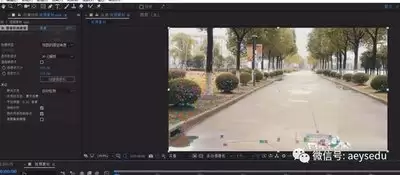
2. 还可以调整文字的不透明度、缩放比例等属性,进一步优化整体效果。这一步,往往决定了最终成品是“及格”还是“惊艳”。
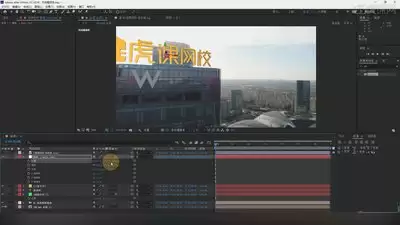
总结一下:利用AE的3D摄像机跟踪功能,整个过程并不复杂,但细节决定成败。素材质量、跟踪精度、特效融合,每个环节都值得花时间打磨。最后一步,建议反复预览、微调,直到效果满意为止。


