
ComfyUI Subgraph 子图创建与复用教程
工作流连线一多,最头疼的往往不是单个节点,而是那些每次都得重新接一遍的固定组合。ComfyUI的Subgraph功能就是来解决这个痛点的,它能把这组节点打包成一个可编辑的子图节点。要是再发布成Subgraph Blueprint,那就更彻底了,直接从节点库里拖出来,就能在别的工作流里即插即用。
动手之前,先过一遍版本要求。创建和编辑子图,ComfyUI前端至少得是1.24.3版本;要想把子图发布到节点库,前端版本就得升到1.27.7及以上。官方文档的截图来自nightly前端,按钮位置可能会随版本有小调整。如果你在画布上选中节点后没看到子图图标,那就先升级ComfyUI,再刷新前端、重新打开工作流试试看。
先挑出适合封装的节点
从哪里开始?就在你想整理的那张工作流画布上。用框选或者按住组合选择键,把要封装的节点都选中。关键是,只选真正属于同一个功能的部分,比如模型加载、提示词编码和采样流程这一套。像Sa ve Image这类你想留在外面的节点,就别选进范围里。如果所有目标节点都处于选中状态,画布上方会弹出浮动工具栏,那就算成功了。要是工具栏没出来,先点一下画布空白处取消选择,再重新框选一次。如果不小心误选了节点,先取消该节点的选中状态再创建子图,免得把外部输入或者最终输出的节点也一起封进去,那就麻烦了。
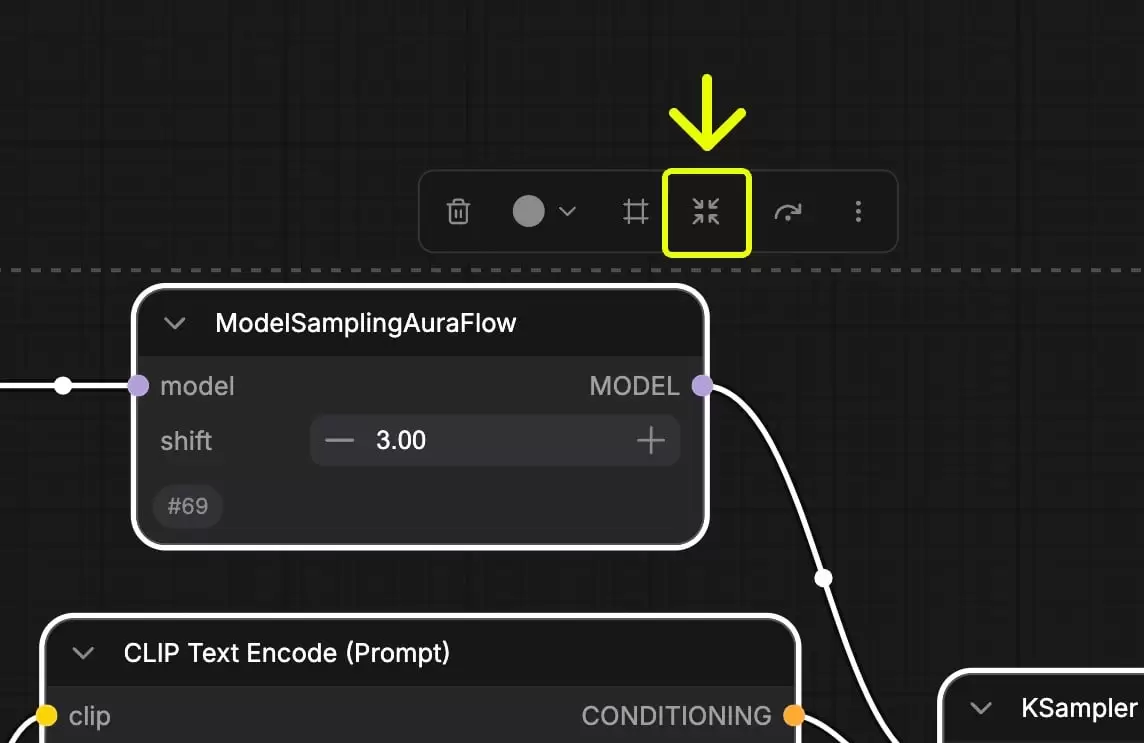
看到那个黄色箭头指着的、四向收拢样式的按钮了吗?那就是子图按钮。这个按钮只有在选中节点的时候才有用。所以,先确认好选择范围再点,能省不少创建之后拆了重接的功夫。
创建子图并检查外部接口
把选中节点折叠成一个子图
选好节点,点一下子图图标就行。ComfyUI会根据你选的这些节点和外部节点之间的现有连线,自动生成子图的输入和输出端口。原来的那组节点会变成一个带了子图标识的新节点,外面的连线还好好接在对应的输入或输出端口上,这就是成功标志。如果创建完发现端口太多,那多半是你选的节点跨了好几个功能。先撤销,把节点范围缩小点再重新创建。要是外部连线丢了或者类型对不上,也得回到原来的节点组,检查下连接方向和数据类型对不对。
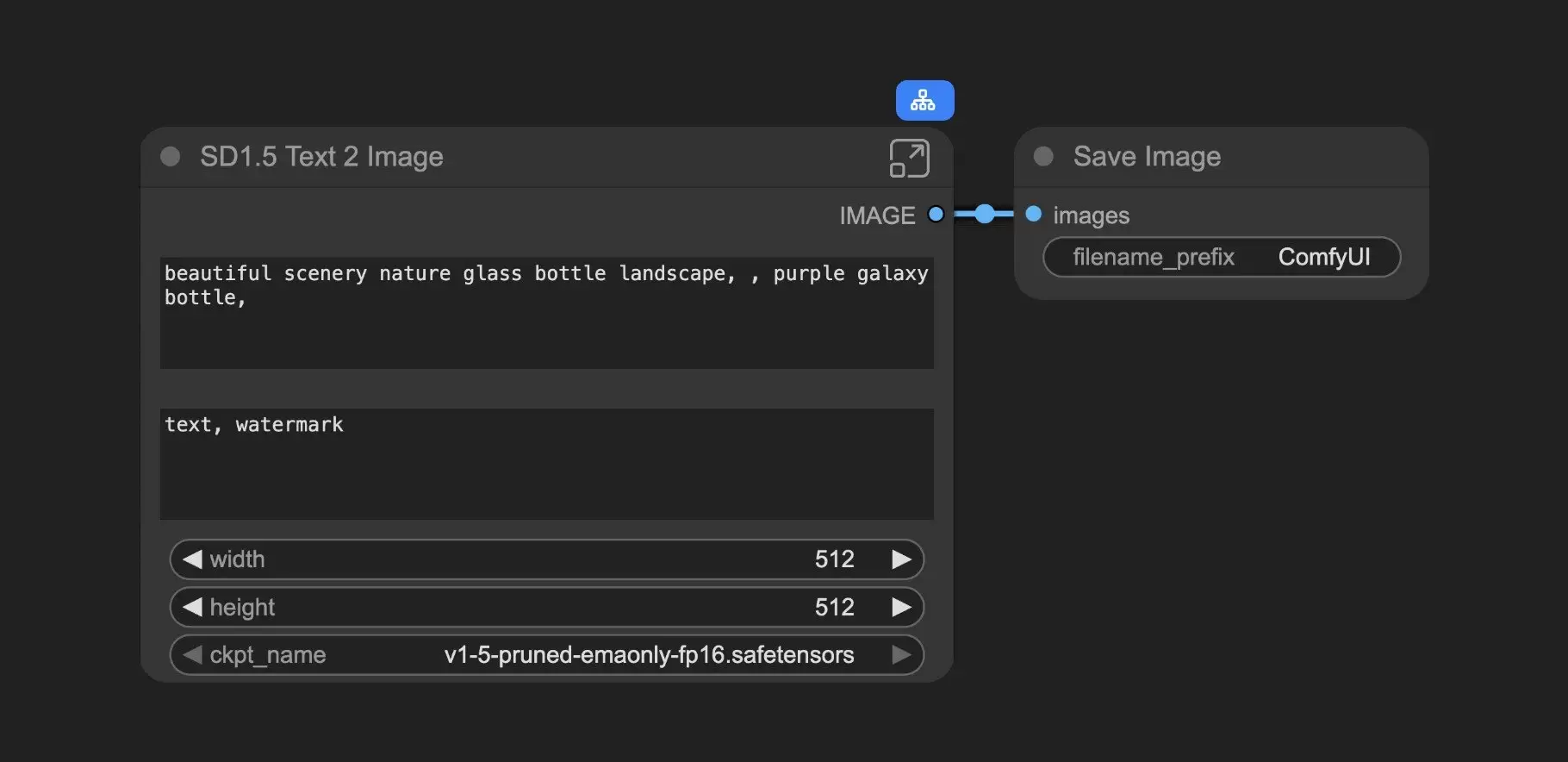
截图里的Text to Image已经变成一个子图节点了,常用的参数都留在节点表面,IMAGE输出也还接着外面的Sa ve Image。看到这种“内部收拢、外部连线保留”的状态,才算创建完成。
进入内部编辑模式
双击子图内部的空白处,就能进入内部编辑模式。注意,别双击到控件。也可以点一下子图的编辑按钮。进去之后检查下左边的输入槽、右边的输出槽,还有内部节点的连线对不对。默认标着“1”的槽位可以用来加新的对外连接;已经有的槽位,右键就能重命名、删除或者断开连接。成功进入的标志是:顶部会出现当前子图的导航路径,画布上同时能看到内部节点和左右两边的对外槽位。如果双击之后还停在父工作流,那大概率是你点到文本框或其他控件了,换个节点内部的空白处点就行。如果连接被拒绝,别硬接,先核对下两端的数据类型,子图的槽位也得遵守普通节点的类型校验规则。
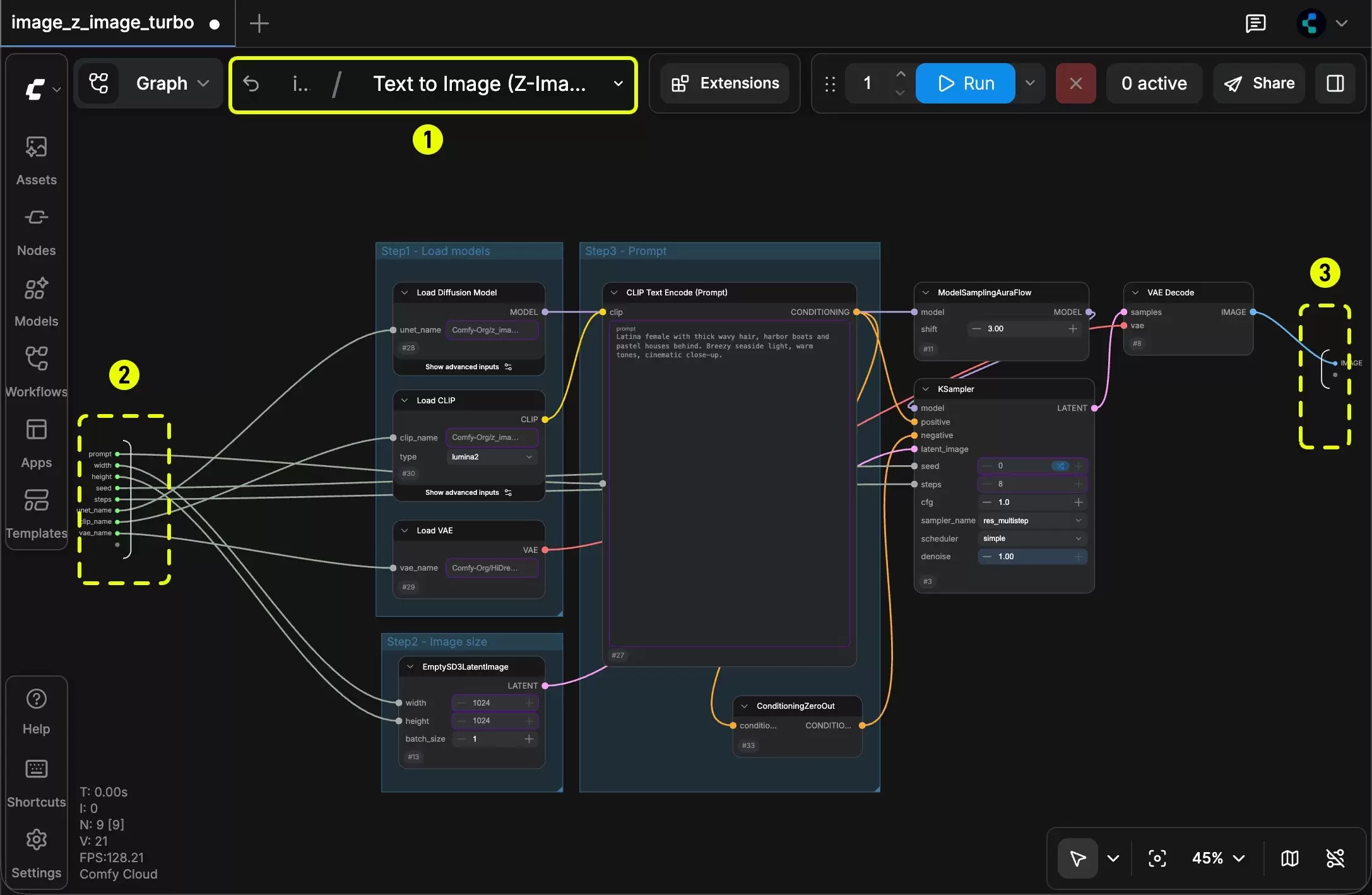
图里编号1是返回父级的导航区域,编号2和3分别标了外部输入与输出槽。调整完内部结构之后,点顶部的导航路径或者按Esc返回父工作流,再确认一下子图表面的参数和端口是不是符合预期。
把子图发布成可复用蓝图
打开发布入口
在父工作流里选中子图节点后,点浮动工具栏上那个书本形状的发布图标。也可以打开更多菜单,选择
Add Subgraph to Library
Sa ve Subgraph to Library
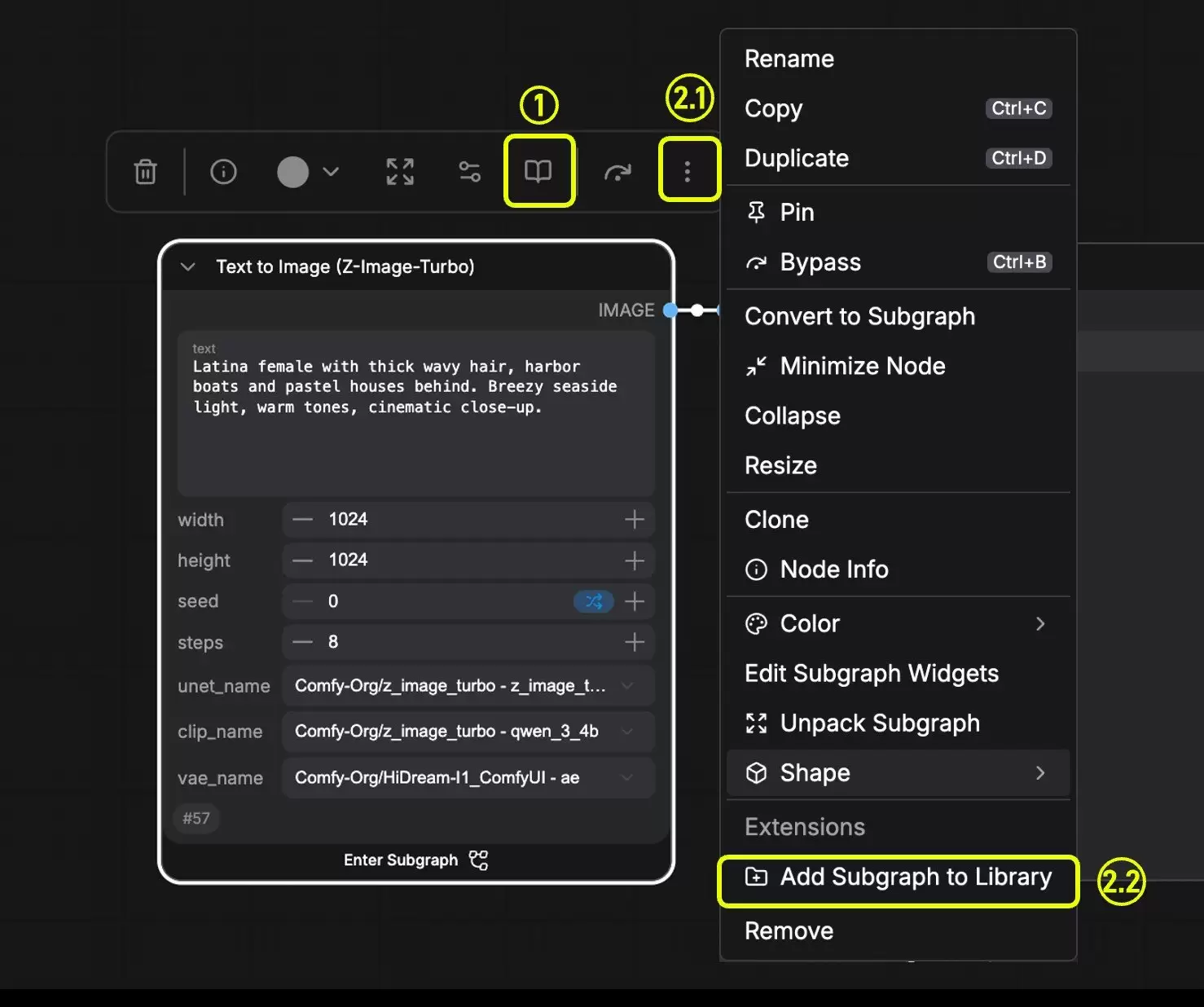
浮动工具栏上的书本图标,和更多菜单里的Add Subgraph to Library,是同一个发布动作。普通的复制或者Duplicate只会复制当前节点,不会把它加到可搜索的蓝图库里。
命名并确认保存
在
Sa ve Subgraph to Library
Confirm
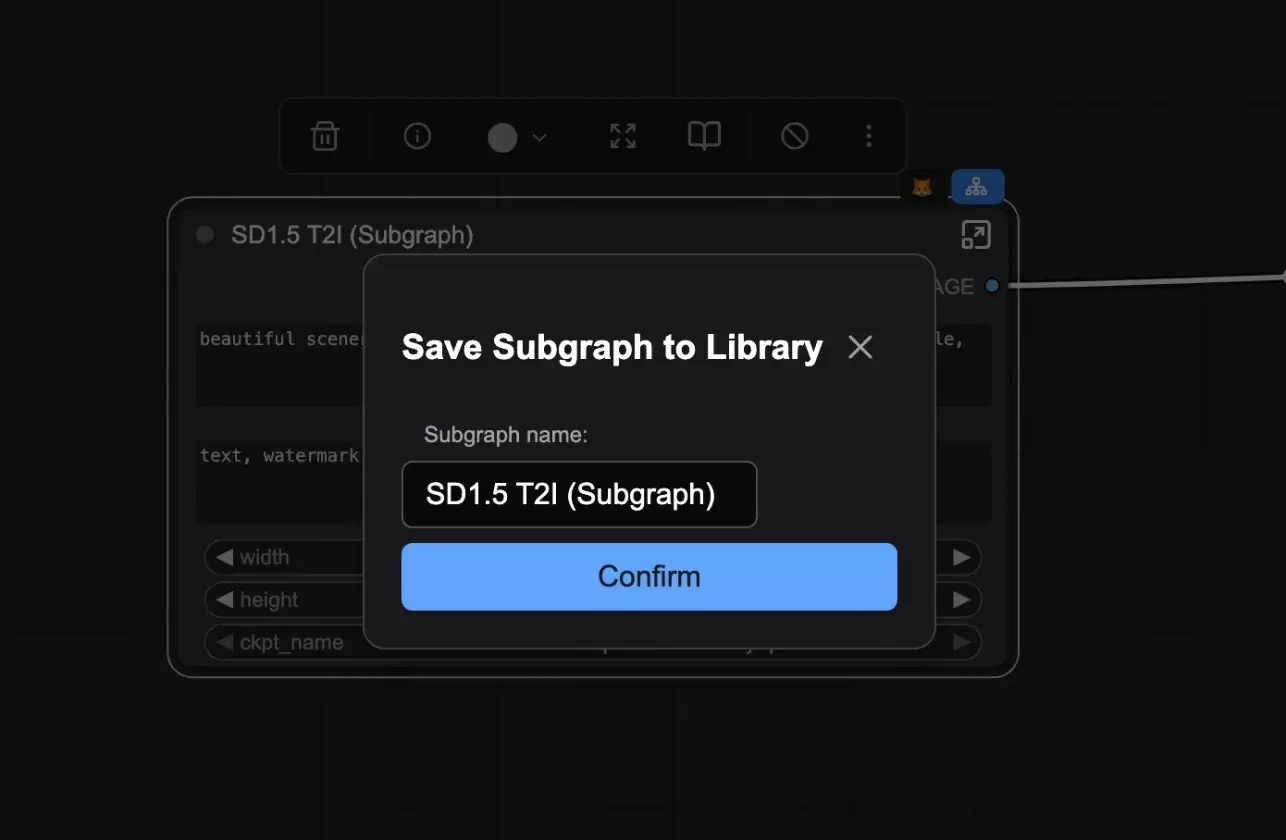
对话框默认会沿用当前子图节点的名称。这个名字之后是你搜索和识别蓝图的依据,所以确认之前把临时名字改清楚,等后面工作流多了,找起来也方便。
从节点库再次使用子图
在左侧
Nodes
Subgraph Blueprints
My Blueprints
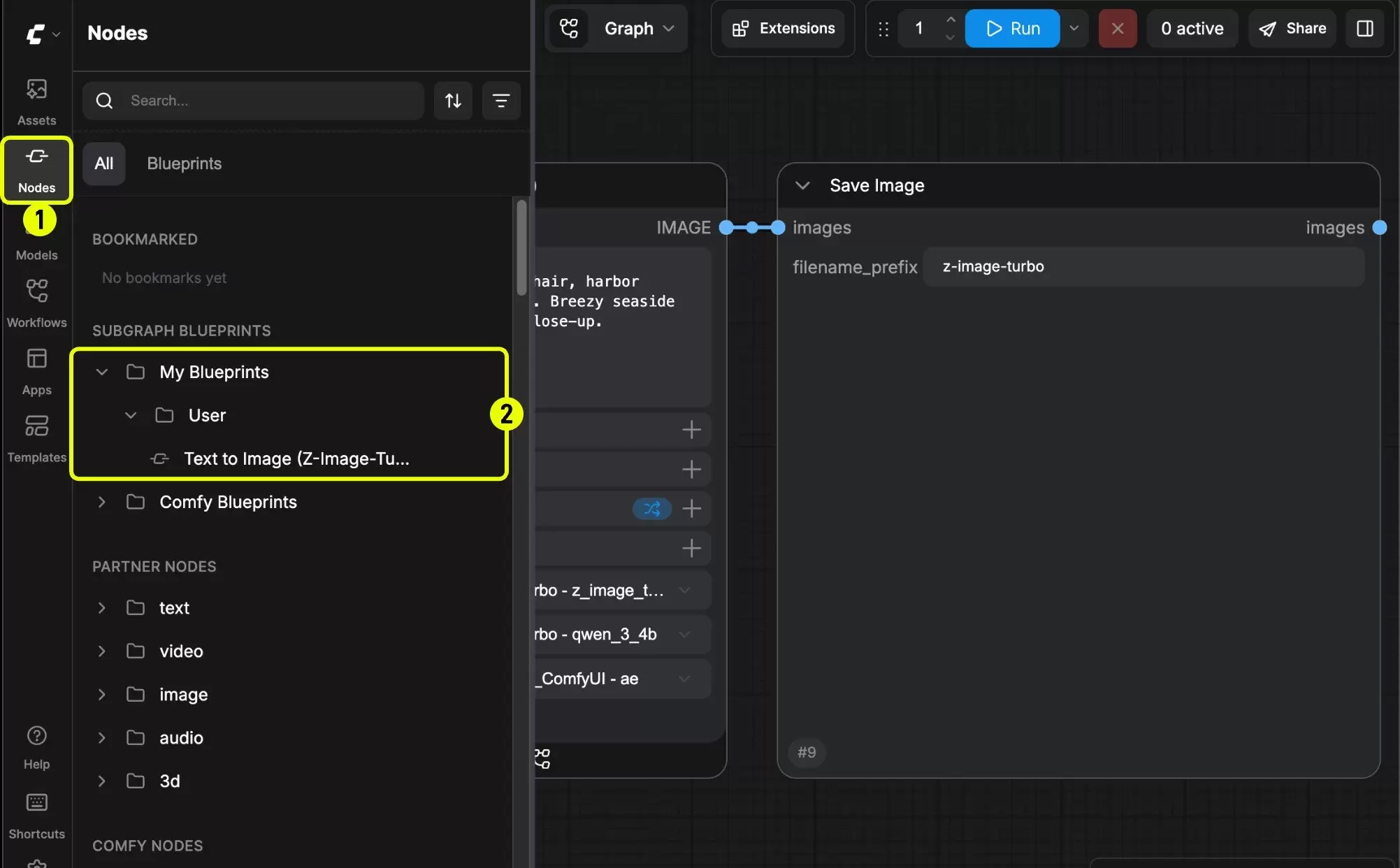
截图左边已经展开了My Blueprints,发布后的子图和普通节点一样,都能直接找到拖进来用。蓝图适合存那些已经稳定、反复使用的节点组合。如果还在频繁改线的实验流程,先保留成当前工作流里的普通子图会更省事。
完成检查清单
- ComfyUI前端至少为1.24.3;需要发布蓝图时至少为1.27.7。
- 创建前只选中了属于同一功能的节点,外部输入和最终输出节点没有误收进去。
- 创建后外部连线仍在,子图表面的输入、参数和输出与任务边界一致。
- 内部编辑模式能正常打开,顶部导航、输入槽和输出槽都能正确识别。
- 发布对话框中的名称具体好搜索,Nodes面板的My Blueprints能找到对应条目。
- 从蓝图库拖入的新实例能独立编辑,并能按原端口类型接回工作流。
-

- 元宵节猜灯谜的祝福短信
- 角色扮演 |
-
- 关于柯南的沙雕网名有哪些
- 角色扮演 | 1
- 网名
-
- 最新中性名字男女通用网名有哪些
- 角色扮演 | 1
- 网名
-
- 关于蓝色说唱的网名有哪些
- 角色扮演 | 1
- 网名
-
- 我好喜欢你是什么梗?
- 角色扮演 |