
edius怎么去除视频画面时间码-edius视频画面时间码如何消除
在日常视频剪辑中,画面里的时间码有时会显得多余,尤其当成品需要展示给客户时,这些数字反而成了视觉干扰。那么,在Edius中如何干净利落地把它们去掉?下面从方法到细节,逐一拆解。
一、时间码的影响
时间码在视频里确实有记录时间、辅助剪辑的作用,但用到特定场景下——比如交给客户的最终版本、创意短片或社交媒体内容——这些跳动的数字往往与画面格格不入,容易分散注意力。说白了,它属于“幕后工具”,放在台前就不太合适了。
二、Edius去除时间码的方法
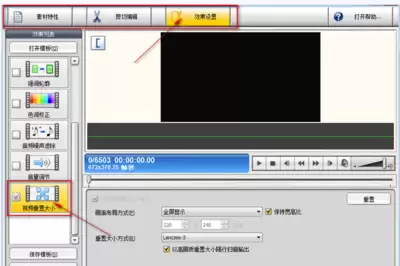
1. 使用特效滤镜
先把视频素材拖到时间线轨道上,选中它,然后在特效面板里找到“视频滤镜”。这里面有不少滤镜都能派上用场,比如“马赛克”或“覆盖”。以马赛克为例,拖到素材上后,调整滤镜参数——大小、形状、位置——让它恰好盖住时间码所在区域。注意马赛克的颗粒度要调得柔和一些,别让遮挡痕迹太明显,否则反而更扎眼。
2. 利用图像遮挡
准备一张纯色图片,颜色最好和视频背景相近,这样遮挡后过渡自然。把图片拖到视频素材上方的轨道,调整大小和位置,让它刚好覆盖住时间码。关键帧功能在这里很实用:如果时间码在画面中位置不变,一帧搞定;如果画面有移动,那就需要给图片设置关键帧,让它跟着时间码跑。这个方法的优点是不破坏原视频,随时可以取消或调整。
3. 使用字幕功能
如果时间码位置固定,而且画面其他部分不需要额外字幕,那用字幕功能来遮挡会更省事。选中视频素材,添加字幕,在字幕编辑窗口里输入空白字符,或者输入和背景颜色一致的字符(比如黑色背景就输黑色文字),然后调整字幕的大小和位置,让它完全覆盖时间码。这个方法的好处是操作简单,而且字幕本身可以设置透明度,让遮挡更自然。
三、注意事项
无论用哪种方法,精细度是核心。遮挡后的区域要尽量看不出痕迹,别让观众一眼就发现“这里有个方块”。
如果视频里不止一个时间码,比如不同机位画面拼接后出现多个时间码,那就得逐一处理,漏掉一个就会前功尽弃。
最后,参数调整后一定要先预览。直接导出才发现效果不好,来回返工浪费时间。预览时边走边看,根据实际画面微调马赛克大小、图片位置或字幕透明度,直到满意为止。
总的来说,通过滤镜遮挡、图像遮盖或字幕覆盖,Edius提供了多种途径来移除时间码。关键是根据画面特点选最合适的方法,并耐心打磨细节。这样,最终视频才会干净、专业,符合创作或交付的需求。
-

- 元宵节猜灯谜的祝福短信
- 角色扮演 |
-
- 关于柯南的沙雕网名有哪些
- 角色扮演 | 1
- 网名
-
- 最新中性名字男女通用网名有哪些
- 角色扮演 | 1
- 网名
-
- 关于蓝色说唱的网名有哪些
- 角色扮演 | 1
- 网名
-
- 我好喜欢你是什么梗?
- 角色扮演 |