
premiere如何给素材添加斜面alpha效果
来源:互联网
时间:2026-07-23 08:28:06
在视频编辑中,给素材加个斜面alpha效果,能让画面瞬间从平面变立体,风格也更有辨识度。Premiere里搞定这个效果,其实比想象中简单——跟着下面的步骤走,几分钟就能上手。
准备素材
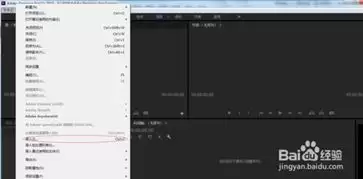
先把你要处理的素材导进Premiere项目里。不管是图片、视频片段还是其他元素,放到时间轴的合适轨道上就好。这一步没啥技术含量,但轨道别放乱了,后面操作起来才顺手。
选择效果
打开Premiere的“效果”面板,这里集中了所有特效。在搜索栏里输入“斜面alpha”,或者到“透视”分类下翻一翻,就能找到它。没错,名字就叫“斜面Alpha”。
添加效果到素材
在时间轴上选中你要加效果的素材,然后从“效果”面板里直接把“斜面Alpha”拖到素材上——松手,效果就自动应用上了,快得有点没成就感。
调整效果参数
添加完效果,别急着走。打开“效果控件”面板,这里才是玩出花样的地方。关键参数有四个:
边缘厚度
光照角度
高光强度
阴影颜色
把这四个参数来回调一调,斜面Alpha效果就能完全贴合你的画面需求。最终呈现出来的,是更有层次感、更有独特魅力的视频画面,观众看着也会觉得——嗯,这活儿讲究。


