
Agent Skills 实战第一课:别急着让 AI 写代码,先把安装和项目初始化做对
先说几个核心判断。很多团队引入一套 Agent Skills 时,最容易跳过的恰恰是第一步。
大家看到 /grill-with-docs、/to-spec、/tdd,很自然地想马上拿需求试一遍。结果跑到一半,Agent 开始反问:工单建在哪里?项目用什么标签?领域文档去哪找?
这不是后面的 skill 不好用,而是前面的安装和初始化没有做完。
这一课不谈怎么写需求,也不谈怎么生成代码。我们只解决两个基础问题:
怎么把 Matt Pocock Skills 安装到自己的 Agent 中,以及怎么在具体项目里完成一次可验证的初始化。
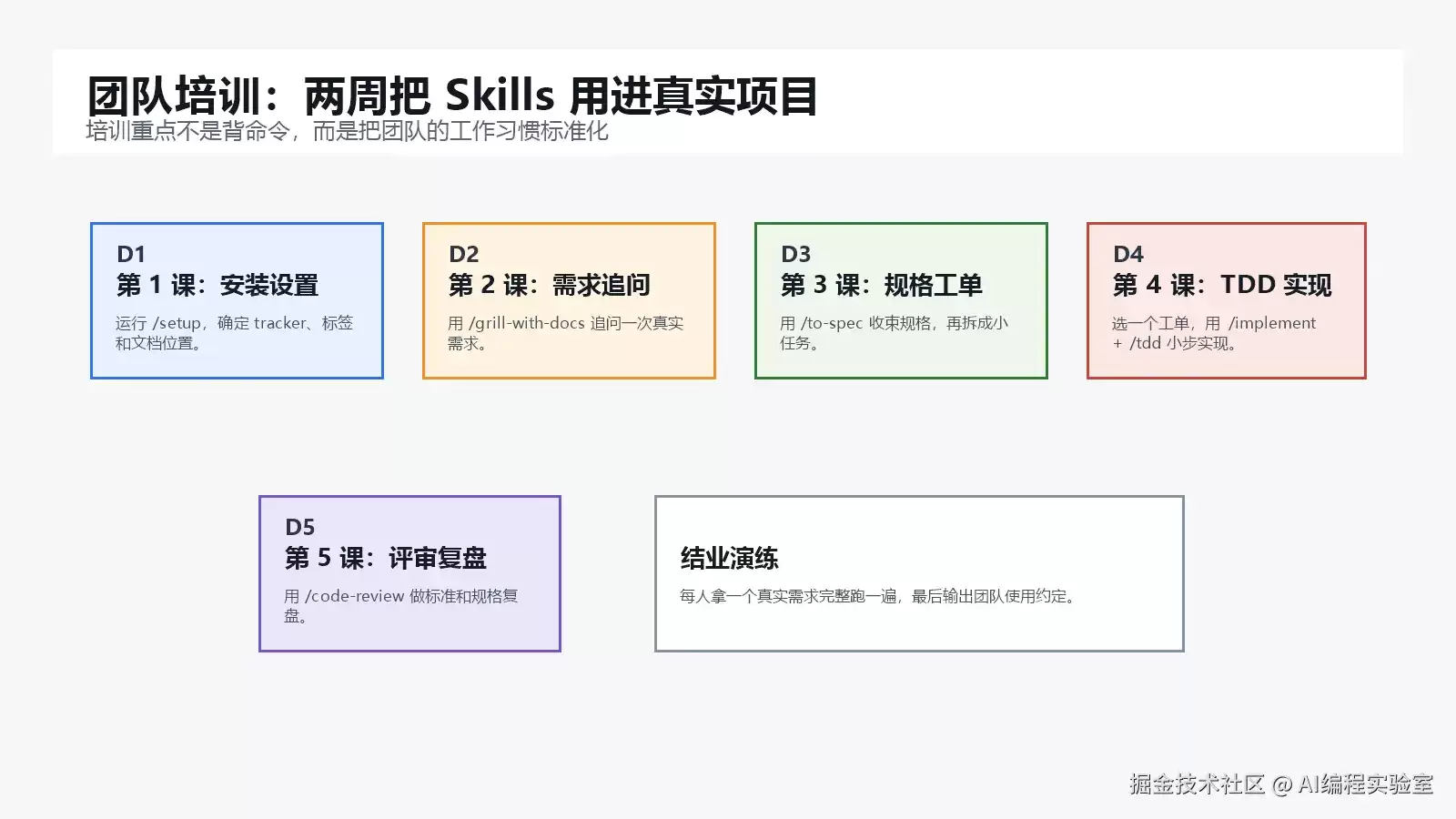
先分清两个动作:安装和初始化不是一回事
安装,是让 Claude Code、Codex 或其他兼容 Agent 能找到这些 skill。安装成功后,你能在对话中调用 /setup-matt-pocock-skills。
初始化,是让这套 skill 认识当前项目。它会把 issue tracker、triage 标签和领域文档位置写成项目级配置,供后续 /triage、/to-spec、/to-tickets、/qa 等 skill 读取。
不妨把这两层关系理清楚:
 复制代码安装一次:让 Agent 拥有这套能力
每个项目初始化一次:让这套能力理解当前仓库
只安装不初始化,Agent 虽然“会干活”,却不知道团队的活应该按什么规矩干。
安装前,先准备好这三样东西
第一,机器上要有 Node.js 和 npm,因为通用安装方式会通过 npx 启动。可以先在终端检查:
 复制代码node --version
npm --version
第二,进入你真正准备使用这套 skill 的项目根目录。不要在下载目录里随便跑一次就算完成,因为后面的初始化需要读取当前仓库的 Git 远端、项目文档和目录结构。
复制代码cd /path/to/your-project
第三,最好让项目已经是一个 Git 仓库,并配置好远端。没有远端也能使用本地 Markdown tracker,但如果团队本来就在 GitHub 或 GitLab 上协作,远端地址能帮助 setup 给出更准确的推荐。
安装方式一:通过 skills.sh 安装,适合 Codex 和多数 Agent
在项目根目录的
终端
复制代码npx skills@latest add mattpocock/skills
安装器会让你选择要安装的 skill,以及要安装到哪个 Coding Agent。这里至少要勾选:
复制代码setup-matt-pocock-skills
如果后面要完整读完这套学习套装,可以一起选择 grill-with-docs、to-spec、to-tickets、implement、tdd 和 code-review。使用 Codex 或其他支持 Agent Skills 标准的工具时,优先走这一条安装路径。
这条路径的特点是直接把选中的 skill 安装到目标 Agent 可读取的位置,适合想查看和按团队需要调整 skill 内容的人。
安装结束后,重新打开或刷新 Agent 会话。接下来要执行的 /setup-matt-pocock-skills 是发给 Agent 的指令,
不是在 PowerShell、CMD 或 Bash 里运行的 shell 命令
安装方式二:作为 Claude Code 插件安装
如果团队统一走 Claude Code 路线,也可以把整套 skill 作为托管插件安装。在 Claude Code 的命令输入框中依次执行:
 复制代码/plugin marketplace add mattpocock/skills
/plugin install mattpocock-skills@mattpocock
也可以在终端使用 Claude CLI:
 复制代码claude plugin marketplace add mattpocock/skills
claude plugin install mattpocock-skills@mattpocock
插件方式更像订阅:技能包由插件管理,发布新版本后可以统一更新。skills.sh 方式更适合需要把 skill 落到本地、自己维护和修改的团队。两种方式任选其一,不需要重复安装。
真正的初始化,从这条命令开始
确认 Agent 已经进入目标项目后,在
Agent 对话框
复制代码/setup-matt-pocock-skills
这个 skill 不是固定模板生成器。它会先读仓库,再根据实际情况向你确认。它通常会检查:
git remote -v和.git/config,判断仓库来自 GitHub、GitLab,还是没有远端;- 根目录的
CLAUDE.md、AGENTS.md,确认项目已经使用哪份 Agent 说明; CONTEXT.md、CONTEXT-MAP.md和docs/adr/,判断领域文档是否已经存在;docs/agents/和.scratch/,判断是否初始化过或采用本地工单;- 是否安装了
triageskill; pnpm-workspace.yaml、package.json的workspaces、packages/*等 monorepo 信号。
所以,第一次看到 Agent 花时间扫描仓库,不要急着打断。它正在避免用一套默认答案覆盖项目已经存在的规则。
初始化时,你需要确认三个决定
1. Issue tracker 放在哪里
Agent 会根据 Git 远端先给出建议。GitHub 仓库通常建议 GitHub Issues,GitLab 仓库通常建议 GitLab Issues。没有远端的个人项目,可以选择把工单写到 .scratch/ 下的 Markdown 文件。
Jira、Linear 或公司内部平台也可以使用,但需要用一段话讲清楚创建、读取、更新工单的方式。最终约定会写入:
复制代码docs/agents/issue-tracker.md
这份文件会直接影响 /to-spec 和 /to-tickets 把产物发到哪里,也会影响 /triage、/qa 如何找到待处理工作。
2. Triage 标签叫什么
只有安装了 triage skill,setup 才会问这一项。默认的五个角色标签是:
 复制代码needs-triage
needs-info
ready-for-agent
ready-for-human
wontfix
如果团队已经有 status:triage、ai-ready 之类的标签,不要为了迁就 skill 再造一套。把现有标签映射给它即可。映射结果会写入:
复制代码docs/agents/triage-labels.md
这一步解决的不是“标签长什么样”,而是让所有 skill 对工单状态说同一种语言。
3. 领域文档放在哪里
普通项目默认使用单上下文:根目录一份 CONTEXT.md,架构决策放在 docs/adr/。这已经能覆盖大多数仓库。
只有检测到大型 monorepo 信号时,setup 才会建议多上下文:用根目录的 CONTEXT-MAP.md 指向各业务域自己的 CONTEXT.md。最终的读取和写入规则会放在:
复制代码docs/agents/domain.md
后面的 /grill-with-docs 会根据这里的规则读取术语、补充上下文,并把重要技术决定写回正确位置。
写入前别急着点头,先看草稿
三个决定确认后,setup 会先展示准备写入的内容,包括 docs/agents/*.md 和一段 ## Agent skills 配置。这一步建议项目负责人认真看一遍,尤其检查 tracker 地址、标签拼写和文档路径。
确认后,它会按以下规则写入:项目已有 CLAUDE.md,就更新 CLAUDE.md;没有 CLAUDE.md 但有 AGENTS.md,就更新 AGENTS.md;两者都没有时,它应该询问你要创建哪一个,不会擅自替团队决定。
一个启用了 triage 的普通项目,初始化后大致会得到:
 复制代码your-project/
├── CLAUDE.md 或 AGENTS.md
└── docs/
    └── agents/
        ├── issue-tracker.md
        ├── triage-labels.md
        └── domain.md
没有安装 triage 时,不生成 triage-labels.md,说明流程判断正确,不是漏文件。
一段真实的操作思路
假设项目远端是 GitHub,团队使用默认标签,仓库也不是大型 monorepo。一次典型对话会接近这样:
 复制代码你:/setup-matt-pocock-skillsAgent:检测到 GitHub 远端,建议使用 GitHub Issues,是否确认?
你:确认。Agent:检测到已安装 triage,建议保留默认的五个标签,是否确认?
你:确认。Agent:当前项目适合 single-context,将使用根目录 CONTEXT.md 和 docs/adr/。
      下面是准备写入的配置草稿……
你:路径没问题,写入。
如果 Agent 一上来不扫描仓库、不给草稿、直接覆盖文件,这次初始化就不合格。这个 skill 的关键不是多问几句,而是“先发现现状,再确认决定,最后写入”。
怎么判断这一课真的完成了
不要用“命令没报错”作为验收标准。至少检查下面五件事:
- 在 Agent 对话中可以调用
/setup-matt-pocock-skills; docs/agents/issue-tracker.md指向团队真正使用的工单系统;- 安装了 triage 时,
triage-labels.md中的字符串与 tracker 里的真实标签一致; domain.md写清了CONTEXT.md、ADR 或多上下文文档的读取规则;CLAUDE.md或AGENTS.md中只有一段## Agent skills,并正确引用上述文件。
最后做一个小型冒烟验证:让 Agent 说明“如果现在运行 /to-tickets,工单会写到哪里;如果遇到领域术语,它会先读哪份文件”。它能从配置中给出准确答案,才算初始化真正生效。
常见问题,提前避开
终端提示找不到 /setup-matt-pocock-skills。
Agent 对话框里也找不到。
setup-matt-pocock-skills 和当前使用的 Agent;然后重开会话,让 Agent 重新加载 skill。
项目没有 GitHub 远端。
仓库同时有 CLAUDE.md 和 AGENTS.md。
CLAUDE.md,不要再复制一份相同配置,避免两个入口以后互相冲突。
配置以后会不会过期?
docs/agents/*.md 即可;只有切换整个工作方式或想重新探测仓库时,才需要再次运行 setup。
第一课真正交付的,不是“装好了”
这节课结束时,每个人应该交付的是一套能被团队读懂、也能被后续 skill 读取的项目约定。
安装让命令出现,初始化让命令不再猜。等 issue tracker、标签和领域文档都对齐之后,第二课的 /grill-with-docs 才有可靠的上下文去追问真实需求。


