
Claude Code 更新升级与版本检查教程
来源:互联网
时间:2026-07-23 07:14:16
Claude Code 能正常启动,这当然让人放心,但别急着下结论。真正吊诡的地方在于更新路径本身:原生安装会在后台静默检查新版本,而 Homebrew、WinGet、Linux 包管理器和 npm 则必须沿着各自的安装来源升级。很多人在这一步翻车——明明看到“已是最新”,实际包管理器根本没动。所以,先确认当前版本和安装状态,再决定是等后台更新还是主动敲命令,才能避免那种“看起来没问题,实际上落后好几个版本”的尴尬。
这套流程在 Windows、macOS 和 Linux 上都通用。终点很明确:记下更新前的版本,确认更新通道,按安装来源执行一次正确的升级,最后用版本号和诊断结果收尾验证。
先锁定更新前的版本基线
-
打开实际运行 Claude Code 的终端——Windows 原生安装用 PowerShell 或 CMD,WSL、macOS 和 Linux 则用对应的 Bash 或 Zsh 终端。
入口位置:
先跑一遍主要动作:
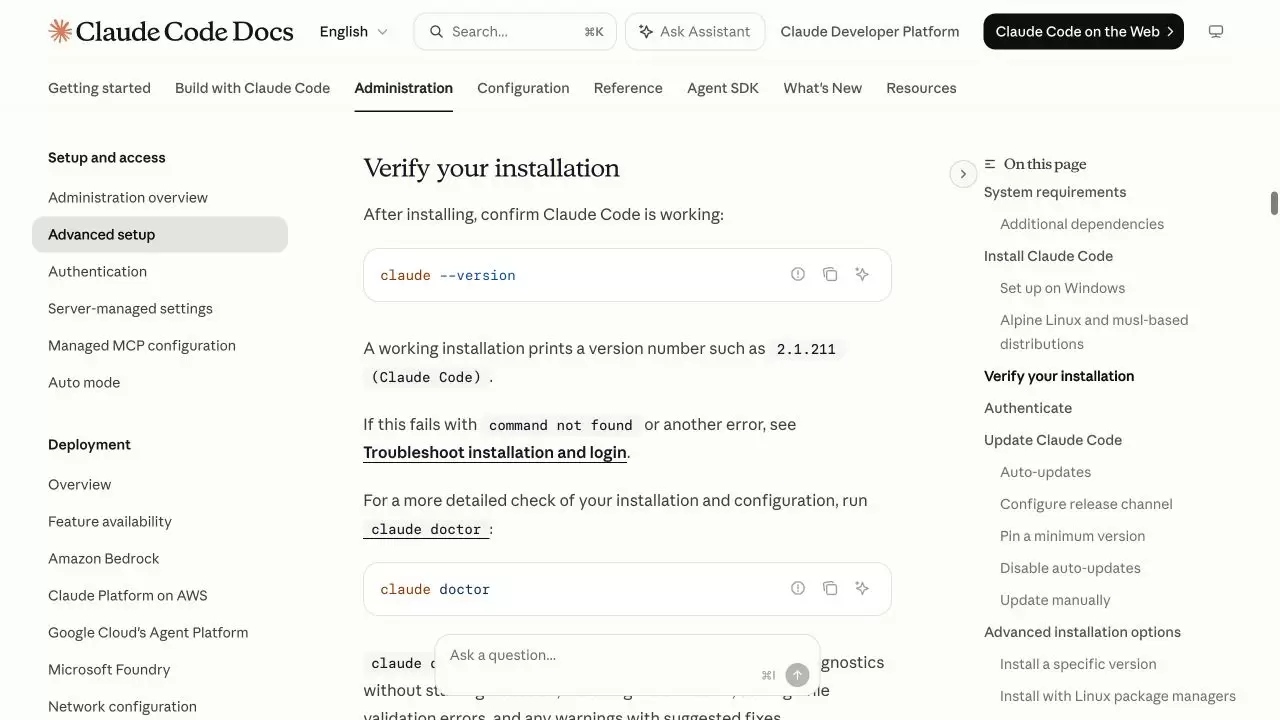
claude --version,把输出的版本号记下来;再执行claude doctor,检查安装类型、配置和最近一次更新尝试。版本命令返回版本号和 Claude Code 名称,doctor 给出诊断结果,没有阻断启动的错误。这个版本号就是后续判断升级是否生效的基线。成功标志:
如果出现失败处理:
command not found或“无法识别命令”,先关闭旧终端再重新打开;仍然不行的话,检查 Claude Code 安装目录是否在 PATH 里。doctor 提示配置文件错误,就先按提示修好配置,再进入更新环节。
官方 Advanced setup 页面把 claude --version 和 claude doctor 放在同一个验证区域——前者确认程序和版本,后者负责更细的安装与配置诊断。
分清后台更新适用于哪种安装
-
查看
入口位置:
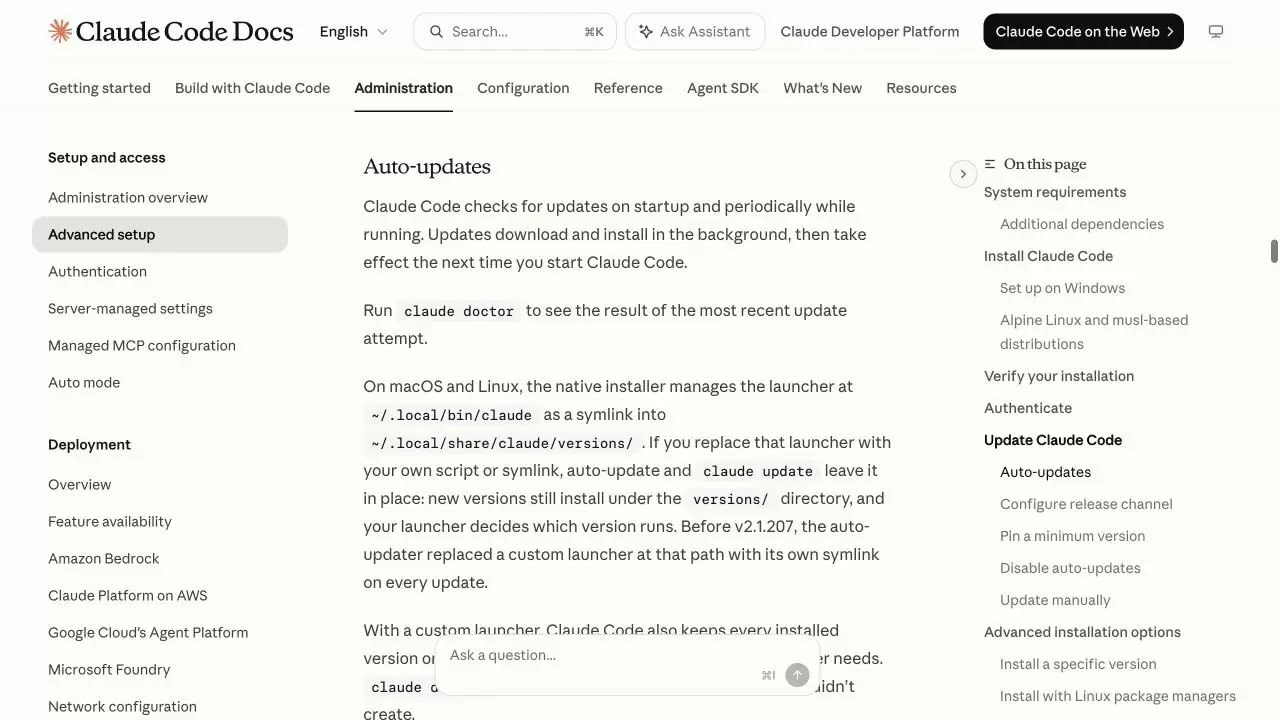
claude doctor输出的安装信息,然后回忆最初是用 Claude Code 原生安装脚本、Homebrew、WinGet、apt、dnf、apk 还是 npm 装的。原生安装可以依赖后台自动更新——Claude Code 会在启动时和运行期间定期检查,下载与安装在后台进行,新版本通常在下一次启动时生效。如果是包管理器安装的,不要指望这条后台路径,后续升级仍由相同的包管理器负责。主要动作:
清楚知道自己属于“原生自动更新”还是“包管理器更新”,后续命令与最初安装来源保持一致。成功标志:
如果判断不了安装来源,不要混着执行多组命令。先运行失败处理:
claude doctor,再检查终端的命令位置:Windows 用where claude,macOS 和 Linux 用which claude。发现多个路径时,先处理重复安装,避免升级了一份却启动另一份。
截图中的 Auto-updates 说明了两个关键时点:更新在后台下载和安装,下一次启动才切换到新版本;最近一次尝试的结果可以用 doctor 查看。
在 latest 与 stable 之间做一次明确选择
-
启动 Claude Code 后输入
入口位置:
/config,找到 Auto-update channel;也可以在用户级settings.json中检查autoUpdatesChannel。希望新功能发布后尽快收到更新时选主要动作:
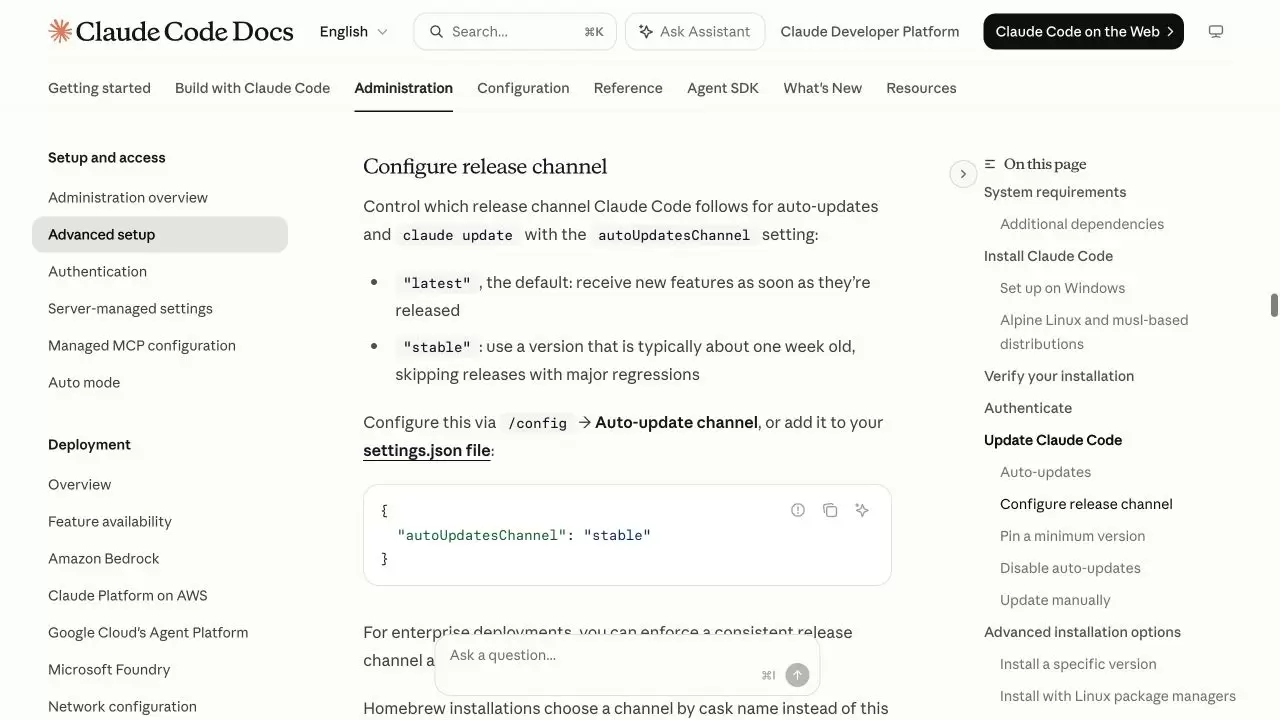
latest(这也是默认值);更看重稳定性时选stable,该通道通常落后约一周,并跳过存在重大回归的版本。写入设置文件时,把autoUpdatesChannel的值设为latest或stable。成功标志:
/config显示目标通道,或者保存后的settings.json能被 Claude Code 正常读取,没有格式错误。设置保存后没有生效,先检查 JSON 的逗号、引号和层级。如果配置由组织统一管理,个人设置可能被覆盖,应以管理员下发的通道为准。Homebrew 安装是通过 cask 名称选择通道的,不要只改这个字段。失败处理:
官方页面对两个通道的区别说得很直接:latest 接收每次发布,stable 使用通常约一周前、避开重大回归的版本。截图里的 autoUpdatesChannel 示例可以用来核对字段拼写。
原生安装需要立刻升级时运行 claude update
-
回到能正常跑
入口位置:
claude --version的同一个终端,先退出正在运行的 Claude Code 交互会话。执行主要动作:
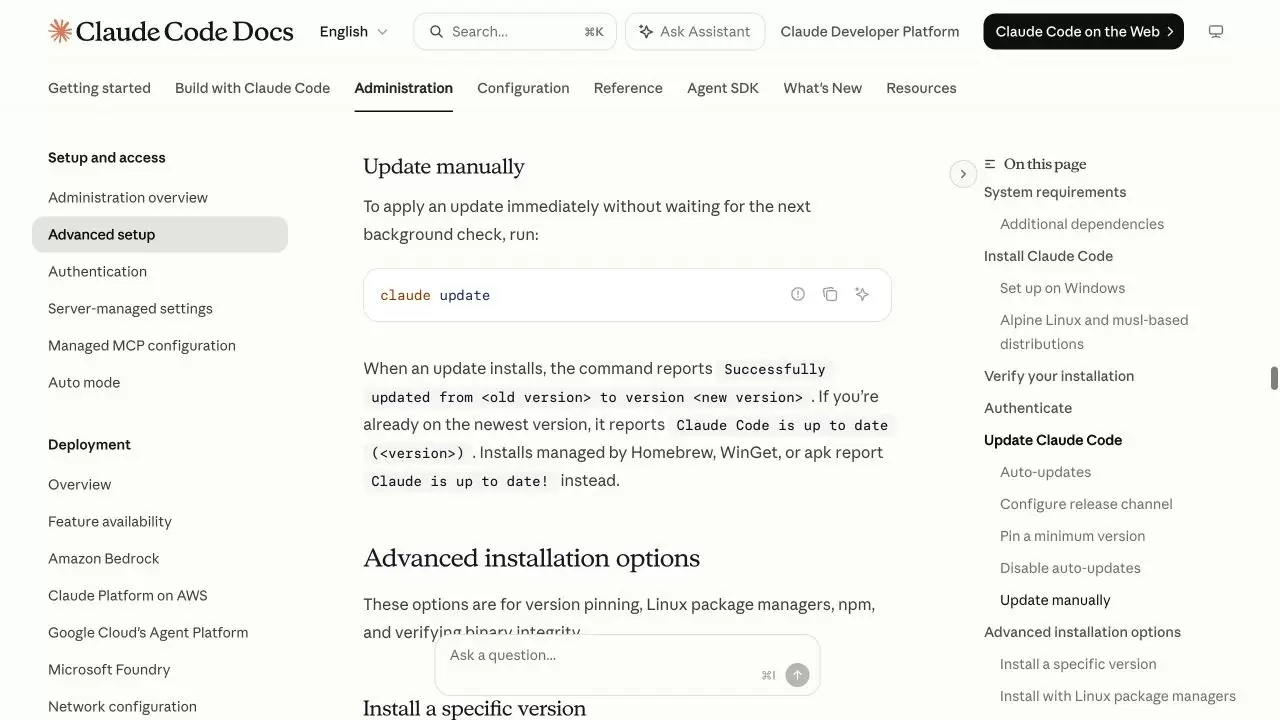
claude update。这会立即检查并应用目标通道上的更新,不必等下一次后台检查。有新版本时,终端报告从旧版本更新到新版本;已经位于目标通道最新版本时,终端会明确报告 Claude Code 已是最新状态并显示版本。成功标志:
网络错误时先保留终端原始提示,确认普通网页和 Claude 下载服务都能访问后再处理。权限错误不要直接改用高权限反复执行——先用 doctor 检查安装位置和文件权限。如果 Homebrew、WinGet 或 apk 管理的安装只返回简短的“已是最新”提示,改走下一步的包管理器升级。失败处理:
Update manually 区域既给出了 claude update,也列明了“成功更新”和“已经最新”两种结果。看清终端属于哪一种,才能判断版本是否真的发生变化。
包管理器安装沿原渠道升级
-
打开最初安装 Claude Code 时使用的终端和包管理器。不要先卸载,也不要切换到另一种安装方式。
入口位置:
Homebrew 稳定通道执行主要动作:
brew upgrade claude-code,latest cask 执行brew upgrade claude-code@latest;WinGet 执行winget upgrade Anthropic.ClaudeCode;apt、dnf 与 apk 使用各自的正常系统升级流程更新claude-code;npm 安装执行npm install -g @anthropic-ai/claude-code@latest。包管理器显示 Claude Code 包被升级,或确认当前仓库中没有更高版本;命令结束时没有依赖、签名或权限错误。成功标志:
npm 不要用失败处理:
npm update -g来追最新版本,因为它可能受原有版本范围限制。Homebrew 找不到 cask 时,先确认最初装的是稳定 cask 还是 latest cask;WinGet 找不到包时,先刷新源并核对包 ID。Linux 仓库错误应先修复仓库与签名配置,不要改装另一份二进制来掩盖问题。
用更新后的版本和 doctor 收口
-
关闭更新时用的终端,重新打开一个新终端,进入日常项目目录。
入口位置:
再次执行主要动作:
claude --version,与第一步记录的版本号比较;随后执行claude doctor,确认安装状态、配置和最近更新结果。存在新版本时,版本号已经变化;本来就是最新版本时,版本号保持不变且更新命令明确给出最新状态。doctor 没有新的阻断错误,执行成功标志:
claude能进入正常会话。更新命令成功但版本号没变,先用失败处理:
where claude或which claude检查是否存在多份安装,再确认新终端加载的是刚升级的路径。doctor 报告更新失败,就按安装来源修复网络、仓库、签名或权限问题;不要在同一目录叠加第二种安装方式。
确认这次升级真正生效
- 更新前后的
版本有记录:
claude --version输出已经对比过,知道版本是变化了,还是原本就处于最新状态。 - 原生、Homebrew、WinGet、Linux 包管理器或 npm 只保留一条主要更新路径。
安装来源唯一:
通道符合预期:
latest或stable已按功能速度与稳定性需求选定,没有被组织配置意外覆盖。诊断可读:
claude doctor能完成检查,没有 PATH、配置、仓库或权限方面的阻断错误。- 重新打开终端后,
新终端可用:
claude能在日常项目目录启动,不会调用到另一份旧安装。 - 四张当前官方页面截图都能打开,并分别证明版本诊断、后台更新、发布通道和手动更新。
图片可访问:


