
Claude Code 在 Windows 安装与 WSL 配置教程
PowerShell 已经打开了,可对着 Windows 代码块和 WSL 代码块发呆——这大概是安装 Claude Code 时最容易卡住的一步。Claude Code 现在同时支持 Windows 原生环境、WSL 2 和 WSL 1,但三条路径不能混着执行:Windows 原生安装必须在 PowerShell 或 CMD 中完成,而 WSL 安装则要进入 Linux 发行版终端后再执行。
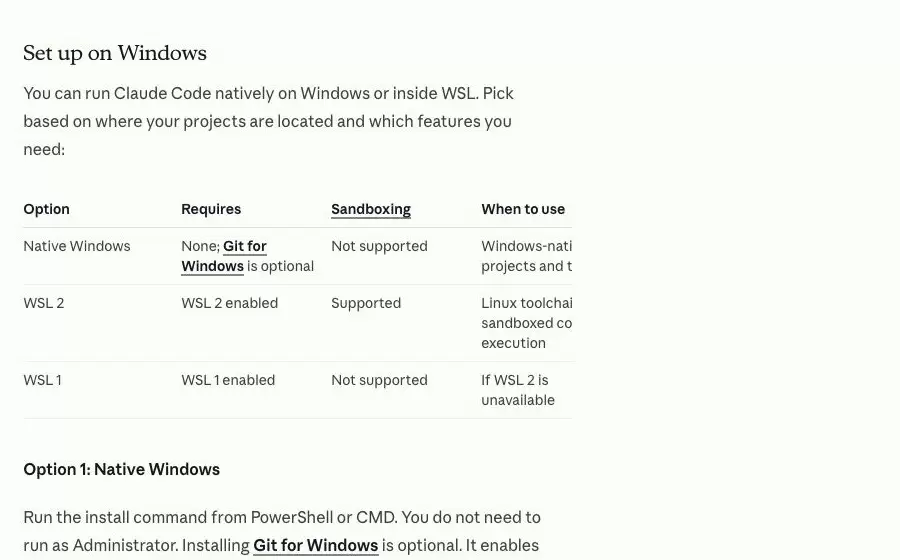
需要 Windows 工具链,或项目位于 Windows 目录时,原生安装是首选。需要 Linux 工具链,或想用沙箱隔离命令执行时,WSL 2 更合适。WSL 1 只适合那些无法启用 WSL 2 的机器,因为 Claude Code 官方明确标注了它不支持沙箱功能。
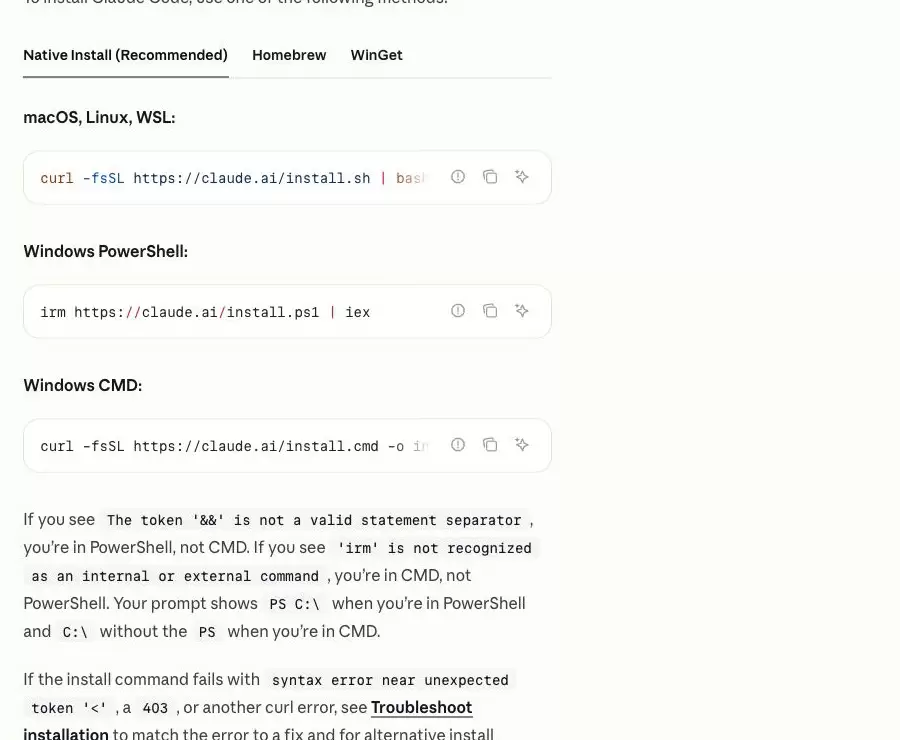
官方 Advanced setup 页的 Native Install 选项已经把 macOS、Linux、WSL、Windows PowerShell 和 Windows CMD 分成了独立的代码块。先认准当前终端,再复制对应的块,就能避开“命令存在但外壳不匹配”的尴尬问题。
先决定装在 Windows 还是 WSL
-
你的项目在哪里,第一根锚就钉在哪里。
看看日常项目是放在 Windows 盘符目录、依赖 Windows 专用工具链,还是跑在 WSL 的 Linux 主目录中。入口位置:
先做一次明确的选择。
Windows 原生项目选 Native Windows;需要 Linux 工具链或沙箱时选 WSL 2;只有 WSL 2 无法启用时才考虑 WSL 1。主要动作:
路径与终端要一一对应。
确定后续所有安装和启动命令都在同一个环境里执行,不要在 PowerShell 与 WSL 终端之间交叉安装。成功标志:
如果项目位置不清楚,先停下来。
在 PowerShell 执行失败处理:
Get-Location,在 WSL 执行pwd。Windows 盘符或/mnt/c下的项目偏向原生 Windows;/home下的 Linux 项目则偏向 WSL 2。
官方 Windows 选择表把三个环境的依赖、沙箱能力和适用场景列在同一行。Native Windows 不要求 WSL,Git for Windows 是可选项;WSL 2 支持沙箱,WSL 1 不支持。
核对 Windows 和硬件前提
-
先看看你的 Windows 版本和硬件是不是达标。
Windows 打开“设置”中的“系统”与“系统信息”,或在 PowerShell 运行入口位置:
winver查看系统版本。把最低条件逐项对照。
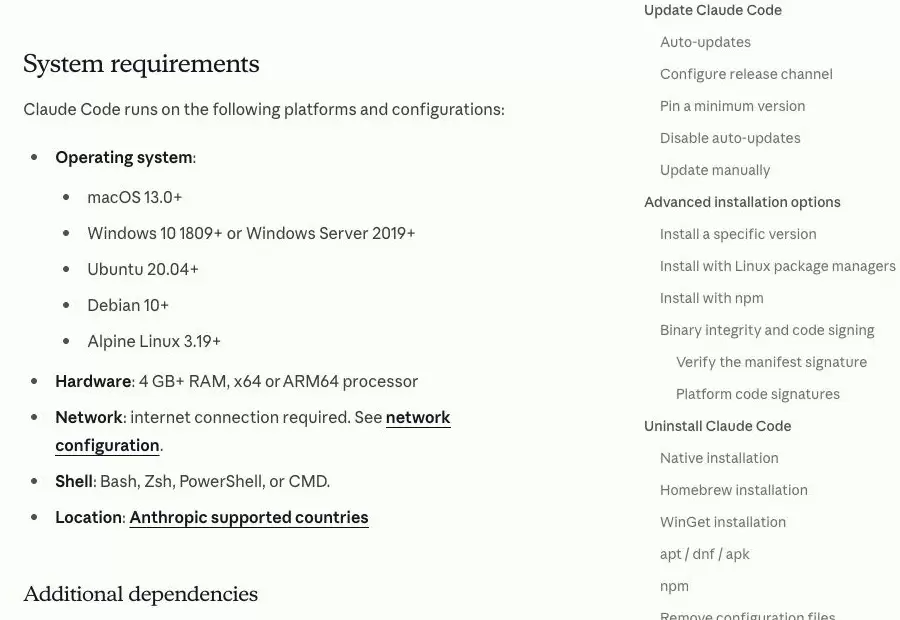
确认系统至少为 Windows 10 1809 或 Windows Server 2019,内存不少于 4 GB,处理器为 x64 或 ARM64,并且当前网络可用。主要动作:
条件满足后再安装。
系统版本、内存、处理器架构和网络四项都符合要求;终端类型也已确定为 PowerShell、CMD 或 WSL 中的 Bash。成功标志:
系统低于要求时不要硬装。
先完成 Windows 更新;内存或处理器不符合时,改用另一台受支持的设备。公司网络受限时,由管理员确认下载服务可访问,不要反复执行同一安装命令。失败处理:
截图中的 System requirements 是当前官方的最低要求。Windows 10 1809、4 GB 内存和受支持处理器,是继续操作前的判断线,而不是安装完成后的排错项。
需要 WSL 时,先把 WSL 2 准备好
-
WSL 的启用要从管理员终端开始。
右键 Windows 开始菜单,选择“终端(管理员)”或“PowerShell(管理员)”。这一步只用于安装 WSL,不是安装 Claude Code。入口位置:
先安装并确认发行版版本。
执行主要动作:
wsl --install,按提示重启 Windows。重启后运行新安装的 Linux 发行版,完成 Linux 用户名和密码设置,再回到 PowerShell 执行wsl.exe --list --verbose。版本列应该清晰可见。
发行版出现在列表里,VERSION 列为成功标志:
2。以后新装发行版需要默认使用 WSL 2 时,可以执行wsl.exe --set-default-version 2。如果命令只显示帮助或安装停住,分开处理。
只显示帮助时,先用失败处理:
wsl --list --online查看发行版,再用wsl --install -d 发行版名称安装。停在 0.0% 时,可以按微软文档改用带--web-download的发行版安装形式。
选择 Windows 原生时,在当前终端安装
-
原生安装不需要管理员权限。
用普通权限打开 PowerShell 或 CMD,进入 Claude Code 官方 Advanced setup 页的 Install Claude Code 区域,保持 Native Install 选项处于选中状态。入口位置:
只复制匹配当前外壳的代码块。
PowerShell 复制 Windows PowerShell 块,CMD 复制 Windows CMD 块,然后粘贴执行。也可以在 PowerShell 使用主要动作:
winget install Anthropic.ClaudeCode作为官方列出的替代安装方式。安装程序正常结束是第一道检查结果。
终端没有出现红色错误,重新打开一个普通终端后执行成功标志:
claude --version能返回版本号。外壳用错会出现很具体的提示。
PowerShell 提示失败处理:
&&不是有效分隔符,说明误用了 CMD 代码块;CMD 提示无法识别irm,说明误用了 PowerShell 代码块。回到官方页面重新复制正确块,不要修改其中的符号。
原生 Windows 不强制安装 Git for Windows。没有它时,Claude Code 会使用 PowerShell 工具执行命令;安装后则可使用 Git Bash。如果 Claude Code 找不到 Git Bash,可以在用户配置的 settings.json 中设置 CLAUDE_CODE_GIT_BASH_PATH,值指向本机 bash.exe 的真实路径。
选择 WSL 时,只在 Linux 终端内安装
-
进入发行版后再安装 Claude Code。
从 Windows Terminal 打开 Ubuntu、Debian 等已配置的发行版,确认提示符已经进入 Linux。执行入口位置:
pwd时应看到 Linux 路径。WSL 使用 Linux 安装块。
打开 Claude Code 官方 Advanced setup 页,在 Native Install 区域复制 macOS、Linux、WSL 代码块,粘贴到 WSL 终端执行。安装与后续的主要动作:
claude启动都留在这个 WSL 终端。二进制文件应归属于 WSL 环境。
在 WSL 中执行成功标志:
claude --version能返回版本;回到 PowerShell 后不要求出现同一份安装,因为两边是独立的。如果 WSL 中找不到命令,先检查路径。
关闭并重新打开发行版终端,再执行失败处理:
echo $PATH,确认用户目录下的.local/bin已进入 PATH。如果没有,按官方安装排错页把该目录加入 Bash 配置,然后重开终端。
WSL 项目尽量放在 /home/用户名/项目名,不要长期放在 /mnt/c 下运行大范围搜索。Claude Code 官方排错页指出,跨 Windows 与 Linux 文件系统读取会带来性能损失,搜索结果也可能少于预期。
用版本和诊断命令完成验收
-
验证要回到实际的安装环境。
原生安装就在新的 PowerShell 或 CMD 中验证;WSL 安装就在对应的 Linux 发行版终端中验证。入口位置:
先看版本,再看诊断。
依次执行主要动作:
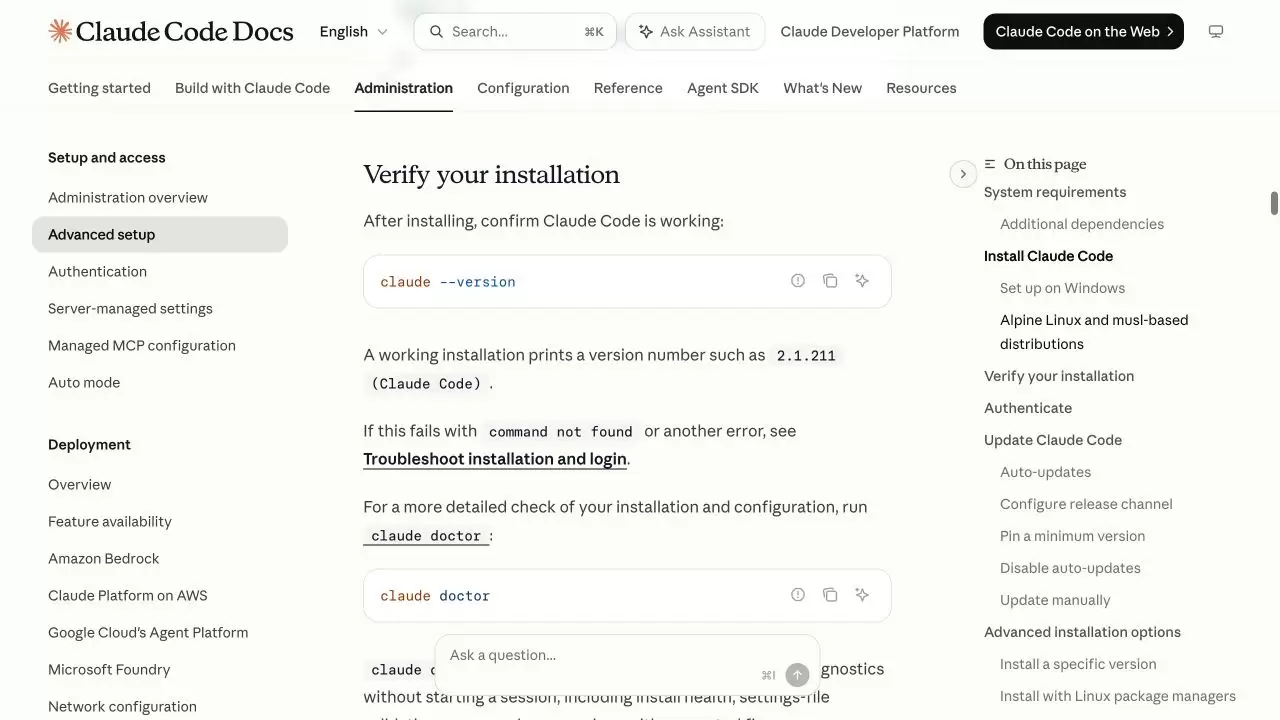
claude --version和claude doctor。版本命令确认程序可被找到,doctor 会读取安装健康、设置文件错误和警告,不会启动交互会话。两类结果都应可读。
版本命令输出版本号与 Claude Code 名称,doctor 没有阻断启动的问题。随后在项目目录执行成功标志:
claude,按浏览器提示完成账号登录。如果版本命令找不到程序,先修 PATH。
Windows 检查用户目录下的失败处理:
.localbin是否在 User PATH;WSL 检查$HOME/.local/bin是否在 PATH。修改后必须关闭旧终端并重新打开,再做验证。
官方验证区域同时给出版本检查和 doctor 诊断。先确认命令能被找到,再判断配置问题,比直接运行交互会话更容易定位安装失败的位置。
装好后,逐项核对
- 已经明确使用 Windows 原生或某个 WSL 发行版,没有把两边的安装结果混在一起。
环境唯一:
- Windows 版本、内存、处理器和网络符合官方最低要求。
前提达标:
- 选择 WSL 路径时,发行版 VERSION 为 2;只有明确限制时才使用 WSL 1。
WSL 版本正确:
- WSL 项目位于 Linux 主目录,避免跨文件系统搜索造成明显性能损失。
项目位置合理:
命令可用:
claude --version与claude doctor都能在实际安装环境中运行。- 在项目目录执行
首次启动完成:
claude后进入登录流程,终端没有 PATH 或外壳不匹配错误。 - 4 张当前页面截图都能打开,并分别证明安装代码块、环境选择、系统前提和验证命令。
图片可访问:


