
vegas视频素材如何做镜头翻转效果-vegas视频素材怎样实现镜头翻转效果
在使用Vegas处理视频素材时,想要实现镜头翻转效果,其实并不复杂——甚至可以说,是那种“一学就会、一用就帅”的小技巧。下面咱们就一步步来看。

首先,打开Vegas软件并导入你需要编辑的视频素材。把素材拖入时间轴后,找到那个想要添加镜头翻转效果的片段。准备工作就绪,接下来就是关键操作了。
添加特效
点击“视频 FX”选项卡,在众多特效中找到“变换”类别。这里面藏着各种与画面变换相关的特效,而我们要重点关注的,是能实现镜头翻转的那几个。一般来说,“垂直翻转”或“水平翻转”特效能满足基本的镜头翻转需求。选中相应的特效后,直接拖到时间轴上的目标视频片段上。这时候,片段就会初步呈现出翻转的视觉效果,但别急着收工——通常还需要进一步调整,才能让效果更自然。
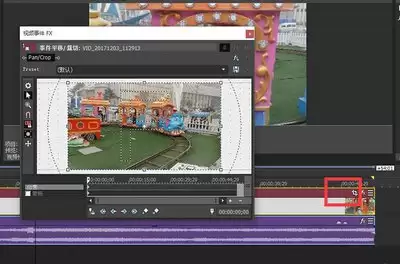
设置关键帧
为了让镜头翻转效果更加自然流畅,关键帧的设置是个关键环节。在Vegas的时间轴上,找到添加特效后的视频片段,点击特效控制面板中的“属性”选项。在属性设置里,通常会有位置、旋转等参数——对于镜头翻转,我们主要关注旋转参数。在视频片段开始的位置设置一个关键帧,记录当前的状态。然后,把时间指针移动到片段的合适位置(比如想要完全翻转的那一刻),调整旋转参数,让画面完成翻转,此时再设置一个关键帧。这样一来,Vegas就能根据这两个关键帧之间的变化,自动生成过渡效果,使镜头翻转看起来平滑、不突兀。
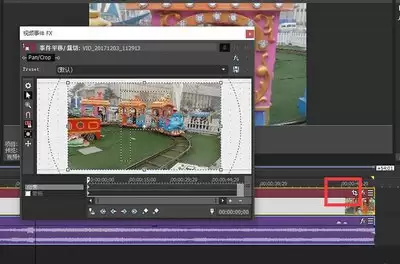
调整翻转速度
如果觉得镜头翻转的速度太快或太慢,可以通过调整关键帧之间的时间间隔来控制。将时间指针放在关键帧上,拖动关键帧来改变它们之间的距离。距离越近,翻转速度越快;距离越远,翻转速度越慢。通过这样的调整,能让镜头翻转效果符合视频整体的节奏和氛围——快节奏的片段用快速翻转,慢节奏的则用慢速翻转,效果会好很多。
通过以上步骤,就能在Vegas中轻松为视频素材添加镜头翻转效果,让视频更加富有创意和视觉冲击力,为观众带来不一样的观看体验。试试看,你会发现这个技巧其实非常顺手。


