首页 > 教程攻略 > 软件教程 >flash怎么新建元件

flash怎么新建元件

来源:互联网 时间:2026-07-22 08:47:53

flash怎么新建元件

在Flash里新建元件,其实是个很基础但特别常用的操作。很多新手刚开始接触时,可能会被菜单栏里的各种选项搞晕,其实最直接的办法就是快捷键——

Ctrl+F8
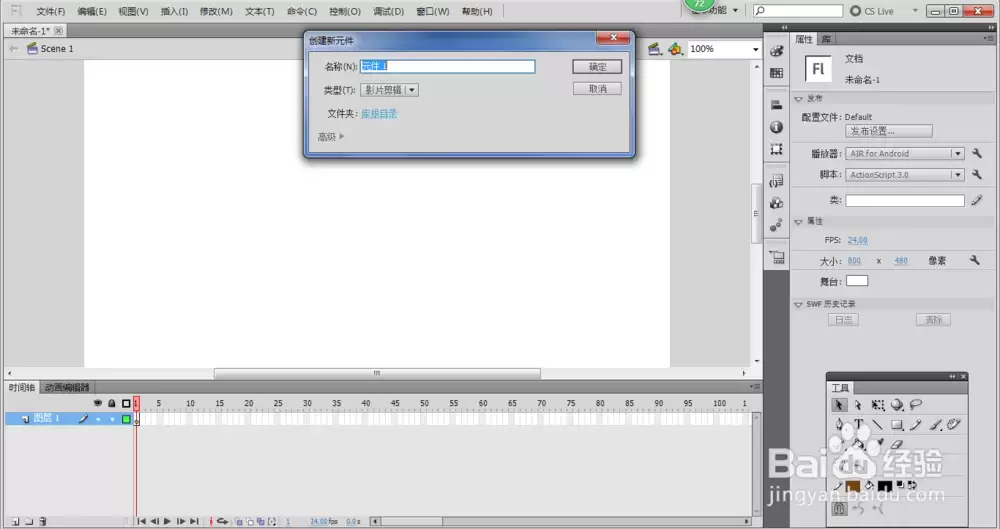
,一按下去,元件创建对话框就弹出来了,方便得很。

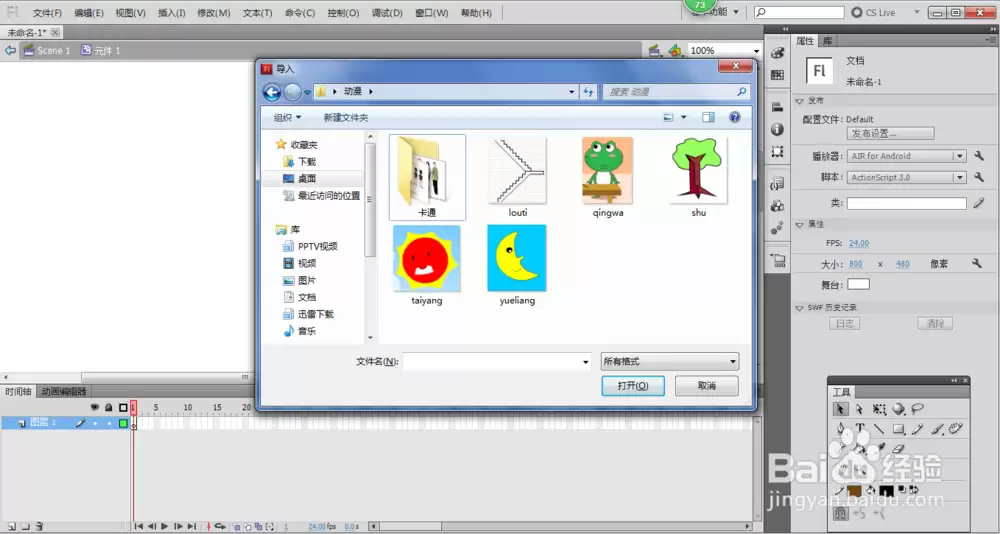
建好元件后,接下来要往里面放素材。这时候按

Ctrl+R

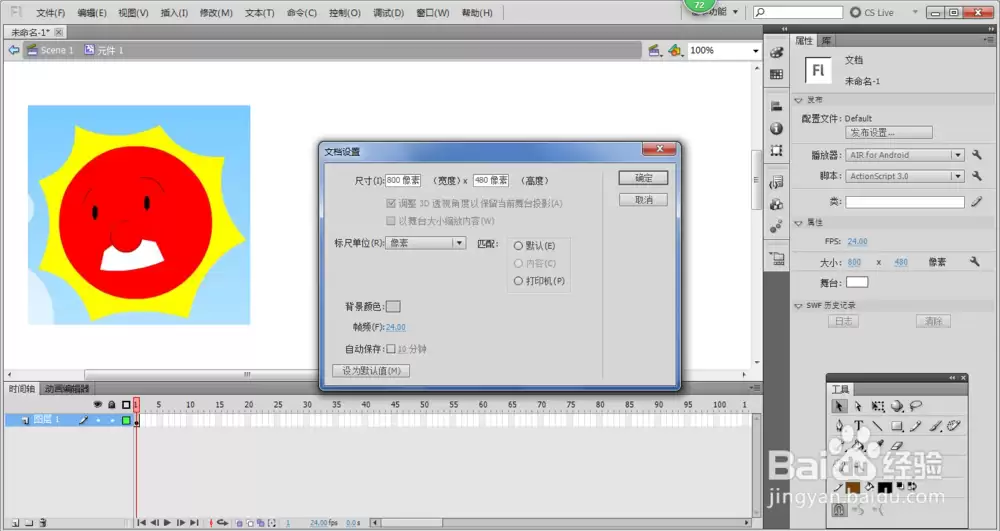
导入图片,资源就进来了。注意,导入的图片通常带有自己的背景色,如果底色不搭,可以用

Ctrl+J

调出文档属性,把背景色改掉,这样整体看起来更干净。

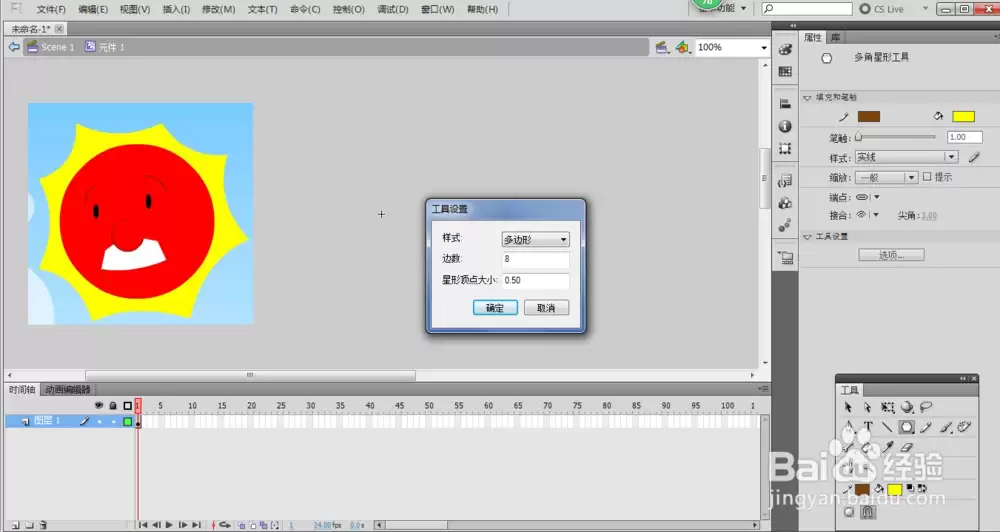
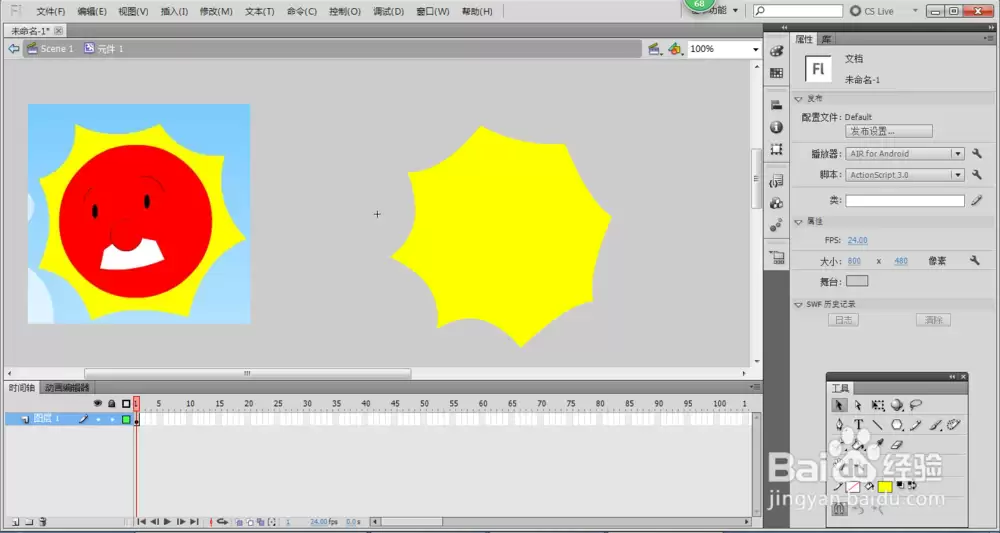
背景搞定了,咱们开始画图形。这里用

多角星形工具

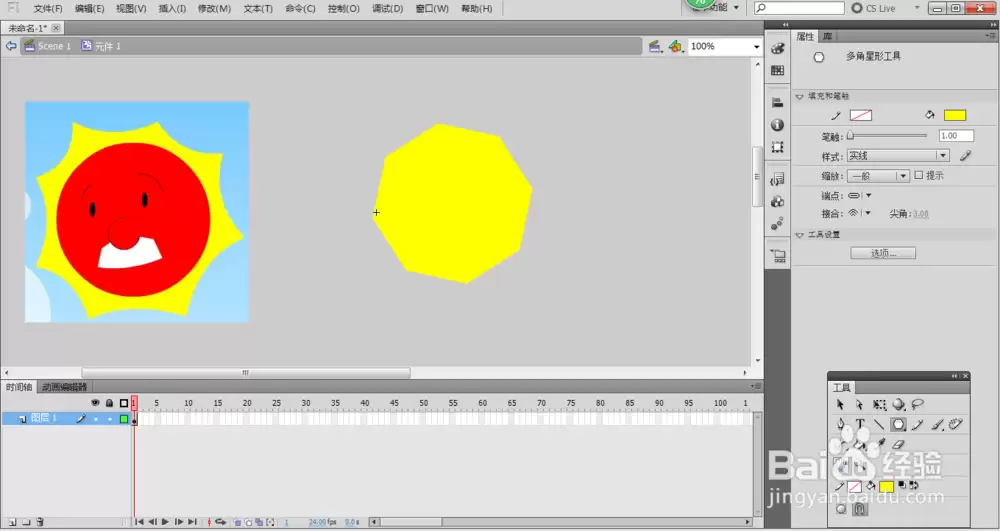
画一个八边形——这个工具在矩形工具组里,右键就能找到。画完八边形后,你会发现它自带描边和填充,先别急着调色,后面还会用到它变形。

接下来进入关键一步:用

选择工具

对八边形进行扭曲。选中图形后,鼠标靠近边缘或顶点,会出现弯曲或拉伸的箭头,拖动就能做出不规则形状。这一步很考验手感,多试几次就能找到感觉。

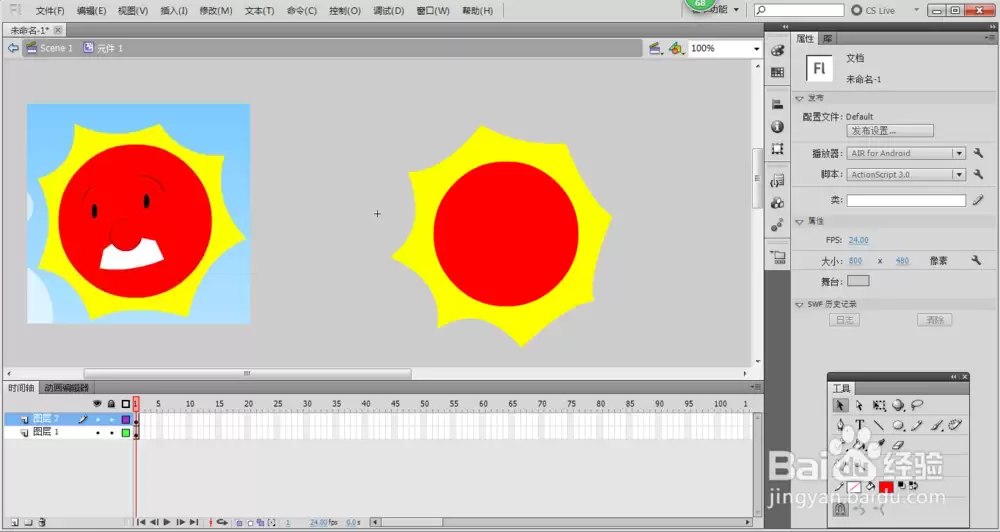
扭曲完形状后,需要新建一个图层,用

椭圆工具

按住

Shift

画一个正圆。Shift键是画正圆的正方形的好帮手,千万别忘了按住。这个圆可以作为后续设计的视觉焦点,位置可以稍微调整,让它和之前的八边形产生层次感。

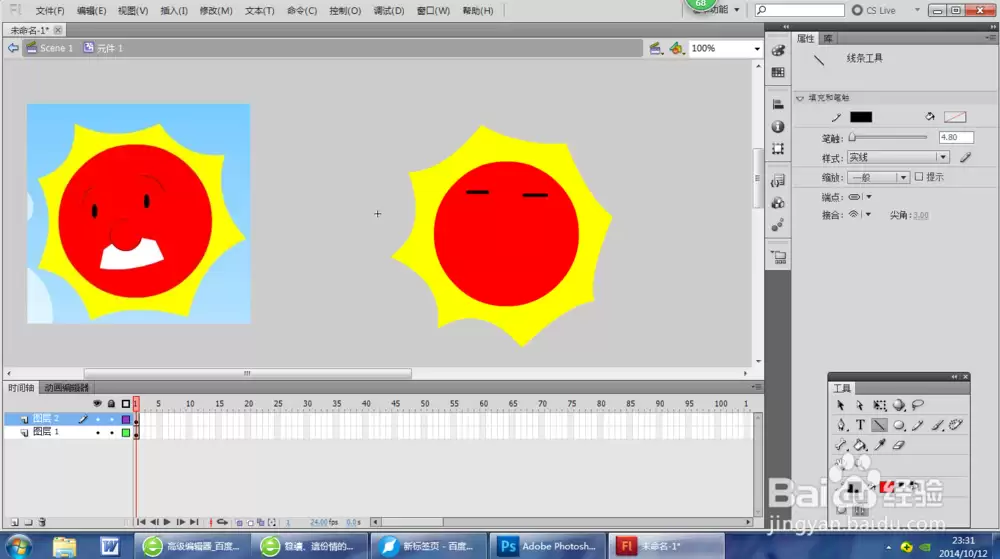
接下来用

线条工具

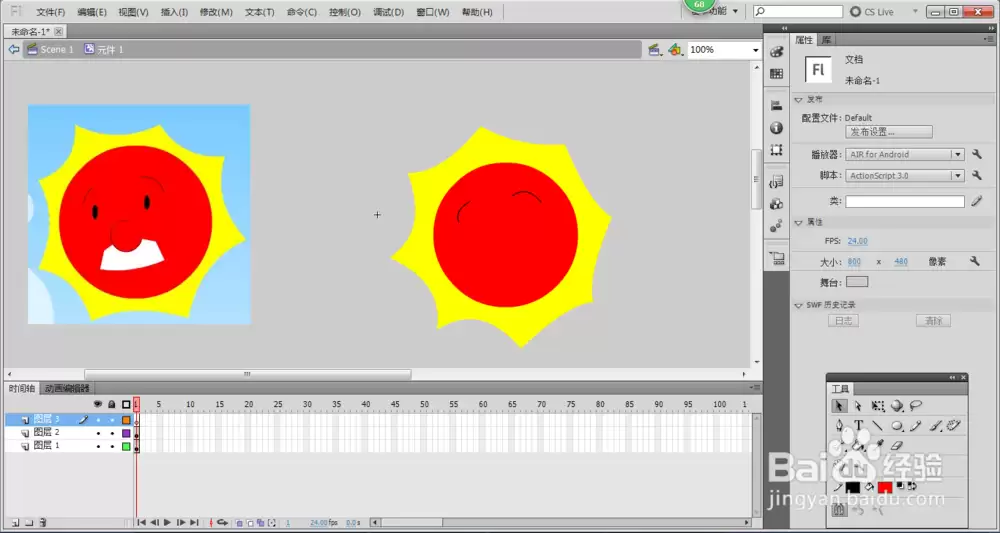
画两条直线——不用太精细,后面还要调整。画完后,同样用

选择工具

对线条进行扭曲,把直线变成弧线或折线,让画面更丰富。这里有个小技巧:扭曲线条时,按住Alt键拖动可以复制线条,省去重复画的功夫。

线条搞定后,再新建一个图层,画两个椭圆。椭圆的位置可以倾斜或者重叠,制造出光影或装饰效果。注意图层的顺序:新图层默认在最上面,如果挡住了下面的元素,可以在时间轴面板里拖动调整。
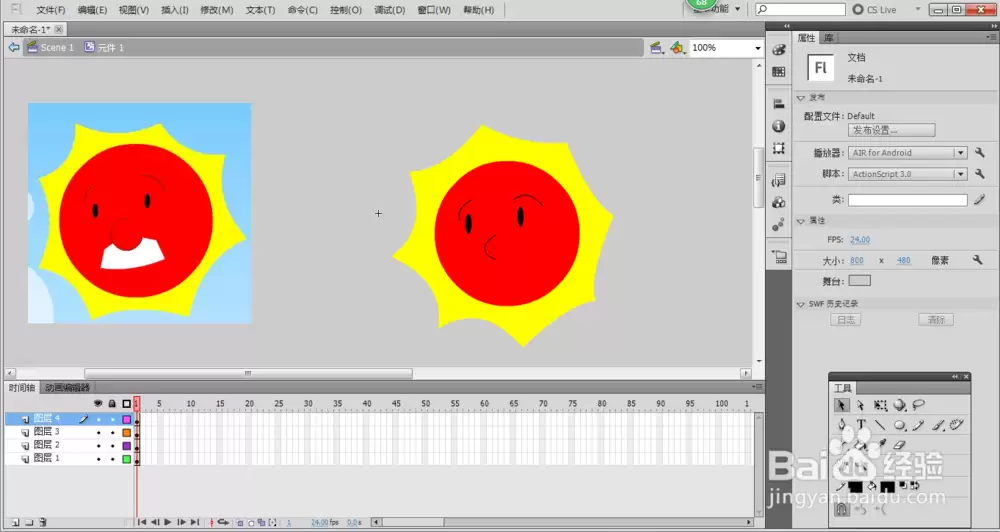
最后一步,用

刷子工具
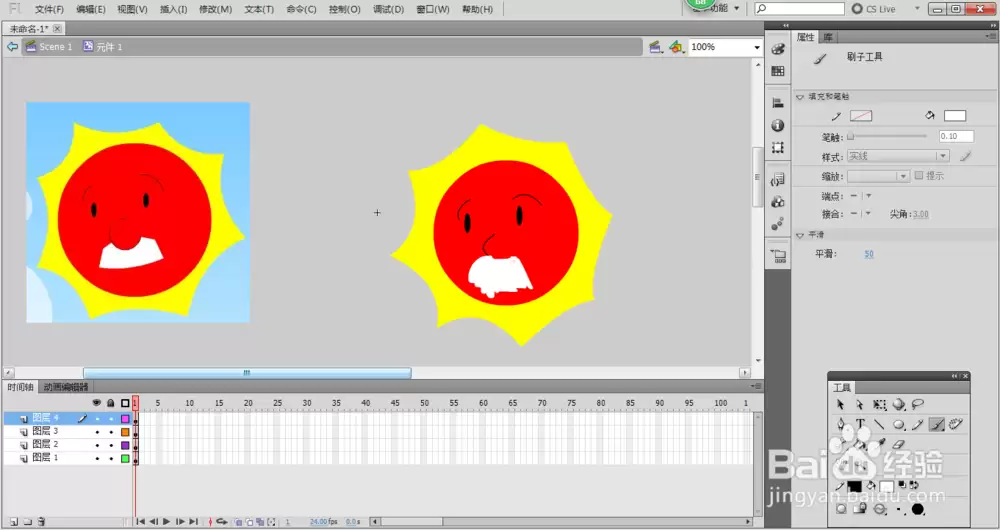
做一些点缀。刷子工具的笔触大小和形状可以自定义,在属性面板里调整。随意画几笔,或者勾出一些细节,整个图形就生动起来了。到这里,一个完整的元件就创建好了,后面可以直接在舞台中引用它,省时省力。