
如何将FLAC格式转成MP3
在数字音频的世界里,FLAC格式凭借无损压缩的优势圈粉无数,但现实场景下,我们常常需要把它转换成更通用的MP3格式。那么,FLAC文件到底怎么转成MP3?下面就把这个流程拆开揉碎了讲清楚。
FLAC格式与MP3格式的特点
FLAC格式的核心卖点在于:在不牺牲音频质量的前提下,对文件进行高效压缩,几乎保留了原始音频的所有细节——对追求极致音质的发烧友来说,这无疑是首选。而MP3则是另一种思路:有损压缩,牺牲一部分音质来换取更小的体积和更强的兼容性,几乎能在所有设备、所有平台上畅通无阻。

FLAC转MP3的必要性
FLAC音质虽好,但兼容性确实是个短板。很多老款播放器、车载系统或者某些特定软件,压根不认FLAC。把它转成MP3之后,就能在更多设备上流畅播放,省去不少“无法播放”的尴尬。说白了,就是让音乐随时随地都能听,不用再为格式操心。
两款FLAC转MP3转换器推荐
转换器一:Format Factory
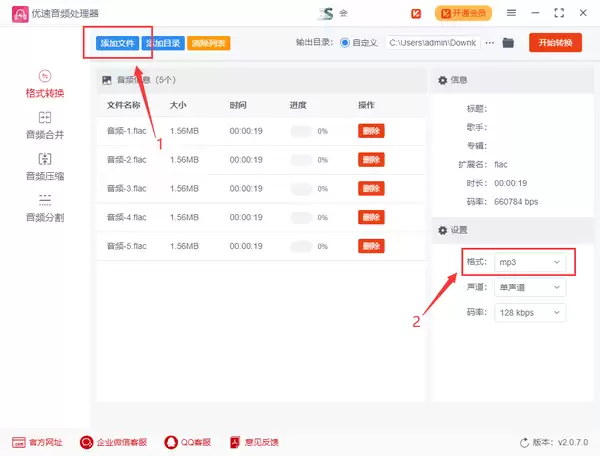
这款软件算是老牌选手了,免费且功能强大,支持的格式非常全。操作也直观:打开软件,在音频分类里找到“FLAC转MP3”功能,把文件拖进去,设置好输出路径和参数,点一下“开始”就完事。哪怕是第一次用,也基本不会卡壳。
转换器二:Any Audio Converter
这款工具同样能打,转换速度快,还额外附带了一些音频编辑功能——比如调整音量、声道之类的。转换时直接把FLAC文件拖进界面,选好MP3格式,再根据需要微调参数,就能轻松搞定。如果经常需要处理音频,它算是个顺手的小工具箱。
FLAC转MP3的具体步骤
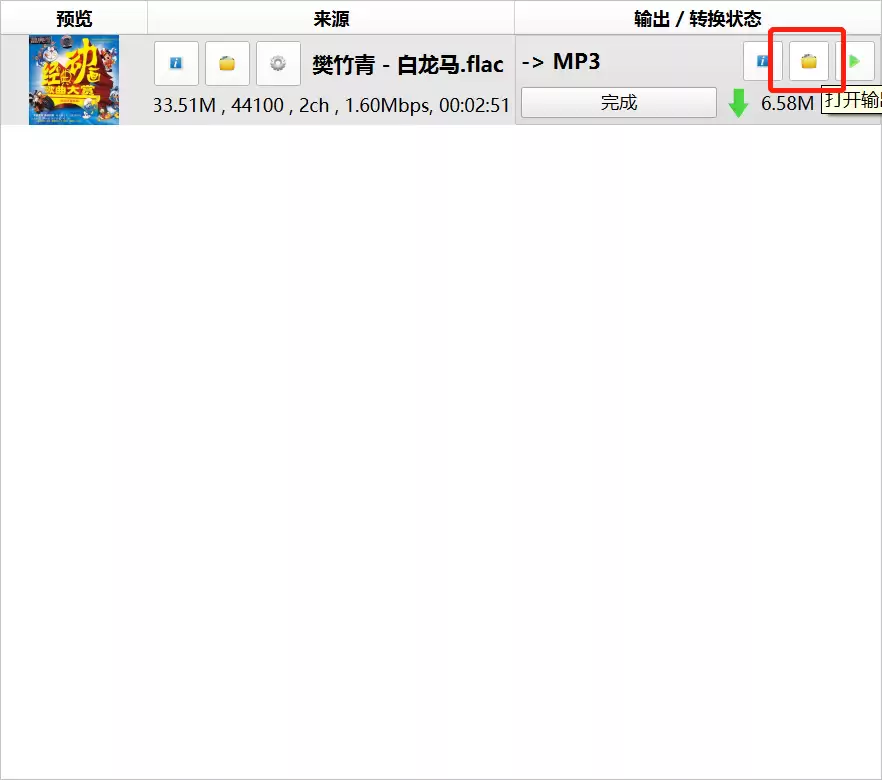
不管用Format Factory还是Any Audio Converter,操作流程其实大同小异。大致可以分为这几步:
第一步,下载安装好对应的转换器软件。第二步,打开软件,找到音频转换功能入口。第三步,添加要转换的FLAC文件——可以单个加,也可以批量处理。第四步,设置输出MP3的参数,比如比特率(常用范围是128kbps~320kbps)和采样率(44.1kHz或48kHz)。第五步,选择一个保存路径,点击转换按钮,耐心等待进度条走完即可。
到这里,FLAC转MP3这件事就没什么悬念了。选一个趁手的工具,按上面的步骤走一遍,音乐就能轻松在更多设备上自由播放。


