如何在Win2008 R2中删除DHCP管理工具
来源:互联网
时间:2026-07-22 08:34:53
在 Windows Server 2008 R2 系统中,有些时候我们需要对系统组件做减法,比如删除 DHCP 管理工具。这不是随便点几下鼠标的事,背后往往有明确的理由——要么是资源紧张,想腾出点空间;要么是安全策略收紧,觉得多一个管理工具就多一个风险点。
先说说为什么要删。DHCP 管理工具虽然平时用得不多,但它确实会占用一定的内存和磁盘空间。如果服务器本身配置不高,或者承担着其他关键业务,那删除它就能让系统喘口气。另外,从安全角度看,减少不必要的管理入口,也就降低了被攻击或误操作的可能性。所以,这个操作并不是“没事找事”,而是有实际意义的。
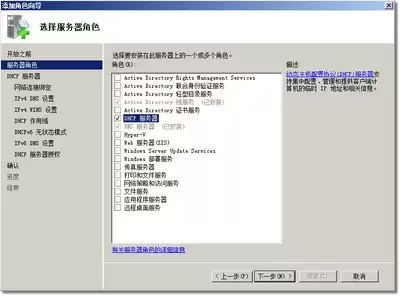
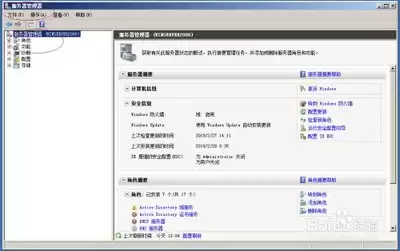
具体怎么操作呢?过程其实不复杂,但得细心。打开服务器管理器,找到“功能”这一项,在里面定位到 DHCP 管理工具的相关条目,选中后点击“删除功能”,系统会弹出一个确认框,确认后就开始卸载了。整个过程跟其他组件的删除类似,没什么特别。
不过,这里要特别提醒一句:依赖关系是个大坑。有些系统功能可能悄悄依赖着 DHCP 管理工具,如果贸然把它删掉,那些依赖的功能可能会罢工。所以在动手之前,最好先做个全面评估,看看有没有绑定关系。比如,你可以通过 PowerShell 或者查看角色和功能依赖的文档来确认。这一步省不得。
删除之后,系统界面会少一个入口,对于习惯用它的管理员来说,需要换一种方式去完成 DHCP 配置和管理。比如,可以改用命令行工具(netsh dhcp 系列命令)或者第三方管理软件。虽然初期可能会有点不习惯,但熟悉之后效率也不低。
从系统性能来看,资源释放后,响应速度理论上会有所提升。但也要留个心眼——如果删除后其他功能出现异常,比如 DNS 或 WINS 出现奇怪的问题,那就要回过头来重新审视操作的必要性,及时恢复或者用替代方案修补。
另外,后续的维护工作也要考虑进去。没有了图形界面,DHCP 相关的配置和监控就得靠脚本或远程工具来完成。对于有经验的运维人员来说,这反而是一种更灵活的方式,但对于新手可能需要多花点时间适应。
总而言之,在 Windows Server 2008 R2 中删除 DHCP 管理工具,不是一件可以拍脑袋决定的事。它需要你权衡资源、安全、依赖关系和后续运维成本。只有在充分评估了这些影响,并准备好替代方案之后,才能放心地执行这个操作,确保系统平稳、高效地运行。