
Adobe Bridge新手如何入门
对于刚接触Adobe Bridge的新手来说,这个工具可能听起来有点陌生,但一旦上手,你会发现它其实是文件管理领域的一把好手。下面就来聊聊怎么入门,从零开始一步步把它用起来。
一、下载与安装
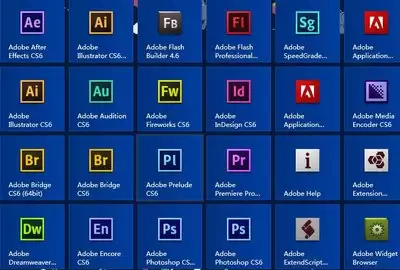
第一步,当然是去Adobe的官方网站,找到Bridge的下载页面。根据你的操作系统(Windows或macOS)选择对应的版本,下载完成后,跟着安装向导的提示走就行,没什么复杂的。
二、界面介绍
安装好之后打开Bridge,别急着操作,先熟悉一下它的界面布局。主要分为这几块:菜单栏(顶部,各种功能选项)、工具栏(常用工具)、内容面板(显示你的文件资源)、收藏夹面板(快速访问常用文件夹)、预览面板(快速查看文件内容)。一眼看过去,其实和很多文件管理器的逻辑类似,但功能更专业。
三、文件浏览与管理
在内容面板里找到你存放文件的文件夹,双击就打开了。对文件进行重命名、移动、复制等操作,直接右键就行,非常顺手。另外,建议把经常用的文件夹添加到收藏夹里,这样下次访问就不用一层层翻目录了,效率会高很多。

四、文件搜索
文件多了之后,挨个找肯定不现实。Bridge的搜索功能很实用:在界面上方的搜索框里输入关键词,它会立刻筛选出包含该关键词的文件,速度很快,省时省力。
五、文件预览
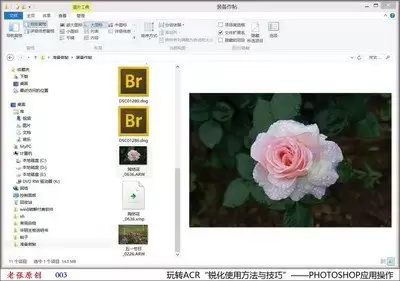
选中文件后,预览面板会直接显示文件的大致内容。对于图片,不仅能看到缩略图,还能查看基本信息(比如尺寸、色彩模式);对于视频、PDF等文件,也能做简单的预览,不用每个都打开,方便多了。
六、元数据编辑
选中文件后,在元数据面板里可以查看和编辑文件的各种信息,比如文件名、作者、创建日期、关键词等。对于整理和管理大量素材来说,这个功能非常实用——你可以给文件打上标签,方便后续归类搜索。
七、批处理操作
如果需要同时对多个文件做相同的操作,比如统一调整图片大小、转换格式等,批处理功能就派上用场了。在菜单栏找到“工具” → “批处理”,按照提示设置好参数,一键搞定,效率直接拉满。
总的来说,这个入门流程并不复杂,只要跟着步骤走一遍,就能掌握Bridge的基本用法。之后在文件管理和素材处理上,你会发现它确实能帮你省下不少时间。


